La conversion d'images PDF en TIFF est une exigence courante pour les flux de travail d'impression, d'archivage et d'OCR. Bien que de nombreux outils puissent exporter des TIFF à partir de PDF, obtenir un TIFF multipage à 300 DPI — la norme pour l'impression et les numérisations de haute qualité — n'est pas toujours simple.
Dans ce guide, nous vous présenterons quatre méthodes pratiques, allant des solutions sans code à un flux de travail Python automatisé. Chaque méthode est conçue pour répondre à des besoins différents, vous aidant à choisir l'approche la plus efficace en fonction de votre flux de travail et de votre niveau technique.
Aperçu des méthodes couvertes :
- Méthode 1 — Convertir un PDF en TIFF avec Adobe Acrobat Pro
- Méthode 2 — Convertir un PDF en TIFF en ligne avec CloudConvert
- Méthode 3 — Convertir un PDF en TIFF multipage avec Aperçu (Mac)
- Méthode 4 — Convertir un PDF en TIFF multipage avec Python (Spire.PDF)
Pourquoi 300 DPI et le TIFF multipage sont importants
300 DPI garantit que vos images sont suffisamment nettes pour :
- Impression de haute qualité
- Précision de l'OCR (Reconnaissance Optique de Caractères)
- Archivage ou documentation légale
Les fichiers TIFF multipages sont pratiques pour :
- Stocker des documents de plusieurs pages dans un seul fichier
- Compatibilité avec les scanners, les systèmes de fax et les logiciels d'imagerie médicale ou juridique
- Le choix de la bonne méthode dépend de si vous privilégiez la facilité d'utilisation, la qualité de l'image ou l'automatisation.
Méthode 1 — Convertir un PDF en TIFF avec Adobe Acrobat Pro
Adobe Acrobat Pro est un outil commercial largement utilisé qui peut exporter rapidement des pages PDF en tant qu'images TIFF. Vous pouvez régler la résolution sur 300 DPI, garantissant une sortie de haute qualité adaptée aux tâches d'impression ou d'OCR.
Cependant, Acrobat exporte chaque page en tant que fichier TIFF distinct, les TIFF multipages ne sont donc pas pris en charge directement. Cette méthode est idéale si vous avez déjà Acrobat et que vous souhaitez une exportation rapide et de haute qualité, mais vous pourriez avoir besoin d'une étape supplémentaire pour fusionner les pages.
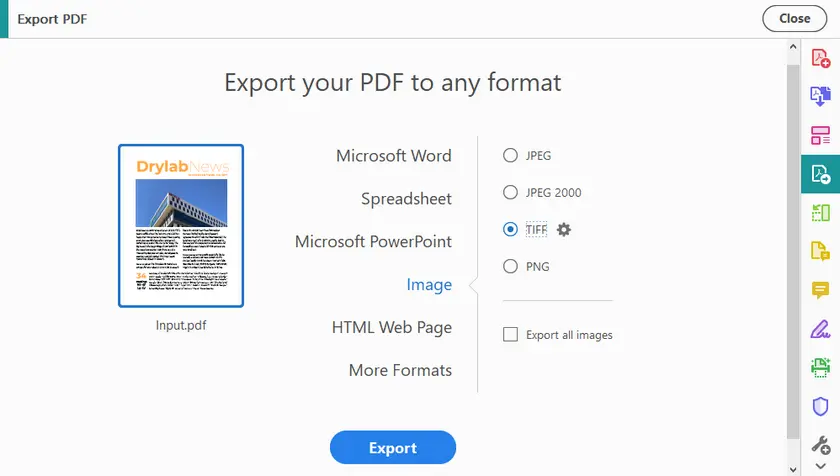
Étapes pour exporter un PDF en TIFF avec Adobe
- Lancez Adobe Acrobat Pro et ouvrez votre fichier PDF.
- Allez dans Outils et sélectionnez Exporter le PDF.
- Choisissez Image, puis sélectionnez TIFF comme format de fichier de sortie.
- Cliquez sur l'icône Engrenage à côté de TIFF et réglez la Résolution sur 300 pixels/pouce.
- Cliquez sur Exporter, choisissez l'emplacement du fichier et enregistrez vos images TIFF.
Remarque :
- Acrobat exporte un TIFF par page.
- Si vous avez besoin d'un TIFF multipage, vous devrez fusionner les fichiers TIFF individuels par la suite (voir la solution dans la Méthode 2).
Méthode 2 — Convertir un PDF en TIFF en ligne avec CloudConvert
CloudConvert est un convertisseur en ligne polyvalent qui vous permet de régler le DPI sur 300 pour une sortie de haute qualité. Il est accessible depuis n'importe quel navigateur, ne nécessite aucune installation et fonctionne sur toutes les principales plateformes.
L'outil exporte chaque page en tant qu'image TIFF distincte, donc si vous avez besoin d'un seul TIFF multipage, vous devrez fusionner les fichiers par la suite. Malgré cela, CloudConvert est une excellente solution pour les utilisateurs qui souhaitent une conversion facile et haute résolution sans toucher au code.
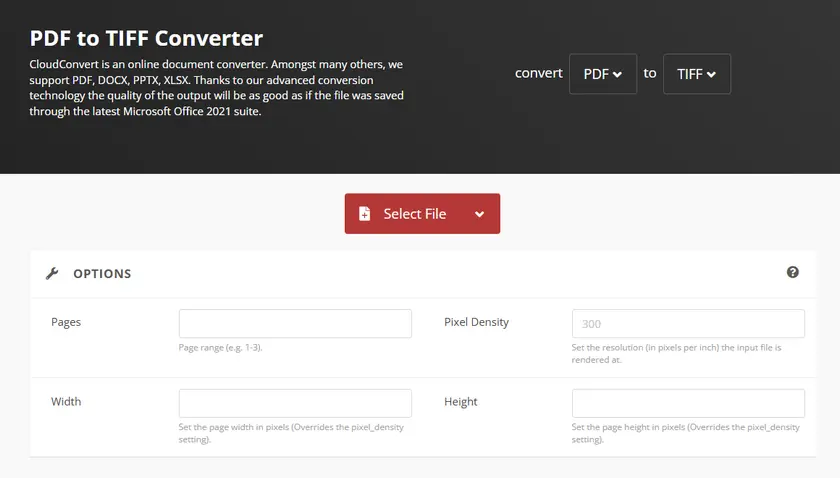
Étapes pour convertir un PDF en TIFF en ligne
- Allez sur le convertisseur PDF en TIFF de CloudConvert dans votre navigateur web.
- Cliquez sur Sélectionner un fichier pour télécharger votre PDF depuis votre appareil.
- Réglez la Densité de pixels sur 300 dans la section Options.
- Cliquez sur le bouton Convertir, puis téléchargez votre fichier TIFF une fois la conversion terminée.
Remarque :
- Chaque page est exportée en tant qu'image TIFF distincte.
Combiner en TIFF multipage (Facultatif)
Si vous voulez un seul TIFF multipage :
- Windows : Utilisez IrfanView
- Ouvrez IrfanView, puis choisissez Fichier → Miniatures.
- Dans la fenêtre des miniatures, naviguez jusqu'au dossier contenant vos images TIFF.
- Sélectionnez les images que vous souhaitez fusionner (Maj/Ctrl + clic).
- Faites un clic droit sur n'importe quelle image sélectionnée → choisissez "Démarrer la boîte de dialogue TIF multipage avec les fichiers sélectionnés".
- Dans la boîte de dialogue, définissez le dossier de sortie et le nom du fichier → cliquez sur Créer une image TIF.
- En ligne : Utilisez n'importe quel fusionneur de TIFF en ligne gratuit pour combiner les pages
Cette étape vous assure d'obtenir à la fois une qualité de 300 DPI et un TIFF multipage sans codage.
Méthode 3 — Convertir un PDF en TIFF multipage avec Aperçu (Mac)
Les utilisateurs de Mac peuvent profiter de l'application intégrée Aperçu, qui prend en charge l'exportation directe de PDF en TIFF multipage. Vous pouvez régler la résolution sur 300 pixels/pouce pour garantir une sortie de qualité d'impression.
Cette méthode est simple, fiable et ne nécessite aucun outil ou installation supplémentaire. Aperçu est particulièrement pratique pour les utilisateurs qui souhaitent une solution en une seule étape pour la sortie DPI et multipage.
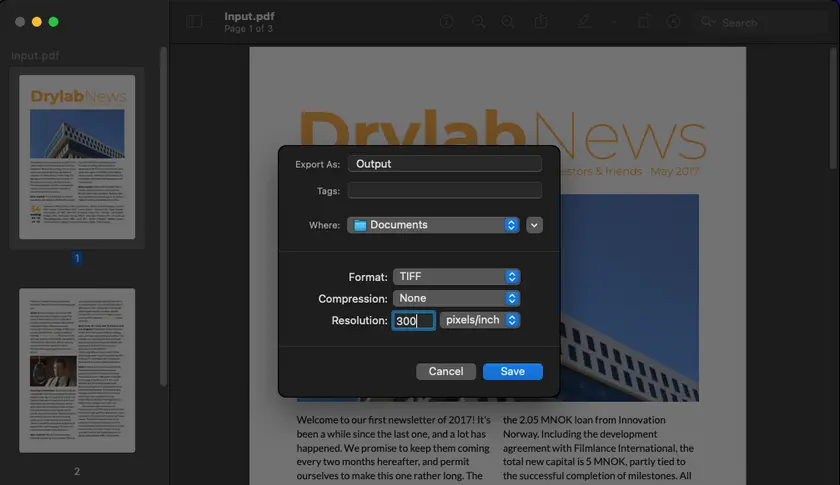
Étapes pour convertir un PDF en TIFF avec Aperçu
- Ouvrez votre fichier PDF avec Aperçu.
- Cliquez sur Fichier dans le menu supérieur et sélectionnez Exporter.
- Choisissez TIFF dans le menu déroulant Format.
- Spécifiez le nom du fichier de sortie et sélectionnez l'emplacement de fichier souhaité.
- Réglez la Résolution sur 300 pixels/pouce.
- Cliquez sur Enregistrer pour terminer le processus.
C'est une solution en une seule étape pour les utilisateurs de Mac, alliant facilité d'utilisation et contrôle total sur la sortie DPI et multipage.
Méthode 4 — Convertir un PDF en TIFF multipage avec Python (Spire.PDF)
Python avec Spire.PDF offre un moyen automatisé de convertir des PDF en TIFF multipages à n'importe quel DPI, ce qui le rend idéal pour le traitement par lots ou les tâches répétitives. Le flux de travail utilise PIL (Python Imaging Library) pour générer un seul TIFF multipage à partir de toutes les pages PDF en une seule fois.
Cette méthode donne un contrôle total sur la résolution, le format de sortie et l'automatisation, ce qui est parfait pour les développeurs ou les utilisateurs travaillant avec de gros volumes de fichiers. Voici un extrait de code prêt à l'emploi illustrant le processus :
Installer les bibliothèques requises
Avant d'exécuter le code, installez les paquets Python nécessaires :
pip install spire.pdf pillow
- Spire.PDF pour Python : Gère le chargement, la lecture et la conversion des fichiers PDF. Il fournit des méthodes pour rendre chaque page en tant qu'image au DPI spécifié.
- Pillow (PIL) : Une bibliothèque d'imagerie Python utilisée pour traiter et enregistrer des images, y compris la combinaison de plusieurs pages en un seul TIFF multipage.
Code Python pour convertir un PDF en TIFF
from spire.pdf.common import *
from spire.pdf import *

from PIL import Image
from io import BytesIO

# Create a PdfDocument object
doc = PdfDocument()

# Load a PDF document
doc.LoadFromFile("Input.pdf")

# Create an empty list to store PIL Images
images = []

# Iterate through all pages in the document
for i in range(doc.Pages.Count):

    # Convert a specific page to an image stream
    with doc.SaveAsImage(i, 300, 300) as imageData:

        # Open the image stream as a PIL image
        img = Image.open(BytesIO(imageData.ToArray()))

        # Append the PIL image to list
        images.append(img)

# Save the PIL Images as a multi-page TIFF file
images[0].save("Output/ToTIFF.tiff", save_all=True, append_images=images[1:])

# Dispose resources
doc.Dispose()
Comment ça marche :
- Chargez le PDF dans un objet PdfDocument à l'aide de Spire.PDF.
- Parcourez chaque page du PDF et convertissez-la en un flux d'images à 300 DPI.
- Ouvrez le flux d'images avec PIL, créant un objet Image PIL pour chaque page.
- Stockez toutes les images dans une liste et utilisez PIL pour les enregistrer en un seul TIFF multipage.
Cette approche vous donne un contrôle total sur le DPI, produit directement un TIFF multipage et est idéale pour l'automatisation et les flux de travail par lots.
Sortie :

Vous pourriez aussi aimer : Convertir un PDF en TIFF et un TIFF en PDF avec Python
Comparaison des méthodes de conversion PDF en TIFF
| Méthode | Plateforme | TIFF multipage | 300 DPI | Facilité d'utilisation | Automatisation / Prise en charge par lots | Coût | Facilité de fusion |
|---|---|---|---|---|---|---|---|
| Adobe Acrobat Pro | Windows / Mac | ✘ (un par page) | ✔ | ★★★★☆ | ✘ | Payant | Moyen (nécessite une étape supplémentaire) |
| CloudConvert | Web / Tout | ✘ (un par page) | ✔ | ★★★★★ | ✘ | Gratuit / Plan payant | Facile (via IrfanView ou un outil en ligne) |
| Aperçu (Mac) | Mac | ✔ | ✔ | ★★★★★ | ✘ | Gratuit (intégré) | Intégré (en une étape) |
| Python + Spire.PDF | Windows / Mac / Linux | ✔ | ✔ | ★★★☆☆ | ✔ | Payant (bibliothèque Spire.PDF) | Intégré (en une étape) |
Conclusion
La conversion de PDF en TIFF multipages à 300 DPI peut être simple lorsque vous choisissez la bonne méthode pour votre flux de travail. Aperçu sur Mac offre une solution simple en une seule étape, tandis qu'Adobe Acrobat Pro et les convertisseurs en ligne tels que CloudConvert offrent des exportations de haute qualité à 300 DPI mais produisent un fichier par page, nécessitant une étape de fusion supplémentaire.
Pour les utilisateurs ayant besoin d'automatisation ou de traitement par lots, Python avec Spire.PDF offre un contrôle total sur la résolution et la sortie multipage, ce qui le rend idéal pour les flux de travail plus importants. En comprenant les forces et les limites de chaque méthode, vous pouvez produire de manière fiable des TIFF de haute qualité qui répondent aux normes professionnelles et d'archivage.
FAQ
Q1 : Comment puis-je fusionner des TIFF d'une seule page en un seul TIFF multipage ?
Utilisez IrfanView (Windows) ou n'importe quel outil de fusion de TIFF en ligne.
Q2 : Est-ce que 300 pixels/pouce est la même chose que 300 DPI ?
Oui. Dans la conversion de PDF en image, 300 PPI équivaut effectivement à 300 DPI, garantissant une sortie de haute qualité pour l'impression et l'OCR.
Q3 : Python peut-il générer directement des TIFF multipages ?
Oui. En utilisant Spire.PDF avec Python, vous pouvez générer des TIFF multipages à 300 DPI en une seule étape, parfait pour le traitement par lots.
Q4. Pourquoi mes fichiers TIFF convertis sont-ils trop volumineux ?
Les fichiers TIFF à 300 DPI sont volumineux car ils stockent des données d'image haute résolution avec une compression minimale. Pour réduire la taille du fichier, vous pouvez utiliser des options de compression comme LZW ou ZIP (si pris en charge), ou réduire le DPI si une haute résolution n'est pas requise.