Si vous avez déjà travaillé avec des présentations, vous avez probablement rencontré des fichiers ODP - le format OpenDocument Presentation couramment utilisé dans les suites bureautiques open-source comme LibreOffice et OpenOffice. Bien que les fichiers ODP soient parfaits pour être modifiés dans ces plateformes, ils ne sont pas toujours compatibles avec Microsoft PowerPoint, qui utilise le format PPTX. La conversion de ODP en PPTX garantit que vos diapositives conservent leur mise en forme, tout en les rendant entièrement compatibles avec PowerPoint pour une collaboration fluide et une présentation professionnelle.
Dans ce guide étape par étape, nous vous montrerons 4 méthodes simples pour convertir ODP en PPTX, des logiciels hors ligne aux outils en ligne et à l'automatisation Python, afin que vous puissiez choisir la meilleure méthode pour votre flux de travail.
Aperçu des méthodes
- Méthode 1 : Convertir ODP en PPTX avec LibreOffice Impress
- Méthode 2 : Transformer ODP en PPTX avec Microsoft PowerPoint
- Méthode 3 : Utiliser des convertisseurs ODP en PPTX en ligne
- Méthode 4 : Utiliser Python pour la conversion par lots ODP en PPTX
Comprendre les formats : ODP vs PPTX
Avant de convertir, il est utile de connaître les principales différences entre ODP et PPTX :
- ODP (OpenDocument Presentation) : Un format standard ouvert utilisé principalement dans LibreOffice Impress et OpenOffice. Prend en charge les diapositives, le texte, les images, les graphiques, les tableaux et les animations de base.
- PPTX (PowerPoint Presentation) : Le format standard de Microsoft PowerPoint. Largement pris en charge et offre des fonctionnalités avancées comme SmartArt, les transitions, le multimédia et une compatibilité totale avec l'écosystème Microsoft 365.
La conversion d'ODP en PPTX est essentielle lors de la collaboration dans des environnements où PowerPoint est la norme, garantissant que les présentations restent accessibles tout en préservant la mise en forme et les fonctionnalités.
Méthode 1 : Convertir ODP en PPTX avec LibreOffice Impress
LibreOffice Impress prend en charge nativement les fichiers ODP et inclut une fonction Enregistrer sous intégrée qui permet la conversion d'ODP en PPTX. Cette méthode est idéale pour les utilisateurs qui préfèrent les solutions hors ligne sans dépendre de Microsoft Office.
Instructions étape par étape :
-
Lancez LibreOffice Impress.
-
Cliquez sur Fichier > Ouvrir et sélectionnez votre fichier .odp.
-
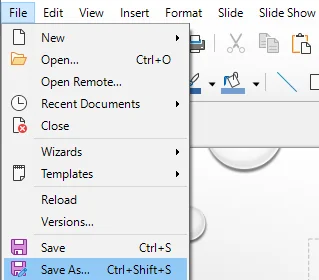
Accédez à Fichier > Enregistrer sous… ou appuyez sur Ctrl + Maj + S.
-
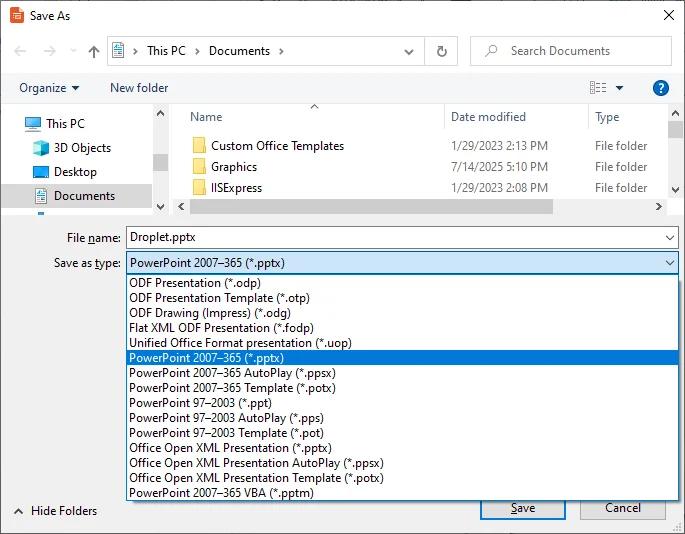
Dans le menu déroulant Type de fichier, sélectionnez PowerPoint 2007-365 (.pptx).
-
Choisissez un dossier de destination, nommez votre fichier et cliquez sur Enregistrer.
-
LibreOffice peut vous avertir que certains formats ou contenus peuvent ne pas être entièrement compatibles dans le format sélectionné. Cliquez sur Utiliser PowerPoint 2007-365 (.pptx) pour continuer.
Avantages :
- Gratuit et hors ligne, pas besoin d'Internet.
- Conserve la plupart des mises en forme, y compris les images, les tableaux et la disposition des diapositives.
Inconvénients :
- Les animations complexes ou SmartArt peuvent ne pas être transférées parfaitement.
- La conversion par lots nécessite un script ou un effort manuel.
Méthode 2 : Transformer ODP en PPTX avec Microsoft PowerPoint
Les versions modernes de Microsoft PowerPoint (2013+) peuvent ouvrir des fichiers ODP directement et les enregistrer au format PPTX. Cette méthode est idéale pour les utilisateurs qui utilisent déjà PowerPoint pour modifier et présenter des diapositives.
Instructions étape par étape :
-
Ouvrez Microsoft PowerPoint.
-
Cliquez sur Fichier > Ouvrir, puis sélectionnez votre fichier .odp. PowerPoint chargera automatiquement vos diapositives.
-
Vérifiez vos diapositives pour tout problème de mise en forme ou de multimédia.
-
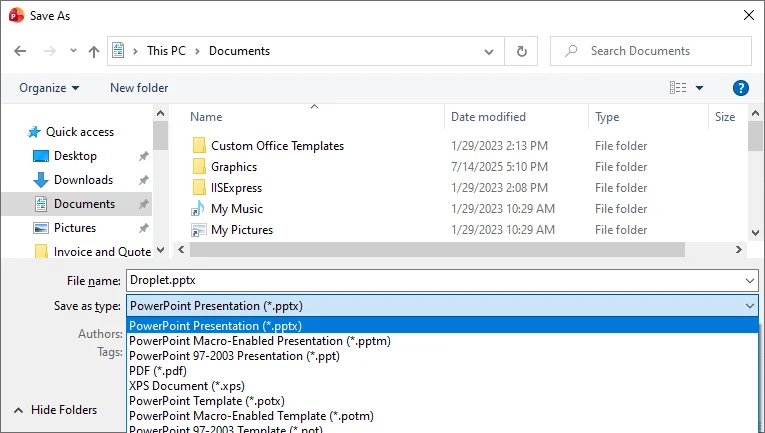
Cliquez sur Fichier > Enregistrer sous, sélectionnez Présentation PowerPoint (*.pptx), et enregistrez.
Avantages :
- La prise en charge native de PowerPoint garantit une haute compatibilité.
- Permet une édition immédiate avant l'enregistrement.
Inconvénients :
- Nécessite une version sous licence de Microsoft PowerPoint.
- Certaines fonctionnalités ODP peuvent ne pas être rendues exactement dans PowerPoint.
Méthode 3 : Utiliser des convertisseurs ODP en PPTX en ligne
Pour les utilisateurs recherchant une solution rapide et indépendante de la plateforme sans avoir à installer de logiciel, les convertisseurs ODP en PPTX en ligne offrent une alternative gratuite et efficace. Ces outils sont particulièrement utiles pour les conversions ponctuelles sur des ordinateurs partagés ou des appareils mobiles.
Les services réputés dans ce domaine incluent Convertio, Zamzar et OnlineConvert, qui sont connus pour leur fiabilité et leur large prise en charge des formats.
Étapes pour convertir ODP en PPTX en ligne :
-
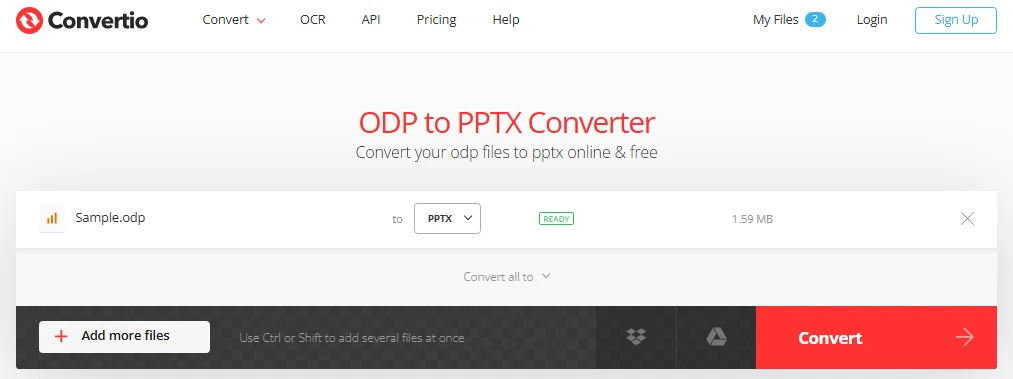
Ouvrez le site web de votre convertisseur gratuit ODP en PPTX en ligne préféré, par exemple Convertio.
-
Téléchargez votre fichier .odp.
-
Sélectionnez PPTX comme format cible.
-
Cliquez sur Convertir, puis téléchargez le fichier .pptx résultant.
Remarque : Vérifiez toujours la politique de confidentialité du site web. Pour les présentations professionnelles confidentielles, il est plus sûr d'utiliser des logiciels de bureau hors ligne (comme LibreOffice ou Microsoft PowerPoint) pour garantir que les données restent sur votre machine locale.
Avantages :
- Aucune installation requise, fonctionne sur tous les appareils.
- Rapide pour la conversion d'un seul fichier.
Inconvénients :
- Nécessite une connexion Internet stable pour fonctionner.
- Les versions gratuites limitent souvent la taille des fichiers (par exemple, max 50 Mo) ou l'utilisation quotidienne.
- Les fichiers sensibles ou confidentiels peuvent soulever des préoccupations en matière de confidentialité.
Méthode 4 : Utiliser Python pour la conversion par lots ODP en PPTX
Pour les développeurs ou les équipes gérant plusieurs présentations, Python offre une solution puissante et automatisée. En utilisant des bibliothèques comme Spire.Presentation pour Python, vous pouvez effectuer des conversions par lots d'ODP en PPTX efficacement, économisant ainsi des heures de travail manuel. Cette méthode est idéale pour les flux de travail d'entreprise ou les tâches de conversion récurrentes.
Qu'est-ce que Spire.Presentation et pourquoi le choisir ?
Spire.Presentation est une bibliothèque Python qui permet aux développeurs de créer, lire et convertir des fichiers de présentation par programmation. Ses avantages pour la conversion ODP en PPTX incluent :
- Traitement par lots : Convertissez plusieurs fichiers ODP à la fois avec un minimum de code.
- Conserve la mise en forme : Maintient les diapositives, les images, les tableaux et les animations de base.
- Multiplateforme : Fonctionne sous Windows, Linux ou macOS.
- Adapté à l'automatisation : Peut être intégré dans des scripts, des tâches planifiées ou des pipelines CI/CD.
- Aucune dépendance : Fonctionne indépendamment sans nécessiter l'installation de MS Office, LibreOffice ou de logiciels similaires.
Exigences d'installation
Pour utiliser Spire.Presentation en Python, installez-le via pip :
pip install spire-presentation
Assurez-vous que Python 3.7+ est installé sur votre système.
Exemple Python pour la conversion par lots ODP en PPTX
Une fois la bibliothèque installée, ajoutez le code suivant pour convertir par lots plusieurs fichiers ODP en PPTX :
from spire.presentation import *
import os

def BatchConvertOdpToPptx(InputFolder, OutputFolder):
    """
    Convertit par lots tous les fichiers ODP du dossier d'entrée au format PPTX dans le dossier de sortie.
    Utilise Spire.Presentation pour Python.
    """
    # Crée le dossier de sortie s'il n'existe pas
    if not os.path.exists(OutputFolder):
        os.makedirs(OutputFolder)

    # Itère sur tous les fichiers du dossier d'entrée
    for file in os.listdir(InputFolder):
        # Vérifie si le fichier a une extension ODP (insensible à la casse)
        if file.lower().endswith(".odp"):
            # Construit le chemin d'entrée complet
            InputPath = os.path.join(InputFolder, file)

            # Construit le chemin de sortie en remplaçant l'extension du fichier par .pptx
            OutputPath = os.path.join(OutputFolder, os.path.splitext(file)[0] + ".pptx")

            # Crée une instance de Presentation
            presentation = Presentation()

            # Charge le fichier ODP
            presentation.LoadFromFile(InputPath, FileFormat.ODP)

            # Convertit et enregistre au format PPTX
            presentation.SaveToFile(OutputPath, FileFormat.PPTX)

            print(f"Converti '{file}' en PPTX avec succès.")

# Exemple d'utilisation
BatchConvertOdpToPptx("C:/ODP_Files", "C:/PPTX_Output")
Astuce : Après la conversion, vous pouvez personnaliser davantage les fichiers PPTX de sortie, tels que modifier leur taille de diapositive et appliquer des animations.
Avantages :
- Idéal pour les conversions par lots.
- Entièrement automatisé, réduit l'effort manuel.
Inconvénients :
- Nécessite une configuration Python et quelques connaissances en script.
- La configuration initiale peut être technique pour les débutants.
Comparaison : Quelle méthode ODP en PPTX choisir
Voici une comparaison rapide des 4 méthodes ODP en PPTX :
| Méthode | Qualité | Vitesse | Confidentialité | Idéal pour |
|---|---|---|---|---|
| LibreOffice Impress | Excellente | Rapide | Élevée | Conversion hors ligne gratuite |
| Microsoft PowerPoint | Excellente | Rapide | Élevée | Modification et conversion native |
| Convertisseurs en ligne | Bonne | Dépend d'Internet | Faible | Conversion rapide d'un seul fichier |
| Script Python | Excellente | Très rapide (par lots) | Élevée | Conversion par lots et automatisation |
Dépannage des problèmes courants ODP en PPTX
Bien que la conversion d'ODP en PPTX soit généralement simple, certains fichiers complexes peuvent encore causer des problèmes. Voici les problèmes les plus courants et comment les résoudre :
- Perte de mise en forme : Les animations complexes, les graphiques ou SmartArt peuvent ne pas être convertis parfaitement. Examinez vos diapositives et ajustez le contenu si nécessaire.
- Polices manquantes : Assurez-vous que toutes les polices utilisées dans le fichier ODP sont installées sur votre système pour éviter les changements de mise en page.
- Fichiers corrompus : Vérifiez que les fichiers ODP ne sont pas corrompus ou partiellement téléchargés avant la conversion.
- Médias non pris en charge : Les vidéos ou l'audio peuvent ne pas être transférés. Réinsérez ou ajoutez des médias directement dans PowerPoint si nécessaire.
Conclusion
Vous disposez maintenant d'une boîte à outils complète pour convertir ODP en PPTX. La meilleure méthode dépend de vos besoins :
- Pour des conversions hors ligne occasionnelles : Utilisez LibreOffice ou Microsoft PowerPoint pour des résultats fiables qui préservent la plupart des mises en forme.
- Pour des conversions rapides et ponctuelles : Les convertisseurs en ligne sont pratiques lorsque vous ne souhaitez installer aucun logiciel.
- Pour les flux de travail par lots ou d'entreprise : L'automatisation Python est la solution la plus rapide et la plus évolutive pour gérer plusieurs fichiers de manière cohérente.
Choisissez la méthode qui convient à votre flux de travail et assurez-vous que vos présentations restent professionnelles, compatibles et prêtes à être partagées.
FAQ sur ODP en PPTX
Q1 : Puis-je convertir ODP en PPTX sans perdre les animations ?
R1 : Les animations simples sont généralement transférées, mais les animations complexes ou personnalisées peuvent nécessiter un ajustement manuel.
Q2 : Les convertisseurs ODP en PPTX en ligne sont-ils sûrs pour les présentations sensibles ?
R2 : Pas toujours. Pour les fichiers confidentiels, il est recommandé d'utiliser des outils hors ligne comme LibreOffice ou PowerPoint.
Q3 : Puis-je convertir par lots plusieurs fichiers ODP en PPTX ?
R3 : Oui, Python avec Spire.Presentation permet la conversion par lots automatisée.
Q4 : Le PPTX converti s'ouvrira-t-il sur toutes les versions de PowerPoint ?
R4 : Les fichiers PPTX sont compatibles avec PowerPoint 2007 et versions ultérieures, bien que certaines fonctionnalités avancées puissent différer sur les anciennes versions.