Vous voulez donner à vos diapositives PowerPoint un aspect plus professionnel et personnalisé ? Définir une image personnalisée comme arrière-plan est une compétence fondamentale qui peut considérablement améliorer l'impact visuel de votre présentation. La bonne image d'arrière-plan garantit que votre présentation se démarque tout en gardant votre contenu lisible.
Que vous soyez un utilisateur occasionnel à la recherche d'une solution manuelle rapide ou un développeur ayant besoin de mettre une image en arrière-plan dans PowerPoint sur plusieurs fichiers à l'aide de Python, ce guide couvre tout ce que vous devez savoir.
Comment mettre une image en arrière-plan dans PowerPoint (manuellement)
Pour la plupart des utilisateurs, les fonctionnalités intégrées de Microsoft PowerPoint sont le moyen le plus direct et accessible de personnaliser une présentation. Comme il n'est pas nécessaire d'installer de logiciel tiers, l'interface intuitive vous permet d'ajouter une image d'arrière-plan dans PowerPoint et de voir les résultats instantanément. Cette approche manuelle est parfaite pour gérer des fichiers individuels où vous avez besoin d'un contrôle créatif précis sur l'impact visuel de chaque diapositive.
- Étape 1 : Faites simplement un clic droit sur n'importe quelle zone vide de votre diapositive et sélectionnez Format de l'arrière-plan dans le menu contextuel pour afficher le panneau des paramètres sur le côté droit de votre écran.
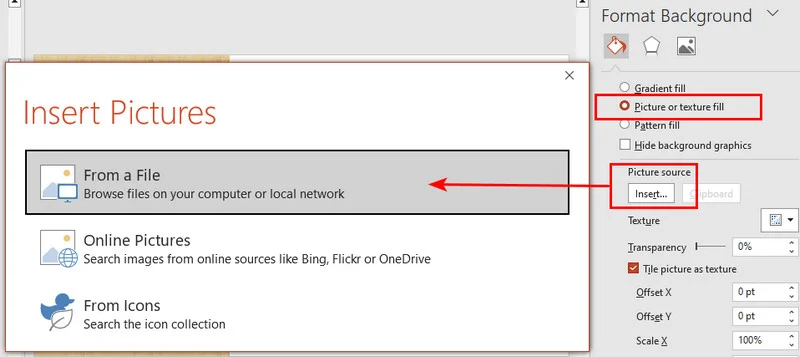
- Étape 2 : Dans la section Remplissage du volet, choisissez l'option Remplissage avec image ou texture. Cliquez sur le bouton Insérer pour télécharger un fichier depuis votre ordinateur ou en choisir un dans une bibliothèque en ligne.
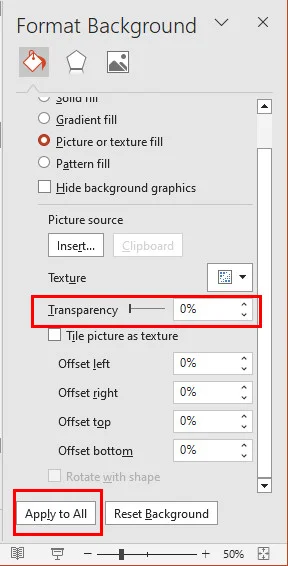
- Étape 3 : Par défaut, votre sélection n'affecte que la diapositive actuelle. Pour que l'image devienne l'arrière-plan de l'ensemble de la présentation PowerPoint, cliquez sur le bouton Appliquer à toutes en bas du volet.
- Étape 4 : Si votre image est trop vive et détourne l'attention de votre texte, utilisez le curseur Transparence. C'est le moyen le plus simple de rendre votre image d'arrière-plan plus transparente, garantissant que votre contenu reste le point central tandis que l'image fournit le contexte visuel parfait.
Conseil de pro : si vous avez déjà appliqué un arrière-plan et que vous souhaitez le remplacer par un style ou une texture différent, vous pouvez explorer ce guide sur Comment changer les arrière-plans des diapositives PowerPoint pour des méthodes de personnalisation plus avancées.
Comment définir une image d'arrière-plan PowerPoint à l'aide de Python
Bien que les ajustements manuels fonctionnent pour une seule présentation PowerPoint, ils deviennent inefficaces lorsque vous devez traiter des dizaines ou des centaines de fichiers. Pour les développeurs et les analystes de données, l'automatisation du flux de travail est un meilleur choix pour garantir la cohérence et gagner du temps.
En utilisant une bibliothèque comme Free Spire.Presentation for Python, vous pouvez ajouter par programme un arrière-plan d'image dans PowerPoint avec une grande précision sur n'importe quel nombre de diapositives.
Méthode 1 : Définir une image d'arrière-plan pour une diapositive spécifique
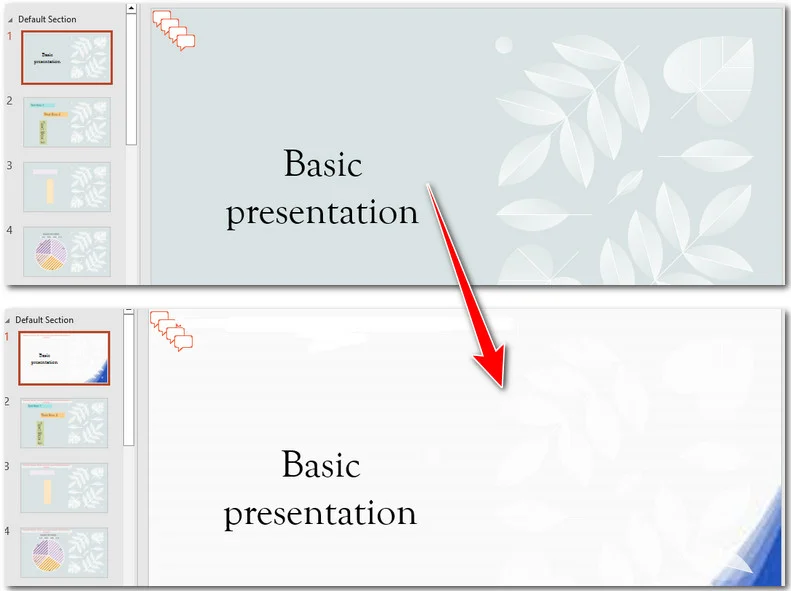
Cette approche est parfaite pour créer des pages de titre uniques ou des séparateurs de chapitres en ciblant un index de diapositive spécifique. Pour ajouter un arrière-plan d'image dans PowerPoint via Python, le processus est simple : tout d'abord, chargez la présentation et accédez à la diapositive souhaitée ; ensuite, définissez le type de remplissage de l'arrière-plan sur Image et enfin, incorporez l'image d'arrière-plan et configurez-la pour qu'elle s'étire sur les dimensions de la diapositive.
Voici un exemple de code montrant comment faire d'une image l'arrière-plan de la première diapositive d'un fichier PowerPoint :
from spire.presentation import *

# Create a Presentation object and load your file
ppt = Presentation()
ppt.LoadFromFile("/input/pre1.pptx")

# Access the first slide (Index 0)
slide = ppt.Slides[0]

# Access and configure the slide background
background = slide.SlideBackground
background.Type = BackgroundType.Custom
background.Fill.FillType = FillFormatType.Picture

# Load the image and embed it into the presentation
image_path = r"/bg.jpg"
image_stream = Stream(image_path)
imageData = ppt.Images.AppendStream(image_stream)

# Set the image to stretch and fill the entire slide area
background.Fill.PictureFill.FillType = PictureFillType.Stretch
background.Fill.PictureFill.Picture.EmbedImage = imageData

# Save the updated document
ppt.SaveToFile("/output/CustomBackground.pptx", FileFormat.Pptx2013)
ppt.Dispose()
Méthode 2 : Définir une image d'arrière-plan pour l'ensemble de la présentation
Pour faire d'une image l'arrière-plan de chaque diapositive de PowerPoint, l'approche la plus efficace consiste à utiliser une simple boucle for. Au lieu de cibler un index spécifique, nous parcourons toute la collection de diapositives, en appliquant automatiquement les paramètres d'arrière-plan à chacune. Cela garantit un thème visuel cohérent tout au long de la présentation, quel que soit le nombre de diapositives qu'elle contient.
Voici l'exemple de code que vous pouvez suivre :
from spire.presentation import *

# Initialize the presentation and load the file
ppt = Presentation()
ppt.LoadFromFile("/input/pre1.pptx")

# Prepare the image once to be reused across all slides
image_path = r"/bg.jpg"
image_stream = Stream(image_path)
imageData = ppt.Images.AppendStream(image_stream)

# Iterate through each slide in the presentation
for slide in ppt.Slides:
    # Access and configure the background for the current slide
    background = slide.SlideBackground
    background.Type = BackgroundType.Custom
    background.Fill.FillType = FillFormatType.Picture

    # Set the embedded image and fill mode
    background.Fill.PictureFill.FillType = PictureFillType.Stretch
    background.Fill.PictureFill.Picture.EmbedImage = imageData

# Save the updated document to the output folder
ppt.SaveToFile("/output/BatchBackground.pptx", FileFormat.Pptx2013)
ppt.Dispose()
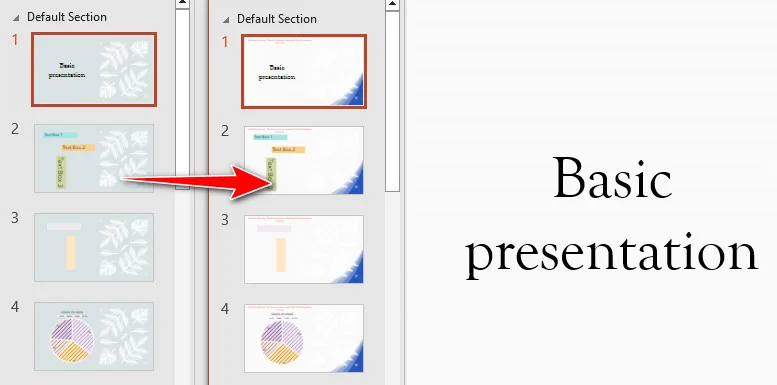
Remarque : si vous avez besoin de supprimer une ancienne image de marque ou de réinitialiser vos diapositives à un état propre, consultez ce guide spécialisé sur comment supprimer les arrière-plans des diapositives PowerPoint.
Astuce avancée : Utiliser le masque des diapositives pour les arrière-plans
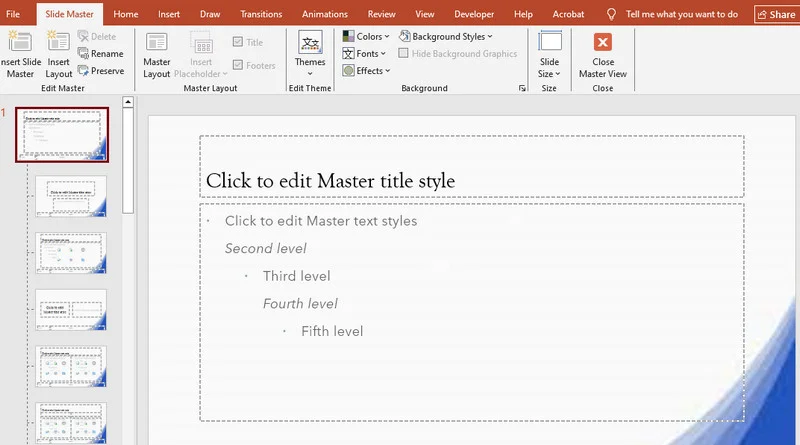
Le masque des diapositives est le "plan directeur" de votre présentation. En définissant l'arrière-plan ici, vous vous assurez que chaque nouvelle diapositive ajoutée à la présentation hérite automatiquement du même design, offrant un moyen infaillible de maintenir un style uniforme. En définissant vos visuels ici, vous vous assurez que chaque nouvelle diapositive hérite automatiquement du même design, offrant un moyen infaillible de maintenir une identité de marque uniforme.
Comment définir un arrière-plan de masque manuellement
- Étape 1 : Accédez à l'onglet Affichage sur le ruban supérieur et cliquez sur Masque des diapositives pour entrer en mode d'édition du modèle.
- Étape 2 : Sélectionnez la diapositive de masque de niveau supérieur (la plus grande miniature dans le volet de gauche) pour appliquer la modification globalement à toutes les mises en page.
- Étape 3 : Faites un clic droit sur la diapositive, choisissez Format de l'arrière-plan, et sélectionnez Remplissage avec image ou texture pour insérer votre image.
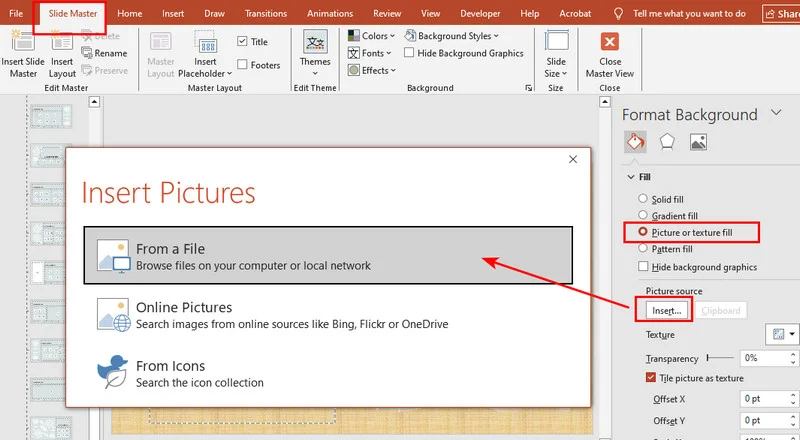
- Étape 4 : Cliquez sur Fermer le mode Masque sur le ruban pour revenir à votre mode d'édition normal avec un arrière-plan permanent et verrouillé.
Automatisation Python pour les masques de diapositives
Pour ceux qui gèrent des modèles d'entreprise, vous pouvez automatiser ce processus en utilisant Free Spire.Presentation for Python. En accédant à la collection Masters[0], vous appliquez l'arrière-plan au niveau du modèle, garantissant un alignement total de la marque avec un minimum de code.
Voici l'exemple de code :
from spire.presentation import *

# Initialize the Presentation object and load the file
ppt = Presentation()
ppt.LoadFromFile("/input/pre1.pptx")

# Prepare the image resource (Load once to save memory)
image_path = r"/bg.jpg"
image_stream = Stream(image_path)
imageData = ppt.Images.AppendStream(image_stream)

# Iterate through all Slide Masters in the presentation
for master in ppt.Masters:
    # Access the background of the slide master
    background = master.SlideBackground

    # Set the background type to custom
    background.Type = BackgroundType.Custom

    # Set the background fill type to Picture
    background.Fill.FillType = FillFormatType.Picture

    # Set the picture fill mode to Stretch to ensure it covers the full slide
    background.Fill.PictureFill.FillType = PictureFillType.Stretch

    # Embed the image data into the master background
    background.Fill.PictureFill.Picture.EmbedImage = imageData

# Save the updated document to the output folder
ppt.SaveToFile("/output/MasterBackground.pptx", FileFormat.Pptx2013)
ppt.Dispose()
Conclusion
Que vous préfériez les outils intuitifs de MS Office ou écrire quelques lignes de code Python, maîtriser comment faire d'une image un arrière-plan dans PowerPoint est une compétence essentielle. Les méthodes manuelles offrent une nuance artistique pour une seule présentation PowerPoint, tandis que l'automatisation vous permet de gérer le traitement en masse avec facilité. En utilisant le masque des diapositives pour la cohérence et en ajustant la transparence pour la lisibilité, vous vous assurez que votre prochaine présentation est à la fois visuellement époustouflante et professionnellement soignée.
FAQ : Maîtriser les arrière-plans PowerPoint
Q1 : Comment faire en sorte qu'une image d'arrière-plan s'adapte sans être étirée ?
Assurez-vous que votre image correspond au format de la diapositive (généralement 16:10 ou 16:9). Dans le volet Format de l'arrière-plan, utilisez les paramètres de Décalage pour repositionner l'image dans le cadre de la diapositive. En Python, utilisez Étirer pour remplir la diapositive, mais assurez-vous que votre image a le bon format pour éviter la distorsion
Q2 : Comment appliquer un arrière-plan d'image à toutes les diapositives en même temps ?
Après avoir inséré votre image dans le volet Format de l'arrière-plan, cliquez sur le bouton Appliquer à toutes en bas. Pour un modèle plus permanent, allez dans Affichage > Masque des diapositives, définissez l'arrière-plan sur la diapositive de masque de niveau supérieur, et il s'appliquera automatiquement à chaque nouvelle diapositive que vous créez.
Q3 : Puis-je ajouter une image d'arrière-plan sur PowerPoint mobile ou depuis le web ?
Sur mobile, appuyez sur Modifier > Conception > Format de l'arrière-plan pour télécharger depuis votre galerie. Pour les images web, utilisez Insérer > Images > Images en ligne, puis appliquez-la via les paramètres d'arrière-plan. Cela garantit que l'image est correctement incorporée plutôt que simplement liée.
Q4 : Comment rendre le texte lisible sur un arrière-plan chargé ?
Le moyen le plus efficace est d'ajuster le curseur Transparence dans le volet Format de l'arrière-plan. Le régler sur 50 %–70 % adoucit l'image, permettant à votre texte de ressortir tout en conservant le contexte visuel. En Python, vous pouvez y parvenir en ajustant la propriété Transparency du PictureFill.