Les arrière-plans encombrés ou distrayants dans PowerPoint peuvent parfois rendre vos présentations peu professionnelles, difficiles à lire et réduire l'engagement du public. Apprendre comment supprimer l'arrière-plan dans PowerPoint vous aide à nettoyer rapidement les diapositives, à améliorer la lisibilité et à maintenir un aspect cohérent et professionnel.
Dans ce guide, nous vous présenterons 5 méthodes pratiques pour supprimer l'arrière-plan dans PowerPoint - couvrant les diapositives uniques, les images, les présentations entières, et même plusieurs fichiers - afin que vous puissiez créer des diapositives propres et soignées plus efficacement.
Aperçu du contenu
- Réponse rapide : Comment supprimer l'arrière-plan dans PowerPoint
- Méthode 1. Supprimer l'arrière-plan d'une diapositive PowerPoint (Format d'arrière-plan)
- Méthode 2. Supprimer rapidement l'arrière-plan de toutes les diapositives PowerPoint (Masque de diapositives)
- Méthode 3. Supprimer l'arrière-plan d'une image dans PowerPoint (Outil Supprimer l'arrière-plan)
- Méthode 4. Effacer l'arrière-plan dans PowerPoint automatiquement avec VBA
- Méthode 5. Supprimer l'arrière-plan par lots dans PowerPoint avec Python
- Comparaison : Quelle méthode choisir ?
- Pourquoi supprimer l'arrière-plan dans PowerPoint
- Problèmes courants de suppression d'arrière-plan et solutions
- FAQ : Comment supprimer l'arrière-plan dans PowerPoint
Réponse rapide : Comment supprimer l'arrière-plan dans PowerPoint
Si vous souhaitez supprimer rapidement l'arrière-plan dans PowerPoint, voici les méthodes les plus simples :
- Utiliser Format d'arrière-plan - idéal pour les diapositives uniques.
- Utiliser le Masque de diapositives - idéal pour toutes les diapositives.
- Utiliser Supprimer l'arrière-plan - idéal pour les images.
Continuez à lire pour obtenir des instructions étape par étape et des méthodes avancées comme VBA et Python.
Méthode 1. Supprimer l'arrière-plan d'une diapositive PowerPoint (Format d'arrière-plan)
Si vous souhaitez supprimer rapidement l'arrière-plan d'une diapositive, la fonctionnalité Format d'arrière-plan est l'option la plus simple. Elle vous permet d'effacer l'arrière-plan existant sans affecter le texte ou d'autres éléments. Cette méthode fonctionne mieux lorsque vous devez nettoyer une ou quelques diapositives.
Étapes :
-
Sélectionnez la diapositive dont vous souhaitez supprimer l'arrière-plan.
-
Accédez à l'onglet Création et cliquez sur Format d'arrière-plan (ou faites un clic droit sur la diapositive et choisissez Format d'arrière-plan).

-
Dans le volet Format d'arrière-plan, sélectionnez Remplissage uni.
-
Cliquez sur le bouton Couleur et choisissez la couleur blanche dans la liste déroulante. L'arrière-plan est maintenant supprimé des diapositives sélectionnées.
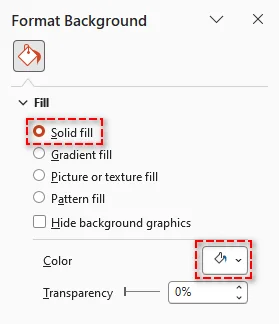
Astuce de pro : Si vous souhaitez que cette modification s'applique à toutes les diapositives de votre présentation, cliquez sur Appliquer partout en bas du volet Format d'arrière-plan.
Quand l'utiliser : Utilisez-la lorsque vous avez seulement besoin de nettoyer des diapositives individuelles sans affecter le reste de la présentation.
Si vous souhaitez modifier ou personnaliser les arrière-plans au lieu de les supprimer, consultez notre guide sur la modification des arrière-plans des diapositives PowerPoint.
Méthode 2. Supprimer rapidement l'arrière-plan de toutes les diapositives PowerPoint (Masque de diapositives)
Lorsque vous devez supprimer l'arrière-plan de toutes les diapositives dans PowerPoint, l'utilisation du Masque de diapositives est l'approche la plus efficace. Il vous permet d'effacer les paramètres d'arrière-plan sur plusieurs diapositives à la fois à partir d'un seul endroit. Cette méthode est idéale pour éliminer les arrière-plans indésirables tout en maintenant la cohérence des diapositives sans les modifier une par une.
Étapes :
-
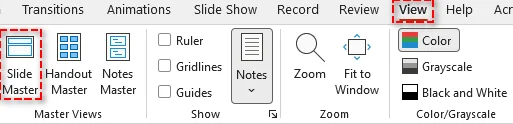
Accédez à l'onglet Affichage et sélectionnez Masque de diapositives dans le groupe Vues Masque.
-
Dans le volet de gauche, choisissez le masque de diapositives ou la mise en page spécifique que vous souhaitez modifier.
-
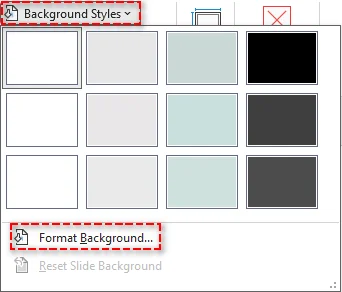
Dans le groupe Arrière-plan, cliquez sur Styles d'arrière-plan > Format d'arrière-plan.
-
Dans le volet Format d'arrière-plan, sélectionnez Remplissage uni et choisissez la couleur blanche dans le sélecteur de couleurs.
-
Cliquez sur Fermer le masque de diapositives pour appliquer les modifications à toutes les diapositives associées.
Astuce : Si plusieurs mises en page utilisent le même arrière-plan, assurez-vous de mettre à jour chaque mise en page dans le Masque de diapositives.
Quand l'utiliser : Utilisez-la pour appliquer une suppression d'arrière-plan cohérente sur l'ensemble d'une présentation.
Dépannage des arrière-plans récalcitrants
Si des éléments d'arrière-plan apparaissent toujours après la suppression, ils font généralement partie du thème de la diapositive ou sont stockés dans le Masque de diapositives. Utilisez les méthodes ci-dessous pour les masquer ou les supprimer.
1. Masquer les graphiques d'arrière-plan du thème
-
Ouvrez le volet Format d'arrière-plan.
-
Cochez la case Masquer les graphiques d'arrière-plan pour masquer les éléments basés sur le thème tels que les lignes décoratives, les formes ou les logos.
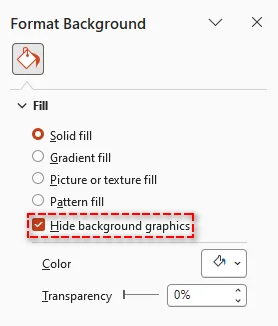
Remarque : Cela ne masque que les éléments hérités du Masque de diapositives. Cela ne supprime pas les images ou les objets qui ont été ajoutés manuellement à la diapositive.
2. Supprimer les éléments d'arrière-plan via le Masque de diapositives
- Accédez à l'onglet Affichage et sélectionnez Masque de diapositives.
- Dans le volet de gauche, sélectionnez le masque parent (supérieur) ou la mise en page spécifique.
- Cliquez sur le graphique d'arrière-plan ou le logo que vous souhaitez supprimer et appuyez sur Supprimer.
- Cliquez sur Fermer la vue Masque pour appliquer les modifications.
Méthode 3. Supprimer l'arrière-plan d'une image dans PowerPoint (Outil Supprimer l'arrière-plan)
Si vous avez besoin de supprimer l'arrière-plan d'une image dans PowerPoint, l'outil intégré Supprimer l'arrière-plan offre une solution rapide et efficace. Il détecte automatiquement le sujet principal et supprime les zones indésirables avec un minimum d'ajustements manuels. Cette méthode est idéale pour nettoyer les images directement dans vos diapositives sans utiliser d'outils externes.
Étapes :
-
Sélectionnez l'image dont vous souhaitez supprimer l'arrière-plan.
-
Accédez à l'onglet Format de l'image.
-
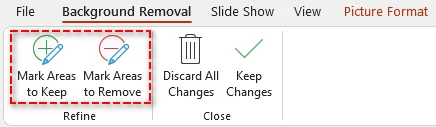
Sélectionnez Supprimer l'arrière-plan. PowerPoint mettra en surbrillance l'arrière-plan en violet.

-
Ajustez la sélection en utilisant Marquer les zones à conserver ou Marquer les zones à supprimer si nécessaire.
-
Cliquez sur Conserver les modifications pour appliquer la suppression de l'arrière-plan.
Conseils et notes :
- Cette méthode fonctionne mieux lorsqu'il y a un contraste clair entre le sujet et l'arrière-plan.
- La fonctionnalité Supprimer l'arrière-plan est disponible dans les versions de bureau récentes, comme PowerPoint pour Microsoft 365, 2024 et 2021, mais peut ne pas être prise en charge dans certaines versions web.
- Pour les images avec un arrière-plan de couleur unie, accédez à Format de l'image > Couleur > Définir la couleur transparente, puis cliquez sur l'arrière-plan pour le rendre transparent rapidement.
Quand l'utiliser : Utilisez-la pour supprimer les arrière-plans des images tout en conservant le sujet principal.
Méthode 4. Effacer l'arrière-plan dans PowerPoint automatiquement avec VBA
Si vous avez besoin d'effectuer des tâches répétitives de suppression d'arrière-plan, VBA offre un moyen d'automatiser le processus dans PowerPoint. En exécutant une macro simple, vous pouvez mettre à jour plusieurs diapositives sans travail manuel. Cette méthode est utile pour les utilisateurs familiers avec les scripts de base.
Macro VBA pour supprimer les arrière-plans de toutes les diapositives
Ce script parcourt chaque diapositive de la présentation active, désactive l'arrière-plan du masque et efface automatiquement les éléments d'arrière-plan.
Sub RemoveAllBackgrounds()
    Dim sld As Slide

    ' Parcourir chaque diapositive de la présentation
    For Each sld In ActivePresentation.Slides
        ' Suivre l'arrière-plan du masque : définir sur False pour personnaliser
        sld.FollowMasterBackground = msoFalse

        ' Définir le remplissage de l'arrière-plan sur visible = false (Transparent/Aucun remplissage)
        sld.Background.Fill.Visible = msoFalse

        ' Alternativement, masquer les graphiques d'arrière-plan (logos/thèmes)
        sld.DisplayMasterShapes = msoFalse
    Next sld

    MsgBox "Tous les arrière-plans des diapositives ont été supprimés !", vbInformation
End Sub
Propriétés clés expliquées :
- FollowMasterBackground : Défini sur msoFalse pour remplacer l'arrière-plan du Masque de diapositives.
- DisplayMasterShapes : Masque les éléments d'arrière-plan tels que les logos ou les formes de conception du Masque de diapositives.
- Background.Fill.Visible : Contrôle la visibilité du remplissage de l'arrière-plan.
Comment utiliser le script :
- Appuyez sur Alt + F11 pour ouvrir l'éditeur VBA.
- Accédez à Insertion > Module.
- Collez le code dans la fenêtre du module.
- Appuyez sur F5 ou cliquez sur le bouton Exécuter pour exécuter la macro.
Remarques :
- Cette méthode ne supprime pas les images insérées sous forme de formes. Si votre arrière-plan est un objet image, vous aurez besoin d'un script séparé pour supprimer ces formes.
- Sauvegardez toujours une copie de votre présentation avant d'exécuter des macros, car les actions VBA ne peuvent pas être annulées.
- Si les macros sont désactivées, accédez à Fichier > Options > Centre de gestion de la confidentialité > Paramètres du Centre de gestion de la confidentialité > Paramètres des macros pour les activer.
Quand l'utiliser : Idéal pour automatiser les tâches répétitives de suppression d'arrière-plan dans PowerPoint.
Méthode 5. Supprimer l'arrière-plan par lots dans PowerPoint avec Python
Pour les tâches à grande échelle impliquant plusieurs fichiers PowerPoint, l'utilisation de Python peut améliorer considérablement l'efficacité. Avec la bonne bibliothèque comme Spire.Presentation pour Python, vous pouvez automatiser la suppression d'arrière-plan dans les présentations sans ouvrir PowerPoint manuellement. Cette méthode est idéale pour le traitement par lots et les flux de travail backend.
Guide étape par étape :
-
Installez la bibliothèque via pip :
pip install spire.presentation -
Écrire un script Python :
L'exemple suivant montre comment supprimer par lots l'arrière-plan des diapositives de plusieurs fichiers .pptx PowerPoint :
from spire.presentation import *
import os

# Dossier contenant les fichiers PPTX à traiter
input_folder = "presentations"      # Dossier avec tous les fichiers PPTX
output_folder = "processed"         # Dossier pour enregistrer les fichiers traités

# Créer le dossier de sortie s'il n'existe pas
if not os.path.exists(output_folder):
    os.makedirs(output_folder)

# Parcourir tous les fichiers PPTX dans le dossier d'entrée
for filename in os.listdir(input_folder):
    if filename.lower().endswith(".pptx"):
        input_path = os.path.join(input_folder, filename)
        output_path = os.path.join(output_folder, f"RemoveBackground_{filename}")

        # Charger la présentation
        presentation = Presentation()
        presentation.LoadFromFile(input_path)

        # Parcourir chaque diapositive et supprimer l'arrière-plan
        for slide in presentation.Slides:
            slide.SlideBackground.Type = BackgroundType.none

        # Enregistrer la présentation modifiée
        presentation.SaveToFile(output_path, FileFormat.Pptx2010)
        presentation.Dispose()

        print(f"Traité : {filename} → {output_path}")

print("Toutes les présentations ont été traitées avec succès.")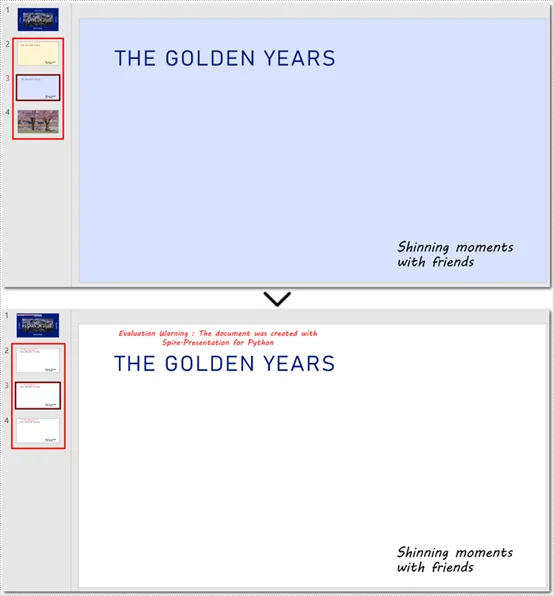
Astuce : En plus de supprimer l'arrière-plan des diapositives, vous pouvez également supprimer l'arrière-plan des masques de diapositives.
Quand l'utiliser : Idéal pour traiter efficacement plusieurs fichiers PowerPoint par lots.
Comparaison : Quelle méthode choisir ?
Choisir la bonne façon de supprimer l'arrière-plan dans PowerPoint dépend du nombre de diapositives sur lesquelles vous travaillez et si vous avez besoin d'automatisation.
Voici une comparaison rapide des cinq méthodes :
| Méthode | Idéal pour | Portée | Niveau de compétence |
|---|---|---|---|
| Format d'arrière-plan | Nettoyage rapide de diapositives | Diapositives uniques / quelques-unes | Débutant |
| Masque de diapositives | Cohérence à l'échelle de la présentation | Présentation entière | Débutant |
| Supprimer l'arrière-plan (Image) | Édition d'images | Images individuelles | Débutant |
| VBA | Tâches répétitives dans PowerPoint | Plusieurs diapositives | Intermédiaire |
| Python | Traitement par lots | Plusieurs présentations | Avancé |
Recommandation rapide :
- Pour la plupart des utilisateurs, Format d'arrière-plan et Masque de diapositives suffisent pour les tâches quotidiennes.
- Utilisez VBA si vous avez besoin d'automatiser des actions répétées dans PowerPoint.
- Choisissez Python si vous avez besoin de traiter plusieurs fichiers ou de créer des flux de travail automatisés.
Pourquoi supprimer l'arrière-plan dans PowerPoint
Supprimer les arrière-plans dans PowerPoint ne se limite pas à un nettoyage visuel - cela peut améliorer considérablement l'apparence et les performances de votre présentation. Voici les principaux avantages :
- Clarté visuelle améliorée : Supprimez les éléments distrayants qui rivalisent avec votre contenu.
- Cohérence de la marque : Éliminez les arrière-plans incohérents ou indésirables.
- Lisibilité améliorée : Les arrière-plans clairs aident le texte à ressortir plus nettement.
- Conception simplifiée : Retirez les visuels inutiles et concentrez-vous sur les informations clés.
- Qualité professionnelle : Créez des présentations propres et sans distraction.
Problèmes courants de suppression d'arrière-plan et solutions
- Les graphiques d'arrière-plan ou les logos sont toujours visibles - Ces éléments font souvent partie du Masque de diapositives. Pour les supprimer, accédez à Affichage > Masque de diapositives, sélectionnez le masque parent ou les mises en page affectées, supprimez les éléments, puis fermez la vue Masque.
- Impossible de supprimer l'arrière-plan - La présentation peut être protégée ou restreinte. Vérifiez les autorisations de modification du fichier et activez la modification si nécessaire avant d'apporter des modifications.
- Les modifications ne s'appliquent pas à toutes les diapositives - La suppression de l'arrière-plan sur une diapositive n'affecte pas les autres. Utilisez Appliquer partout dans le volet Format d'arrière-plan ou mettez à jour le Masque de diapositives pour appliquer les modifications à l'ensemble de la présentation.
FAQ : Comment supprimer l'arrière-plan dans PowerPoint
Q1 : Puis-je supprimer les arrière-plans de toutes les diapositives en une seule fois ?
R1 : Oui, en utilisant le Masque de diapositives, VBA ou l'automatisation Python, vous pouvez supprimer les arrière-plans sur l'ensemble d'une présentation ou sur plusieurs fichiers.
Q2 : Puis-je supprimer les arrière-plans sans PowerPoint ?
R2 : Oui, les bibliothèques Python comme Spire.Presentation permettent de supprimer les arrière-plans sans avoir Microsoft PowerPoint installé.
Q3 : La suppression de l'arrière-plan affectera-t-elle les images ou le texte de mes diapositives ?
R3 : Non, la suppression de l'arrière-plan de la diapositive n'affecte généralement pas le contenu des autres diapositives comme les zones de texte ou les images. Cependant, créez toujours une sauvegarde avant d'utiliser des outils automatisés comme les scripts VBA ou Python pour éviter les modifications accidentelles.
Q4 : Est-il sûr d'utiliser VBA pour supprimer l'arrière-plan de PowerPoint ?
R4 : Oui, à condition d'activer les macros uniquement à partir de sources fiables et de sauvegarder une copie avant d'exécuter le script.