
Les présentations PowerPoint contiennent souvent des graphiques, des diagrammes, des conceptions de produits, des illustrations techniques et d'autres contenus visuels qui peuvent avoir besoin d'être réutilisés en dehors de Microsoft PowerPoint. La conversion de diapositives au format TIFF est particulièrement utile pour l'impression professionnelle, l'archivage de documents, la publication, l'envoi par fax et les flux de travail nécessitant des images matricielles sans perte.
Cependant, le simple fait d'exporter des diapositives depuis PowerPoint peut ne pas produire la résolution attendue. Sous Windows, PowerPoint exporte normalement les diapositives sous forme d'images bitmap à 96 DPI par défaut. C'est généralement suffisant pour un affichage à l'écran, mais les images résultantes peuvent paraître floues lorsqu'elles sont agrandies ou imprimées. Pour une sortie prête à l'impression, 300 DPI est généralement une cible plus pratique.
Cet article présente quatre façons de convertir des présentations PowerPoint en fichiers TIFF haute résolution. Les méthodes vont de la fonction d'exportation intégrée de PowerPoint à l'automatisation VBA, en passant par un convertisseur en ligne et une solution basée sur Python pour générer des fichiers TIFF multipages haute résolution.
Méthode 1 : Modifier le registre Windows et exporter depuis PowerPoint
PowerPoint peut enregistrer les diapositives directement sous forme d'images TIFF via sa fonction standard Enregistrer sous ou Exporter. La principale limite est que PowerPoint utilise une résolution d'exportation par défaut de 96 DPI sous Windows.
Pour générer des images de plus haute résolution, vous pouvez ajouter une valeur de registre qui modifie la résolution d'exportation bitmap de PowerPoint. Par exemple, définir la valeur sur 300 produit une image de 4000 × 2250 pixels à partir d'une diapositive standard au format 16:9.
Une modification incorrecte du registre Windows peut affecter le comportement du système ou des applications. Pensez à sauvegarder la clé de registre concernée avant d'effectuer des modifications.
Étape 1 : Modifier la résolution d'exportation de PowerPoint
- Fermez PowerPoint et les autres applications Microsoft Office.
- Appuyez sur Windows + R pour ouvrir la boîte de dialogue Exécuter.
- Saisissez
regeditet cliquez sur OK. - Accédez à l'emplacement suivant pour PowerPoint 2016, 2019, 2021, 2024 ou Microsoft 365 :
HKEY_CURRENT_USER\Software\Microsoft\Office\16.0\PowerPoint\Options
- Faites un clic droit sur une zone vide dans le volet de droite.
- Sélectionnez Nouveau → Valeur DWORD (32 bits).
- Nommez la nouvelle valeur :
ExportBitmapResolution
- Double-cliquez sur la valeur et sélectionnez Décimal.
- Saisissez
300dans le champ Données de la valeur. - Cliquez sur OK et fermez l'Éditeur du Registre.
Vous pouvez utiliser d'autres valeurs, comme 150 ou 200, lorsque vous avez besoin d'un équilibre entre la qualité de l'image et la taille du fichier. Les calculs d'exportation de Microsoft montrent qu'une diapositive 16:9 produit environ 2000 × 1125 pixels à 150 DPI, 2667 × 1500 pixels à 200 DPI et 4000 × 2250 pixels à 300 DPI.
Étape 2 : Exporter les diapositives au format TIFF
- Ouvrez la présentation dans PowerPoint.
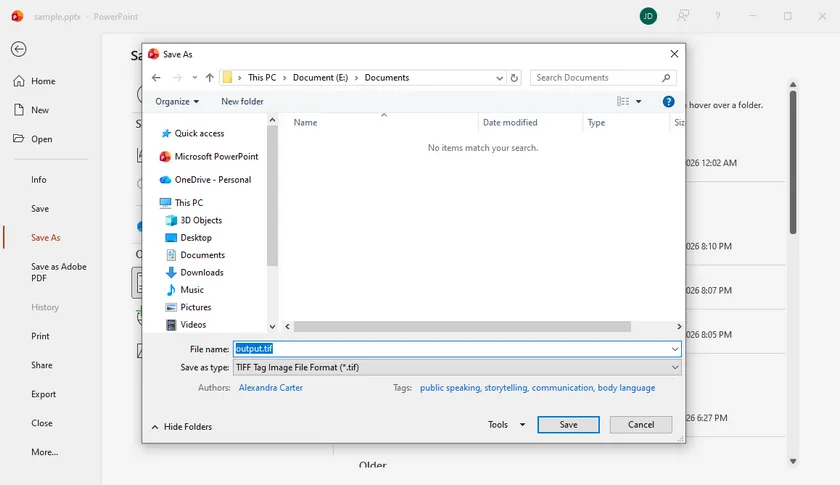
- Allez dans Fichier → Enregistrer sous ou Fichier → Exporter → Modifier le type de fichier.
- Choisissez Format TIFF (Tagged Image File Format) (*.tif).
- Sélectionnez un dossier de destination et cliquez sur Enregistrer.
- Lorsque vous y êtes invité, choisissez Toutes les diapositives ou Juste celle-ci.
Lorsque toutes les diapositives sont exportées, PowerPoint crée un dossier contenant un fichier TIFF distinct pour chaque diapositive.
Cette méthode est pratique lorsque vous n'avez besoin qu'occasionnellement d'images TIFF haute résolution et que Microsoft PowerPoint est déjà installé. Son principal inconvénient est qu'elle modifie un paramètre Office au niveau de l'utilisateur et n'offre pas de moyen pratique de traiter automatiquement de nombreuses présentations.
Méthode 2 : Exporter des diapositives PowerPoint en TIFF avec une macro VBA
Une macro VBA est plus efficace lorsqu'une présentation contient de nombreuses diapositives ou lorsque vous répétez fréquemment la même tâche d'exportation. Contrairement à la boîte de dialogue d'exportation standard, la méthode Slide.Export de PowerPoint vous permet de spécifier directement la largeur et la hauteur de sortie en pixels. Microsoft documente ScaleWidth et ScaleHeight comme des dimensions en pixels optionnelles pour la diapositive exportée.
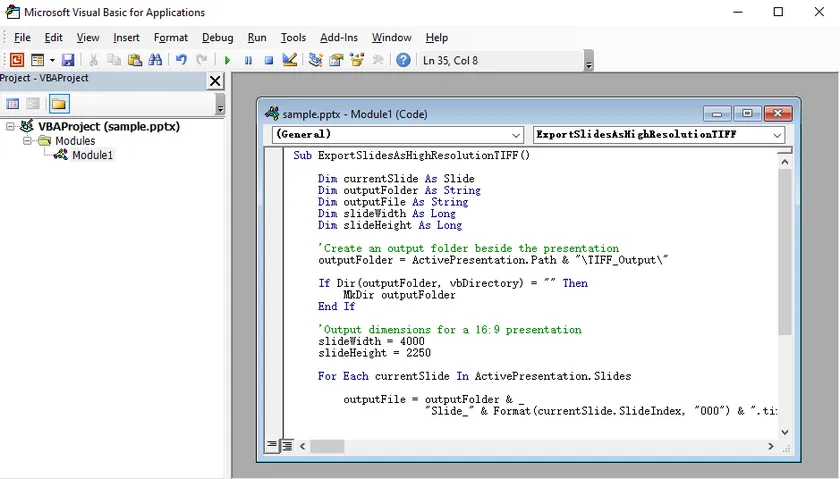
La macro suivante exporte chaque diapositive sous forme d'image TIFF de 4000 × 2250 pixels, ce qui correspond aux dimensions 16:9 couramment associées à une diapositive grand écran 300 DPI.
Ajouter et exécuter la macro VBA
- Ouvrez votre présentation PowerPoint.
- Appuyez sur Alt + F11 pour ouvrir l'éditeur Visual Basic.
- Sélectionnez Insertion → Module.
- Collez le code suivant dans le module :
Sub ExportSlidesAsHighResolutionTIFF()

    Dim currentSlide As Slide
    Dim outputFolder As String
    Dim outputFile As String
    Dim slideWidth As Long
    Dim slideHeight As Long

    'Créer un dossier de sortie à côté de la présentation
    outputFolder = ActivePresentation.Path & "\TIFF_Output\"

    If Dir(outputFolder, vbDirectory) = "" Then
        MkDir outputFolder
    End If

    'Dimensions de sortie pour une présentation 16:9
    slideWidth = 4000
    slideHeight = 2250

    For Each currentSlide In ActivePresentation.Slides

        outputFile = outputFolder & _
                     "Slide_" & Format(currentSlide.SlideIndex, "000") & ".tif"

        currentSlide.Export _
            outputFile, _
            "TIFF", _
            slideWidth, _
            slideHeight

    Next currentSlide

    MsgBox "Toutes les diapositives ont été exportées vers :" & vbCrLf & outputFolder

End Sub
- Appuyez sur F5 ou cliquez sur Exécuter.
- Ouvrez le dossier
TIFF_Outputcréé à côté de la présentation.
La macro utilise des noms de fichiers numérotés tels que Slide_001.tif, Slide_002.tif et Slide_003.tif. La numérotation avec des zéros permet de conserver l'ordre correct des diapositives lorsque les images sont triées par nom de fichier.
Pour une présentation 4:3, remplacez les dimensions par des valeurs correspondant à ce format, telles que :
slideWidth = 3000
slideHeight = 2250
L'avantage du VBA est qu'il automatise l'ensemble de la présentation sans nécessiter une autre application. Il vous donne également un contrôle direct sur les dimensions en pixels. Cependant, les macros doivent être activées et le code s'exécute via l'application PowerPoint installée, ce qui le rend moins adapté aux environnements serveurs sans surveillance.
Méthode 3 : Convertir PowerPoint en TIFF avec Convertio
Un convertisseur en ligne est utile lorsque vous ne pouvez pas installer de logiciel, que vous n'avez pas accès à PowerPoint ou que vous n'avez besoin de convertir qu'un petit nombre de fichiers.
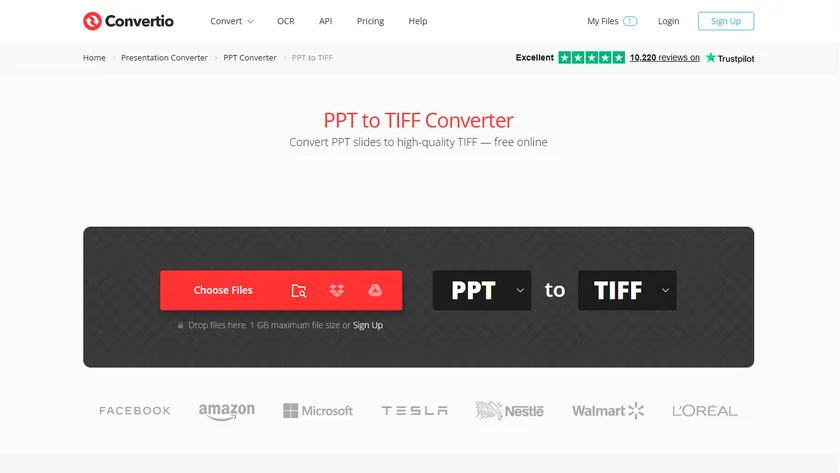
Convertio propose des pages dédiées à la conversion PPT vers TIFF et PPTX vers TIFF. Il accepte les fichiers depuis un ordinateur local et peut également prendre en charge les importations depuis le stockage cloud ou une URL. Le service convertit la présentation dans le cloud et fournit le fichier TIFF résultant pour le téléchargement.
Étapes pour convertir PowerPoint en ligne
- Ouvrez le convertisseur PowerPoint vers TIFF de Convertio.
- Téléchargez une présentation
.pptou.pptx. - Cliquez sur Convertir.
- Attendez la fin de la conversion.
- Téléchargez le fichier TIFF converti.
C'est l'option la plus simple pour une conversion rapide et ponctuelle car elle ne nécessite aucune modification de registre, aucune macro ni aucun outil de développement. Elle fonctionne également sur d'autres systèmes d'exploitation que Windows.
La principale limite est le contrôle. Les convertisseurs en ligne peuvent ne pas fournir de paramètres précis de DPI, de taille de pixel, de compression ou de profil colorimétrique. Les plans gratuits peuvent également imposer des restrictions sur la taille des fichiers, la fréquence de conversion ou le traitement par lots.
Plus important encore, le téléchargement d'une présentation envoie son contenu vers un serveur tiers. Évitez cette méthode pour les présentations contenant des informations commerciales confidentielles, des données clients, des dossiers financiers, des recherches non publiées ou tout autre matériel sensible.
Méthode 4 : Convertir PowerPoint en TIFF haute résolution avec Python
Pour une conversion automatisée ou une intégration dans des applications de traitement de documents, vous pouvez utiliser Spire.Presentation for Python avec Pillow. Spire.Presentation peut rendre chaque diapositive à une taille de pixel spécifiée sans nécessiter l'installation de Microsoft PowerPoint.
Contrairement à l'enregistrement direct de la présentation au format TIFF, qui peut produire des images de seulement 1280 × 720 pixels, la méthode SaveAsImageByWH() vous permet de spécifier la largeur et la hauteur de sortie. Les images de diapositives rendues peuvent ensuite être combinées en un seul fichier TIFF multipage à l'aide de Pillow.
Installer les bibliothèques requises
Installez Spire.Presentation for Python et Pillow via pip :
pip install Spire.Presentation Pillow
Code Python : Convertir PowerPoint en TIFF multipage
from spire.presentation import *
from PIL import Image
from io import BytesIO

# Créer un objet Presentation
presentation = Presentation()

# Charger une présentation PowerPoint
presentation.LoadFromFile("Input.pptx")

# Stocker les images des diapositives converties
images = []

# Convertir chaque diapositive en image haute résolution
for i in range(presentation.Slides.Count):
    slide = presentation.Slides[i]

    # Rendre la diapositive à 4000 × 2250 pixels
    stream = slide.SaveAsImageByWH(4000, 2250)

    # Convertir le flux d'image en image PIL
    image = Image.open(BytesIO(stream.ToArray())).convert("RGB")
    images.append(image)

    stream.Dispose()

# Enregistrer toutes les images de diapositives sous forme de TIFF multipage
images[0].save(
    "Output/PowerPointToTIFF.tiff",
    format="TIFF",
    save_all=True,
    append_images=images[1:],
    compression="tiff_lzw",
    dpi=(300, 300)
)

# Libérer les ressources
presentation.Dispose()
Comment ça fonctionne
Le code charge d'abord la présentation PowerPoint et parcourt ses diapositives. Chaque diapositive est rendue sous forme d'image de 4000 × 2250 pixels, ce qui convient à une présentation 16:9 standard destinée à une impression de haute qualité.
Le flux d'image renvoyé par SaveAsImageByWH() est ensuite ouvert avec Pillow et ajouté à une liste. Enfin, Pillow enregistre la première image en tant que fichier TIFF et ajoute les images restantes en tant que pages supplémentaires.
Les arguments suivants sont importants :
-
save_all=Trueactive la sortie d'image multipage. -
append_images=images[1:]ajoute les diapositives restantes au fichier TIFF. -
compression="tiff_lzw"applique une compression LZW sans perte pour réduire la taille du fichier de sortie. -
dpi=(300, 300)enregistre les informations de résolution 300 DPI dans les métadonnées TIFF.
Le détail visuel réel est principalement déterminé par les dimensions de rendu 4000 × 2250. Le paramètre DPI indique principalement aux applications compatibles la densité d'impression de ces pixels.
Pour une sortie de résolution inférieure avec une taille de fichier plus petite, vous pouvez modifier les dimensions de la diapositive comme suit :
stream = slide.SaveAsImageByWH(2667, 1500)
Cette méthode est adaptée au traitement par lots, à la conversion côté serveur et aux flux de travail dans lesquels plusieurs présentations doivent être converties automatiquement. Elle crée également un TIFF multipage directement, il n'est donc pas nécessaire de fusionner les images de diapositives individuelles par la suite.
En savoir plus
Au-delà de la conversion TIFF, Spire.Presentation for Python peut également être utilisé pour convertir des diapositives PowerPoint vers d'autres formats d'image, tels que PNG, JPG et SVG, selon les besoins de sortie. Pour des flux de travail de partage de documents plus larges, les présentations peuvent également être converties vers des formats tels que PDF et HTML. Ces options facilitent la réutilisation du contenu des diapositives pour des sites Web, des rapports, des archives, des aperçus et une distribution multiplateforme.
Conseils bonus : Combiner des TIFF d'une page en un TIFF multipage
Les méthodes 1 et 2 exportent chaque diapositive sous forme de fichier TIFF distinct. Si vous préférez un TIFF multipage contenant toutes les diapositives, IrfanView est un outil Windows pratique qui prend en charge la création et la modification de fichiers TIFF multipages. Les méthodes 3 et 4, en revanche, créent directement un TIFF multipage et ne nécessitent pas cette étape de fusion supplémentaire.
Combiner des fichiers TIFF avec IrfanView
- Ouvrez IrfanView et allez dans Fichier → Miniatures, ou appuyez sur T.
- Dans la fenêtre des miniatures, accédez au dossier contenant les fichiers TIFF exportés.
- Sélectionnez tous les fichiers TIFF que vous souhaitez fusionner. Utilisez Ctrl ou Maj tout en cliquant pour sélectionner plusieurs fichiers.
- Faites un clic droit sur l'un des fichiers sélectionnés.
- Choisissez Démarrer la boîte de dialogue TIF multipage avec les fichiers sélectionnés.
- Vérifiez l'ordre des fichiers dans la boîte de dialogue multipage.
- Définissez le dossier de sortie et le nom du fichier.
- Cliquez sur Créer une image TIF.
Après le traitement, IrfanView crée un seul fichier TIFF dans lequel chaque diapositive apparaît comme une page distincte.
Vérifiez soigneusement l'ordre avant de créer le fichier. Nommer les images sources avec des numéros complétés par des zéros — tels que Slide_001, Slide_002 et Slide_010 — évite un tri alphabétique incorrect.
Les outils de fusion TIFF en ligne gratuits sont une autre option, mais les mêmes préoccupations en matière de confidentialité s'appliquent lors du téléchargement d'images sensibles.
Tableau comparatif : Choisir la bonne méthode
| Méthode | Idéal pour | Contrôle de résolution | Support par lots | Nécessite PowerPoint | Limite principale |
|---|---|---|---|---|---|
| Registre + PowerPoint | Exportation manuelle occasionnelle | Basé sur DPI | Une présentation à la fois | Oui | Nécessite une modification du registre |
| Macro VBA | Exportation répétée de diapositives | Dimensions exactes en pixels | Oui | Oui | Les macros doivent être activées |
| Convertio | Conversion rapide sans installation | Limité | Limité par le plan de service | Non | Confidentialité et restrictions de téléchargement |
| Spire.Presentation for Python | Flux de travail applicatifs automatisés | Programmable | Oui | Non | Nécessite du codage et une licence |
Conclusion
La meilleure façon de convertir PowerPoint en TIFF haute résolution dépend de la fréquence à laquelle vous effectuez la conversion et du niveau de contrôle dont vous avez besoin.
Pour une exportation ponctuelle sous Windows, modifier le paramètre de registre de PowerPoint et utiliser la fonction d'exportation TIFF native est simple. Une macro VBA est plus efficace lorsque vous devez exporter chaque diapositive à plusieurs reprises avec des dimensions de pixels fixes. Convertio est pratique pour les conversions occasionnelles via navigateur, à condition que la présentation ne soit pas confidentielle.
Pour les flux de travail documentaires automatisés, Spire.Presentation for Python offre un meilleur contrôle sur les dimensions de sortie sans nécessiter Microsoft PowerPoint. Combiné avec Pillow, il peut également placer toutes les diapositives rendues dans un seul fichier TIFF multipage.
Lorsque les images de diapositives séparées ne sont pas pratiques, les fichiers TIFF exportés peuvent également être combinés en un seul TIFF multipage avec IrfanView.
FAQ
PowerPoint peut-il exporter des diapositives directement sous forme de fichiers TIFF ?
Oui. Dans PowerPoint, sélectionnez Fichier → Enregistrer sous et choisissez TIFF comme format de sortie. PowerPoint peut exporter la diapositive actuelle ou toutes les diapositives de la présentation.
Pourquoi les fichiers TIFF exportés depuis PowerPoint semblent-ils flous ?
La résolution d'exportation bitmap par défaut de PowerPoint sous Windows est normalement de 96 DPI. Cela peut être suffisant pour les écrans mais insuffisant pour un agrandissement ou une impression professionnelle. Modifier la valeur de registre ExportBitmapResolution ou spécifier des dimensions de pixels plus grandes via VBA produit une sortie plus nette.
300 DPI est-il toujours nécessaire ?
Pas toujours. Environ 96 à 150 DPI peuvent suffire pour les documents à l'écran et les aperçus internes. Une résolution de 300 DPI est plus appropriée pour l'impression de haute qualité, la publication et les diagrammes détaillés. Une résolution plus élevée produit également des fichiers TIFF plus volumineux.
L'augmentation du DPI améliore-t-elle les images de basse qualité à l'intérieur de la présentation ?
Non. Une résolution d'exportation plus élevée préserve plus clairement les éléments de la diapositive, mais elle ne peut pas restaurer les détails manquants d'une image source basse résolution. Pour un meilleur résultat, utilisez des images originales de haute qualité et désactivez la compression d'image inutile dans PowerPoint.
Plusieurs diapositives PowerPoint peuvent-elles être stockées dans un seul fichier TIFF ?
Oui. Le format TIFF prend en charge plusieurs pages. PowerPoint et VBA exportent normalement chaque diapositive sous forme d'image distincte, qui peut être combinée à l'aide d'IrfanView. En Python, vous pouvez rendre les diapositives avec Spire.Presentation et utiliser Pillow pour les enregistrer directement sous forme de TIFF multipage unique.