Les fichiers ODP (OpenDocument Presentation) sont largement utilisés dans les environnements open-source pour créer et collaborer sur des présentations. Cependant, le partage de fichiers ODP peut être délicat, car tout le monde ne dispose pas du logiciel nécessaire pour les visualiser. La conversion de ODP en PDF garantit que vos diapositives sont visualisables partout et prêtes à être partagées, imprimées ou archivées.
Dans ce guide, nous allons vous présenter 5 méthodes éprouvées et fiables pour convertir ODP en PDF tout en préservant la mise en forme, allant des applications de bureau et des outils en ligne au traitement par lots automatisé à l'aide de C#.
Aperçu des méthodes de conversion ODP en PDF
- Méthode 1 - LibreOffice / OpenOffice (Conversion de bureau haute précision)
- Méthode 2 - Microsoft PowerPoint (Conversion basée sur Office)
- Méthode 3 - Outils en ligne (Aucune installation requise)
- Méthode 4 - Outils en ligne de commande (Automatisation et script)
- Méthode 5 - Traitement par lots C# (Solution développeur)
Qu'est-ce qu'un fichier ODP ?
Un fichier ODP est un format de présentation modifiable qui appartient à la norme OpenDocument. Il est principalement créé et édité à l'aide de suites bureautiques ouvertes telles que :
- LibreOffice Impress
- Apache OpenOffice Impress
Contrairement au format PDF universel, qui fige le contenu pour la distribution, les fichiers ODP sont conçus pour une modification continue et nécessitent un visualiseur ou un éditeur compatible pour être ouverts.
Pourquoi convertir ODP en PDF ?
La conversion d'ODP en PDF aide à résoudre plusieurs problèmes pratiques dans l'utilisation réelle :
- Assurez-vous que vos diapositives s'affichent de manière cohérente sous Windows, macOS, Linux et les appareils mobiles.
- Ouvrez des présentations sans installer LibreOffice ou OpenOffice.
- Évitez les décalages de mise en page lors de l'ouverture sur différents appareils.
- Créez des présentations professionnelles et prêtes à imprimer avec une mise en forme cohérente.
- Stockez les présentations dans un format stable et non modifiable pour l'archivage ou la documentation.
Avec ces avantages à l'esprit, explorons les méthodes les plus fiables pour réaliser cette conversion.
Méthode 1 - Convertir ODP en PDF via LibreOffice / OpenOffice (Conversion de bureau haute précision)
Si vous souhaitez convertir ODP en PDF sans problèmes de mise en forme, l'utilisation de LibreOffice ou OpenOffice est l'approche la plus fiable. Ces applications prennent en charge nativement le format OpenDocument, ce qui signifie qu'elles peuvent rendre vos diapositives exactement comme elles ont été conçues, évitant ainsi les décalages de mise en page ou les erreurs de police souvent rencontrées avec les convertisseurs tiers.
Guide étape par étape (En utilisant LibreOffice Impress comme exemple) :
-
Ouvrez votre fichier ODP dans LibreOffice Impress.
-
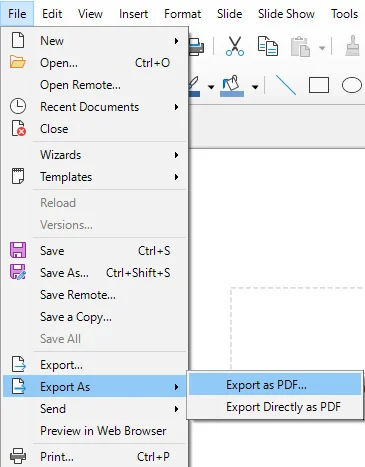
Accédez au menu supérieur et sélectionnez Fichier > Exporter sous > Exporter au format PDF.
-
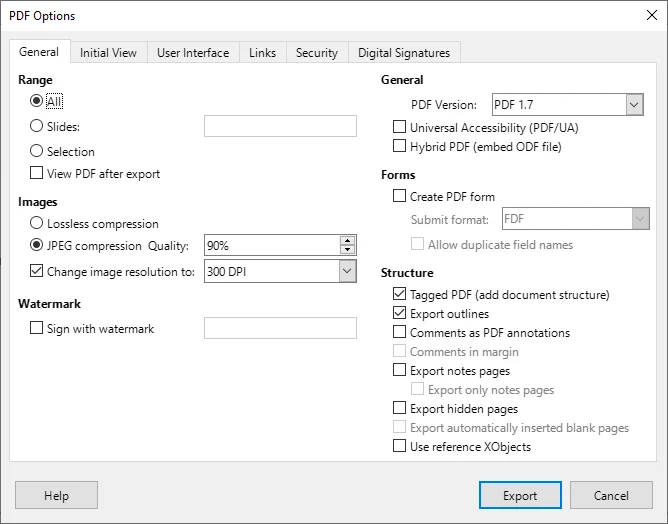
Dans la boîte de dialogue qui apparaît, personnalisez les paramètres PDF tels que la compression des images, les filigranes et la plage de pages.
-
Cliquez sur Exporter, choisissez un dossier de destination et cliquez sur Enregistrer.
Conseils de pro :
- Utilisez Fichier > Exporter sous > Exporter directement au format PDF pour une conversion plus rapide si aucune personnalisation n'est nécessaire.
- Cette méthode fonctionne de manière identique sous Windows, macOS et Linux.
Quand l'utiliser :
Idéal dans les cas où la précision de la mise en page est essentielle, comme pour les présentations professionnelles, les rapports ou les documents destinés aux clients.
Méthode 2 - Exporter ODP en PDF avec Microsoft PowerPoint (Conversion basée sur Office)
Si vous êtes un utilisateur d'Office, Microsoft PowerPoint offre une solution simple pour exporter des fichiers ODP au format PDF. Cette méthode est disponible dans PowerPoint 2010 et les versions ultérieures, ainsi que dans Microsoft PowerPoint 365. C'est un excellent choix pour ceux qui utilisent fréquemment PowerPoint et souhaitent convertir des fichiers ODP sans outils externes.
Étapes :
-
Lancez Microsoft PowerPoint, allez dans Fichier > Ouvrir et sélectionnez votre fichier .odp.
- Conseil de pro : Si le fichier n'est pas visible, basculez le filtre de type de fichier sur Tous les fichiers.
-
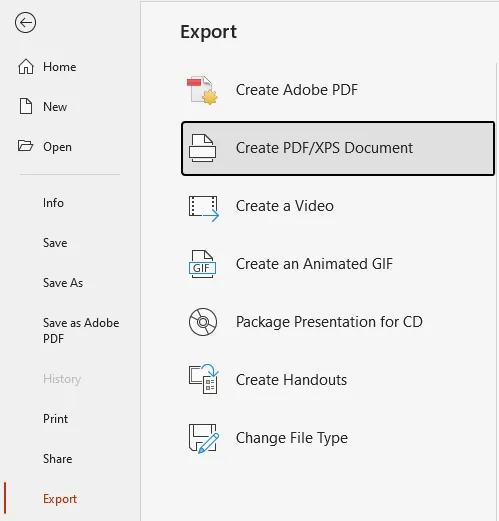
Allez dans Fichier > Exporter > Créer un document PDF/XPS.
- Alternative : Appuyez sur F12, puis sélectionnez PDF (*.pdf) pour un enregistrement plus rapide.
-
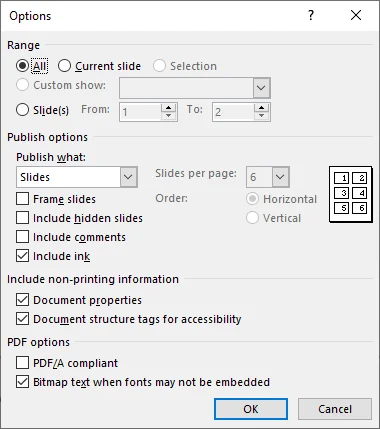
Cliquez sur le bouton Options... pour configurer les paramètres tels que :
- Inclure les informations non imprimables (conserver les propriétés du document ou les balises de structure)
- Mettre en bitmap le texte lorsque les polices ne peuvent pas être incorporées (cela garantit que le PDF s'affiche de manière cohérente sur tous les appareils).
-
Choisissez le dossier de destination et cliquez sur Publier pour exporter votre présentation au format PDF.
Conseils et notes :
- Les styles avancés ou les formes spécifiques à l'ODF peuvent nécessiter des ajustements manuels mineurs après l'ouverture dans PowerPoint.
- PowerPoint 2024 et Microsoft 365 prennent en charge ODF 1.4, tandis que PowerPoint 2013-2019 prend en charge ODF 1.2. Les versions plus anciennes comme PowerPoint 2010 ne prennent en charge que ODF 1.1, qui offre une compatibilité limitée avec les fichiers ODP plus récents.
Quand l'utiliser :
Lorsque vous préférez l'interface PowerPoint pour la conversion et que vous n'avez pas besoin d'une précision de mise en page parfaite.
Vous souhaitez convertir ODP en PPTX ? Lisez notre guide de conversion.
Méthode 3 - Convertir ODP en PDF à l'aide d'outils en ligne (Aucune installation requise)
Pour les utilisateurs qui souhaitent une solution sans logiciel, les convertisseurs en ligne ODP vers PDF sont une option rapide et pratique. Ils fonctionnent sur tous les appareils et ne nécessitent aucune configuration.
Convertisseurs en ligne recommandés :
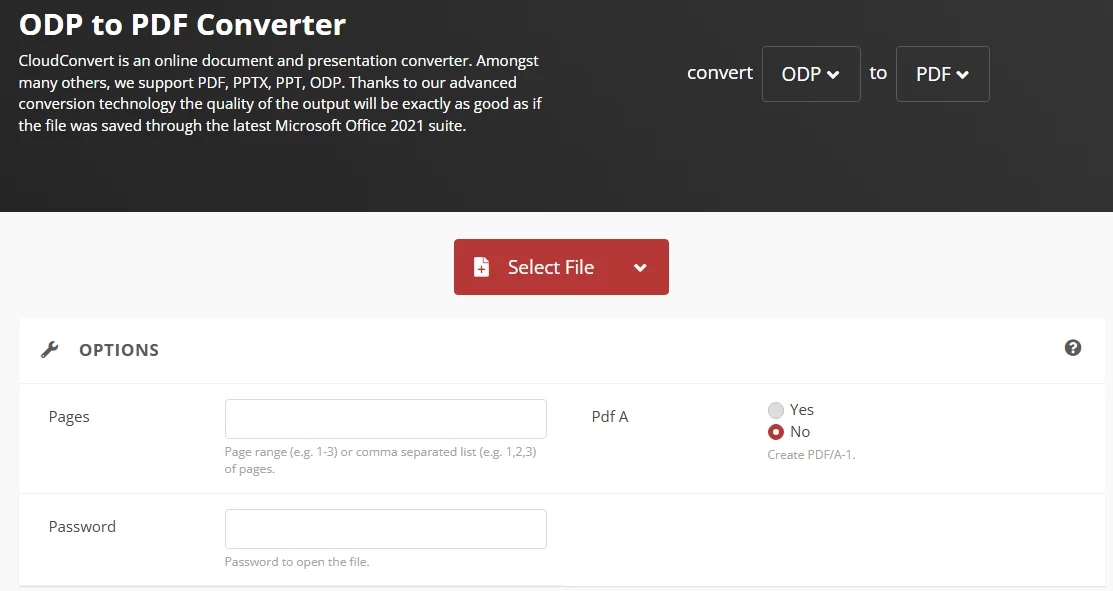
- CloudConvert - Prend en charge la conversion ODP en PDF ainsi qu'une large gamme d'autres formats de fichiers. Offre des options de personnalisation telles que la plage de pages et le chiffrement par mot de passe.
- Google Slides - Une plateforme basée sur le cloud qui peut ouvrir des fichiers ODP et les exporter en PDF, en conservant la plupart des mises en page et des polices.
- Zamzar - Un convertisseur en ligne convivial qui convertit facilement des présentations, y compris des fichiers ODP, en PDF. Aucune installation requise.
Étapes pour convertir ODP en PDF en ligne :
-
Accédez au site Web du convertisseur en ligne de votre choix (par exemple, CloudConvert).
-
Téléchargez votre fichier ODP.
-
Sélectionnez PDF comme format de sortie.
-
Cliquez sur Convertir et attendez que le processus soit terminé.
-
Téléchargez votre PDF converti une fois le processus terminé.
Avertissement de sécurité et conseils :
- Bien que pratiques, les outils en ligne ne conviennent pas aux contenus sensibles ou propriétaires. Vérifiez toujours les politiques de confidentialité de la plateforme avant de télécharger vos fichiers.
- Certains convertisseurs en ligne ont des limites de taille de fichier (généralement 50-100 Mo). Si nécessaire, divisez les grandes présentations PowerPoint avant de les télécharger.
Quand l'utiliser :
Idéal pour des conversions rapides et occasionnelles, surtout lorsque vous êtes en déplacement et que vous avez besoin de convertir des fichiers depuis n'importe quel appareil.
Méthode 4 - Automatiser la conversion de fichiers ODP en PDF avec des outils en ligne de commande
Pour les utilisateurs qui souhaitent automatiser la conversion ODP en PDF dans des scripts ou des flux de travail planifiés, LibreOffice fournit une interface en ligne de commande qui s'exécute en mode sans interface graphique. Cela permet au processus de conversion de s'exécuter en arrière-plan sans ouvrir l'application, ce qui le rend adapté à l'intégration dans des systèmes automatisés et des tâches planifiées.
Étapes :
-
Installer LibreOffice :
Assurez-vous que LibreOffice est installé et accessible depuis la ligne de commande.
-
Ouvrir le terminal / l'invite de commande :
Naviguez jusqu'au dossier où se trouve votre fichier ODP.
-
Exécuter la commande de conversion :
Utilisez LibreOffice en mode sans interface graphique pour convertir votre fichier ODP :
soffice --headless --convert-to pdf "votre_fichier.odp" -
Intégrer dans des scripts d'automatisation :
Vous pouvez inclure cette commande dans des scripts Bash, des scripts PowerShell ou des tâches planifiées pour déclencher automatiquement la conversion en fonction de l'heure ou des événements système. -
Vérifier la sortie PDF :
Après l'exécution, vérifiez le PDF généré pour vous assurer que la mise en forme et la mise en page sont correctement conservées.
Quand l'utiliser :
Idéal pour les développeurs et les professionnels de l'informatique qui ont besoin d'une conversion automatisée dans des environnements basés sur des scripts ou planifiés.
Méthode 5 - Convertir par lots ODP en PDF à l'aide de C# (Solution développeur)
Pour les développeurs et les équipes techniques gérant de grands volumes de fichiers ODP, la conversion manuelle est inefficace. En utilisant C# avec une bibliothèque de présentation indépendante comme Spire.Presentation pour .NET, vous pouvez gérer des conversions ODP vers PDF en masse rapidement et sans problème, sans installer LibreOffice ou PowerPoint.
Étapes :
-
Installer Spire.Presentation pour .NET :
Installez Spire.Presentation depuis NuGet via la commande suivante, ou téléchargez-le depuis le site Web officiel.
Install-Package Spire.Presentation -
Écrire du code C# pour la conversion par lots :
Voici un exemple de la façon de convertir plusieurs fichiers ODP en PDF en une seule fois :
using Spire.Presentation;
using System.IO;

class Program
{
    static void Main()
    {
        string[] files = Directory.GetFiles(@"C:\Chemin\Vers\Dossier_ODP", "*.odp"); // Remplacez le chemin par le chemin de votre dossier
        foreach (string file in files)
        {
            Presentation presentation = new Presentation();
            presentation.LoadFromFile(file);
            string pdfOutput = Path.ChangeExtension(file, ".pdf");
            presentation.SaveToFile(pdfOutput, FileFormat.PDF);
        }
    }
}
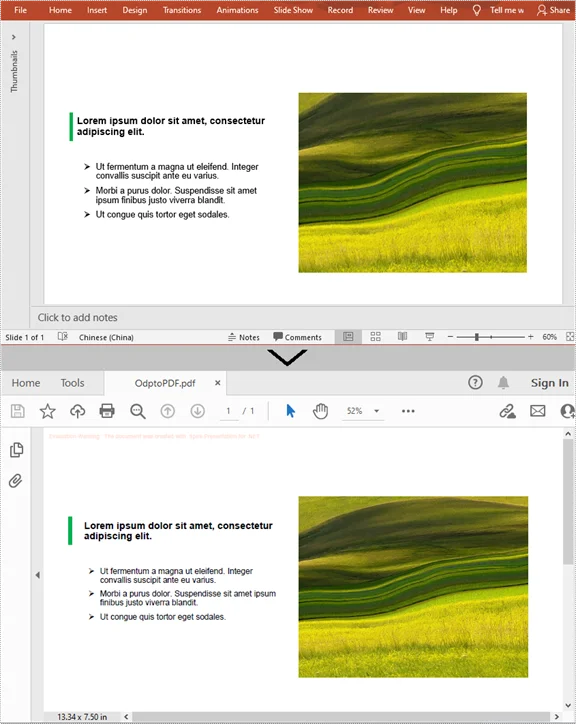
Ce script traite tous les fichiers ODP du dossier spécifié et les enregistre en tant que PDF dans le même dossier. Placez simplement vos fichiers ODP dans un répertoire, et le programme s'occupera de la conversion.
Sortie :
Conseil :
Vous pouvez personnaliser davantage le script pour inclure la gestion des erreurs, la journalisation ou le traitement de fichiers supplémentaire selon vos besoins.
Quand l'utiliser :
Idéal pour les développeurs ou les équipes qui ont besoin d'effectuer des conversions ODP vers PDF en masse, en particulier lors du traitement de grands volumes de fichiers sur un serveur.
Comparaison de toutes les méthodes de conversion ODP en PDF
| Méthode | Idéal pour | Facilité d'utilisation | Précision | Automatisation |
|---|---|---|---|---|
| LibreOffice/OpenOffice | Conversion de haute qualité | Facile | ★★★★★ | Faible |
| PowerPoint | Utilisateurs d'Office | Facile | ★★★☆ | Faible |
| Outils en ligne | Conversion rapide | Très facile | ★★★ | Aucune |
| Outils en ligne de commande | Utilisateurs avancés | Moyen | ★★★★ | Élevée |
| Automatisation C# | Développeurs / traitement par lots | Avancé | ★★★★ | Très élevée |
Quelle méthode devriez-vous choisir ?
Choisissez la bonne méthode ODP vers PDF en fonction de vos besoins et de votre flux de travail :
- Pour la précision, les applications de bureau comme LibreOffice sont idéales.
- Pour une utilisation rapide, les outils en ligne suffisent.
- Pour l'automatisation ou le traitement par lots, les solutions en ligne de commande et C# offrent le plus de flexibilité.
Conseils pour une meilleure conversion ODP en PDF
- Testez la sortie sur différents appareils pour assurer l'intégrité de la mise en page.
- Évitez les animations trop complexes si vous visez une compatibilité universelle.
- Pour l'automatisation, validez les fichiers d'entrée pour éviter les plantages lors du traitement par lots.
- Supprimez les fichiers téléchargés des services en ligne après le téléchargement pour maintenir la sécurité.
Problèmes de conversion courants et solutions
- Les polices ne s'affichent pas correctement : Intégrez ou vectorisez les polices dans LibreOffice/OpenOffice. Dans PowerPoint, activez "Mettre en bitmap le texte lorsque les polices ne peuvent pas être incorporées".
- Tailles de fichier volumineuses après conversion : Utilisez la compression d'image pendant l'exportation ou configurez les paramètres de compression dans les convertisseurs en ligne.
- Décalages de mise en page PDF : Utilisez des convertisseurs ODP natifs (LibreOffice/OpenOffice) et évitez les animations avancées ou les formes spécifiques à l'ODF dans PowerPoint.
- Impossible d'ouvrir le fichier ODP dans PowerPoint : Assurez-vous que votre version de PowerPoint prend en charge ODP 1.4+. Sinon, enregistrez d'abord en PPTX dans LibreOffice/OpenOffice.
- La conversion par lots échoue ou ignore des fichiers : Vérifiez les chemins et les extensions de fichiers. Incluez la gestion des erreurs dans les scripts.
- Échec du téléchargement du convertisseur en ligne : Divisez les fichiers volumineux ou utilisez un outil de bureau. Assurez une connexion Internet stable.
Questions fréquemment posées
Q1 : Puis-je convertir ODP en PDF gratuitement ?
R1 : Oui, les convertisseurs en ligne comme CloudConvert, Zamzar et Online2PDF proposent des services gratuits pour convertir des fichiers ODP en PDF. Cependant, certains outils gratuits peuvent avoir des limitations de taille de fichier.
Q2 : Les animations ou les transitions seront-elles conservées lors de la conversion d'ODP en PDF ?
R2 : Non. Le format PDF ne prend pas en charge les animations. Utilisez des notes ou des exportations vidéo si les animations sont importantes.
Q3 : Puis-je convertir plusieurs fichiers ODP en PDF à la fois ?
R3 : Oui. Pour la conversion par lots, utilisez l'automatisation C#. Les convertisseurs en ligne ne prennent généralement en charge qu'un seul fichier à la fois ou limitent les tailles de lots.
Q4 : Pourquoi certains éléments ODP semblent-ils différents dans PowerPoint ?
R4 : PowerPoint ne prend pas entièrement en charge toutes les fonctionnalités spécifiques à OpenDocument, telles que les formes personnalisées ou les styles avancés. Utilisez LibreOffice/OpenOffice pour une conversion plus précise.
Q5 : Comment puis-je réduire la taille du PDF lors de la conversion ?
R5 : Réduisez la résolution des images, supprimez les objets inutiles ou activez les options de compression dans la boîte de dialogue d'exportation PDF. Certains convertisseurs en ligne proposent également des paramètres d'optimisation PDF.