
L'ajout d'une vidéo à une présentation est l'un des moyens les plus efficaces pour augmenter l'engagement. Que vous créiez un support de formation, une démo de produit, un argumentaire marketing ou du matériel pédagogique, la vidéo peut rendre vos diapositives plus dynamiques et persuasives.
Ce guide complet explique des méthodes fiables pour insérer une vidéo dans des présentations PowerPoint. Vous apprendrez des approches manuelles pour les fichiers locaux, les vidéos en ligne, les fichiers liés et des solutions programmatiques très précises. Si vous avez besoin d'insérer une vidéo dans PowerPoint, d'intégrer une vidéo dans une présentation PowerPoint ou d'automatiser l'ensemble du processus pour un traitement par lots, cet article fournit les connaissances pratiques et les informations techniques dont vous avez besoin.
1. Pourquoi ajouter une vidéo aux présentations PowerPoint
Avant d'explorer les méthodes d'insertion, il est important de comprendre pourquoi l'intégration vidéo est importante et quels défis vous pourriez rencontrer.
1.1 Avantages de la vidéo dans les présentations
Le contenu vidéo offre plusieurs avantages :
- Engagement accru – Le contenu visuel et auditif capte l'attention plus efficacement que les diapositives statiques
- Démonstrations complexes – Montrez des processus, des produits ou des procédures difficiles à expliquer par du texte
- Connexion émotionnelle – La vidéo peut créer un impact émotionnel plus fort que les images seules
- Finition professionnelle – Un contenu vidéo de haute qualité élève la qualité de la présentation
1.2 Défis courants
Cependant, l'insertion de vidéo présente plusieurs défis techniques :
- Problèmes de taille de fichier – Les vidéos intégrées peuvent augmenter considérablement la taille du fichier PPT
- Compatibilité des formats – Tous les formats vidéo ne fonctionnent pas sur les différentes versions de PowerPoint
- Problèmes de lecture – Des problèmes de codec peuvent empêcher la lecture correcte des vidéos
- Portabilité – Les liens vers les vidéos peuvent être rompus lors du partage des présentations
Comprendre ces défis vous aide à choisir la bonne méthode d'insertion pour votre cas d'utilisation spécifique.
2. Aperçu des méthodes fiables
Ce guide couvre quatre manières pratiques d'insérer une vidéo dans des présentations PowerPoint :
- Insérer un fichier vidéo local – méthode la plus courante, fonctionne hors ligne
- Intégrer une vidéo en ligne – maintient la taille du fichier petite, nécessite Internet
- Lier à un fichier vidéo externe – équilibre la taille et le contrôle
- Insertion programmatique – automatisation et traitement par lots
Conseil : La plupart des méthodes manuelles insèrent des vidéos dans des diapositives individuelles. Si vous devez insérer des vidéos dans plusieurs présentations ou automatiser le processus, l'approche programmatique est la plus efficace.
La méthode la plus flexible est l'automatisation avec Python, qui permet le traitement par lots, la génération côté serveur et l'intégration avec les flux de travail métier.
3. Méthode 1 : Insérer une vidéo depuis votre ordinateur (fichier local)
La manière la plus simple d'insérer une vidéo dans une diapositive PowerPoint est d'ajouter un fichier vidéo local stocké sur votre ordinateur.
Instructions étape par étape
Conseil : Assurez-vous que votre fichier vidéo est dans un format pris en charge avant de commencer. Le format MP4 avec encodage H.264 fonctionne le mieux.
-
Ouvrez votre présentation PowerPoint - Lancez PowerPoint et ouvrez la présentation où vous souhaitez ajouter la vidéo.
-
Accédez à la diapositive cible - Allez à la diapositive spécifique où la vidéo doit apparaître.
-
Cliquez sur l'onglet Insertion - Situé dans le ruban du menu supérieur.
-
Sélectionnez Vidéo - Dans le groupe Média, cliquez sur le bouton Vidéo.
-
Choisissez Cet appareil - Sélectionnez "Cet appareil" dans le menu déroulant.
-
Sélectionnez et insérez - Accédez à votre fichier vidéo, sélectionnez-le et cliquez sur Insérer.
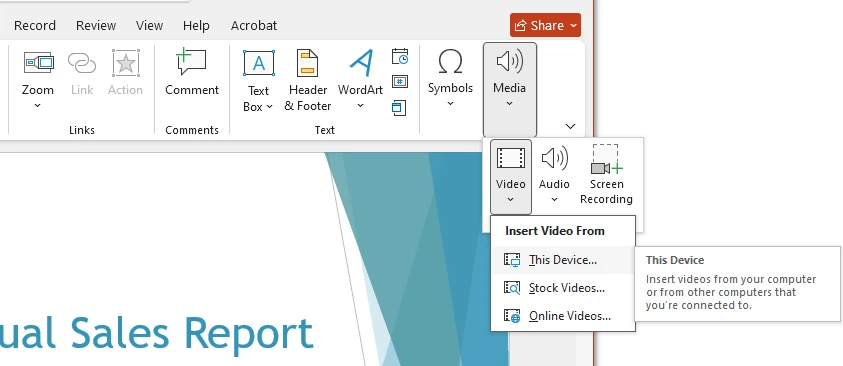
La vidéo apparaîtra sur la diapositive comme un objet multimédia. Vous pouvez :
- Redimensionner en faisant glisser les coins
- Repositionner en cliquant et en faisant glisser
- Faire pivoter à l'aide de la poignée de rotation
C'est la manière la plus simple d'insérer une vidéo dans des diapositives PowerPoint, et cela fonctionne entièrement hors ligne.
Formats vidéo pris en charge
PowerPoint prend en charge plusieurs formats vidéo, notamment :
- MP4 (recommandé pour la compatibilité)
- MOV
- M4V
- WEBM
Pour de meilleurs résultats, utilisez le format MP4 encodé avec la vidéo H.264 et l'audio AAC.
Vous pouvez trouver la liste complète des formats multimédias pris en charge dans le guide officiel de Microsoft sur les formats de fichiers vidéo et audio pris en charge dans PowerPoint.
Ajustement des paramètres de lecture
Après avoir inséré la vidéo, vous pouvez personnaliser les options de lecture :
- Démarrer automatiquement ou Au clic
- Lire en plein écran
- Répéter jusqu'à l'arrêt
- Rogner la vidéo
- Fondu d'entrée / Fondu de sortie
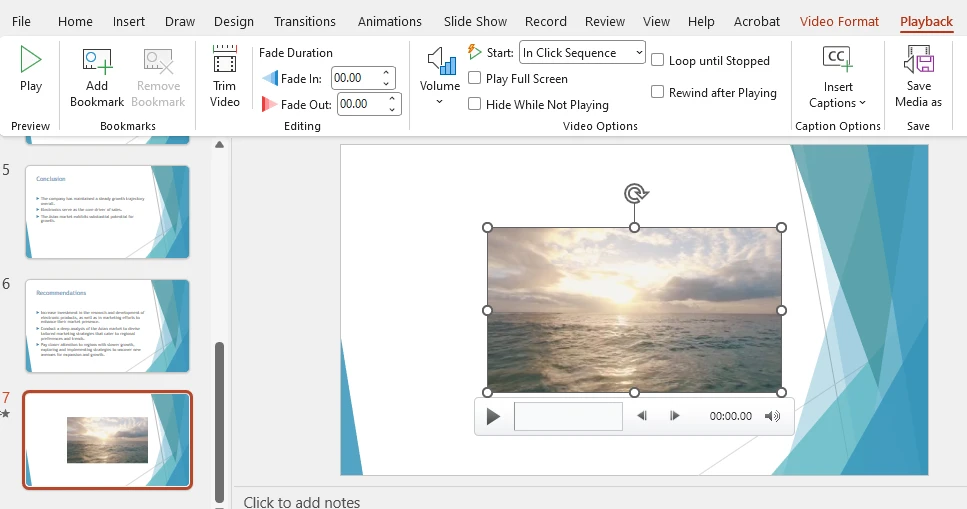
Ces options sont disponibles sous l'onglet Lecture une fois la vidéo sélectionnée.
Avantages et inconvénients de l'insertion de vidéo locale
Avantages
- Facile à utiliser
- Fonctionne hors ligne
- Contrôle total de la lecture
Inconvénients
- Augmente la taille du fichier PPT
- Peut causer des problèmes de partage si le fichier devient trop volumineux
L'insertion locale est idéale pour les présentations qui doivent être portables et fonctionner hors ligne.
Remarque : Les vidéos intégrées sont prises en charge dans les présentations PPTX modernes. Si vous travaillez avec un ancien fichier PPT, envisagez de le convertir d'abord au format PPTX. Consultez notre guide sur comment convertir PPT en PPTX.
4. Méthode 2 : Intégrer une vidéo dans une présentation PowerPoint (vidéo en ligne)
Une autre approche populaire consiste à intégrer une vidéo dans une présentation PowerPoint directement à partir d'une source en ligne telle que YouTube.
Cette méthode maintient la taille de votre fichier petite car la vidéo est diffusée en continu plutôt que stockée à l'intérieur de la présentation.
Comment intégrer une vidéo YouTube
-
Allez à la diapositive où vous voulez la vidéo.
-
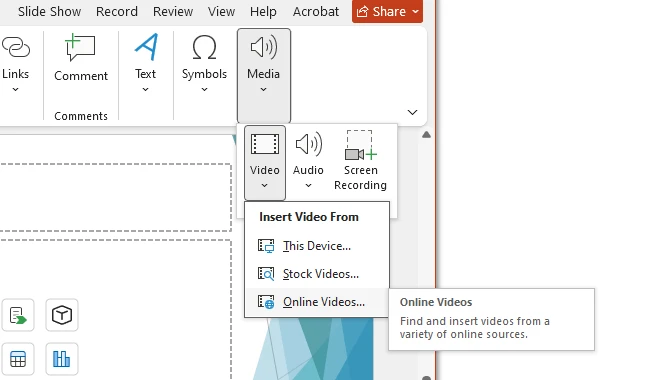
Cliquez sur Insertion → Vidéo → Vidéo en ligne.
-
Collez l'URL de la vidéo ou le code d'intégration.
-
Cliquez sur Insérer.
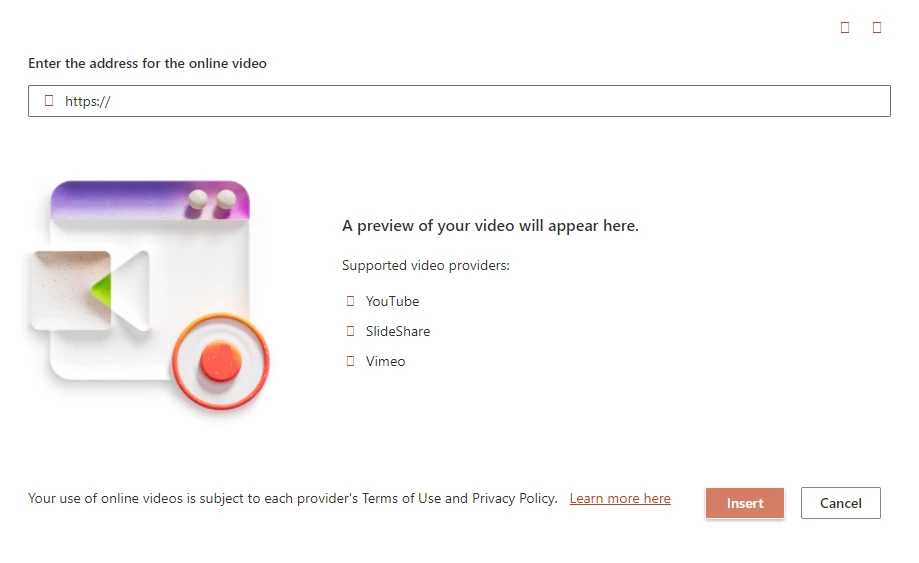
PowerPoint créera un cadre vidéo intégré sur la diapositive.
Quand utiliser l'intégration
L'intégration est idéale lorsque :
- Vous voulez réduire la taille du fichier PPT
- La vidéo est hébergée publiquement en ligne
- Vous avez besoin de contenu fréquemment mis à jour
Limites des vidéos intégrées
Cependant, il y a quelques considérations importantes :
- Nécessite une connexion Internet pendant la présentation
- Peut ne pas fonctionner derrière les pare-feu d'entreprise
- La vidéo pourrait devenir indisponible si elle est supprimée en ligne
- Les plateformes vidéo peuvent nécessiter une connexion avant la lecture
Si la fiabilité est essentielle, l'insertion locale peut être plus sûre.
5. Méthode 3 : Comment joindre une vidéo dans un PPT (Lier au lieu d'intégrer)
Certains utilisateurs demandent comment joindre une vidéo dans un PPT plutôt que de l'intégrer complètement.
Cette méthode crée un lien vers un fichier vidéo externe au lieu de le stocker à l'intérieur de la présentation.
Intégrer ou joindre : Quelle est la différence ?
| Caractéristique | Intégrer la vidéo | Joindre (Lier) la vidéo |
|---|---|---|
| Stocké dans le PPT | Oui | Non |
| Taille du fichier | Plus grande | Plus petite |
| Internet requis | Non | Non (si local) |
| Risque de lien rompu | Non | Oui |
Comment lier un fichier vidéo
-
Allez dans Insertion → Vidéo → Cet appareil.
-
Sélectionnez le fichier vidéo.
-
Cliquez sur la flèche déroulante à côté de Insérer.
-
Choisissez Lier au fichier au lieu d'Insérer.
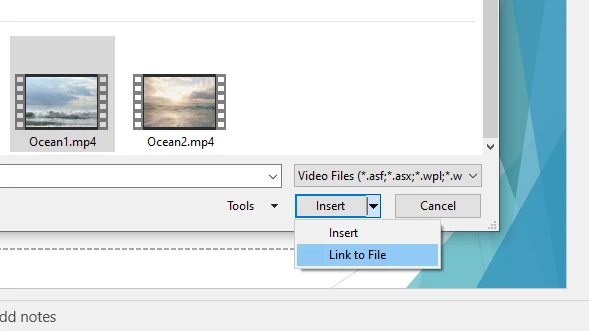
Maintenant, le PPT référencera la vidéo de manière externe.
Quand la liaison est judicieuse
- Fichiers vidéo très volumineux
- Environnements de stockage en réseau partagé
- Gestion centralisée des médias
Soyez prudent lors du partage de la présentation — vous devez envoyer le fichier vidéo avec.
Si vous ajoutez également des visualisations de données à vos diapositives, vous voudrez peut-être apprendre à insérer un graphique dans PowerPoint.
6. Problèmes courants lors de l'insertion de vidéo dans PowerPoint
Même lorsque vous savez comment ajouter une vidéo dans une présentation PowerPoint, des problèmes peuvent toujours survenir.
Voici quelques problèmes courants et leurs solutions :
6.1 La vidéo ne se lit pas
Souvent causé par des codecs non pris en charge.
Solution : Convertissez la vidéo en MP4 (H.264 + AAC).
6.2 Fichier trop volumineux
L'intégration de vidéos haute résolution peut augmenter considérablement la taille du PPT.
Solution : Compressez les médias en utilisant Fichier → Informations → Compresser le média.
6.3 Problèmes de compatibilité (Mac vs Windows)
Certains formats se comportent différemment d'un système à l'autre.
Solution : Utilisez le MP4 pour une compatibilité maximale.
6.4 Décalage pendant la lecture
Des vidéos volumineuses ou un matériel lent peuvent provoquer des saccades.
Solution : Optimisez la résolution de la vidéo ou utilisez un fichier lié.
7. Méthode 4 : Insérer une vidéo dans PowerPoint en utilisant Python (Solution automatisée)
Pour les développeurs et les entreprises, Python offre un moyen puissant d'automatiser la création de PowerPoint et l'insertion de vidéos.
En utilisant Spire.Presentation for Python, vous pouvez insérer des vidéos dans des diapositives sans nécessiter Microsoft Office.
Pourquoi utiliser Python pour l'automatisation de PowerPoint ?
- Traitement par lots des présentations
- Intégration avec les systèmes backend
- Génération de documents côté serveur
- Aucune interaction manuelle avec l'interface utilisateur
- Flux de travail reproductibles
Installer la bibliothèque
pip install Spire.Presentation
Exemple rapide : Insérer une vidéo dans PowerPoint avec Python
Si vous n'avez besoin que d'un exemple minimal, le code suivant insère une vidéo dans la première diapositive d'une nouvelle présentation PowerPoint.
from spire.presentation import *

# Create presentation
presentation = Presentation()

# Add video to first slide
slide = presentation.Slides[0]

video_rect = RectangleF.FromLTRB(100, 100, 500, 400)
slide.Shapes.AppendVideoMedia("demo_video.mp4", video_rect)

# Save presentation
presentation.SaveToFile("video_demo.pptx", FileFormat.Pptx2019)
presentation.Dispose()
Cet exemple minimal montre comment créer une nouvelle présentation PowerPoint et insère une vidéo dans la première diapositive à la position spécifiée avec du code Python.
### Exemple avancé : Insérer ou lier une vidéo dans PowerPoint en utilisant Python
Voici un exemple amélioré avec gestion des erreurs et options supplémentaires :
from spire.presentation import *
import os
from pathlib import Path


def insert_video_to_powerpoint(video_path, output_path, slide_index=0, position=(100, 100), size=(400, 300),
                               poster_image_path=None, embed_video=True):
    """
    Insérer une vidéo dans une présentation PowerPoint par programmation

    Args:
        video_path: Chemin vers le fichier vidéo (MP4, MOV, WMV, AVI)
        output_path: Chemin du fichier PowerPoint de sortie (.pptx)
        slide_index: Numéro de diapositive (base 0) où la vidéo doit être insérée
        position: Tuple de coordonnées (x, y) pour le placement de la vidéo
        size: Tuple (largeur, hauteur) pour les dimensions de la vidéo
        poster_image_path: Chemin facultatif vers l'image d'affiche/miniature pour la vidéo
        embed_video: Valeur booléenne indiquant s'il faut intégrer la vidéo (True)
                     ou lier au fichier vidéo (False)
    """
    try:
        # Valider le fichier d'entrée
        if not os.path.exists(video_path):
            raise FileNotFoundError(f"Fichier vidéo non trouvé: {video_path}")

        # Vérifier l'extension du fichier
        valid_extensions = {'.mp4', '.mov', '.wmv', '.avi'}
        file_ext = Path(video_path).suffix.lower()
        if file_ext not in valid_extensions:
            print(f"Avertissement: {file_ext} peut ne pas être entièrement pris en charge. MP4 est recommandé.")

        # Créer un objet de présentation
        presentation = Presentation()

        # S'assurer que nous avons assez de diapositives
        while presentation.Slides.Count <= slide_index:
            presentation.Slides.Append()

        # Obtenir la diapositive cible
        slide = presentation.Slides[slide_index]

        # Créer un rectangle pour la position et la taille de la vidéo
        video_rect = RectangleF.FromLTRB(
            position[0],
            position[1],
            position[0] + size[0],
            position[1] + size[1]
        )

        # Insérer la vidéo en fonction du mode d'intégration
        if embed_video:
            # Intégrer la vidéo dans la présentation
            video = slide.Shapes.AppendVideoMedia(video_path, video_rect)
        else:
            # Insérer la vidéo en tant que lien (référence de fichier externe)
            video = slide.Shapes.AppendVideoMediaLink(video_path, video_rect, False)

        # Définir l'image d'affiche si fournie
        if poster_image_path and os.path.exists(poster_image_path):
            video.PictureFill.Picture.Url = poster_image_path

        # Enregistrer la présentation
        presentation.SaveToFile(output_path, FileFormat.Pptx2019)
        print(f"Créé avec succès: {output_path}")
        print(f"   - Vidéo insérée à la diapositive {slide_index + 1}")
        print(f"   - Mode: {'Intégrée' if embed_video else 'Liée'}")
        print(f"   - Position: {position}")
        print(f"   - Taille: {size}")

        return True

    except Exception as e:
        print(f"Erreur lors de l'insertion de la vidéo: {e}")
        return False

    finally:
        # Nettoyer les ressources
        if 'presentation' in locals():
            presentation.Dispose()


# Exemples d'utilisation
if __name__ == "__main__":

    # Exemple 1 : Utilisation de base (intégrer la vidéo)
    insert_video_to_powerpoint(
        video_path="presentation_video.mp4",
        output_path="presentation_with_video.pptx"
    )

    # Exemple 2 : Insérer une vidéo liée
    insert_video_to_powerpoint(
        video_path="demo_video.mp4",
        output_path="linked_video_slide.pptx",
        embed_video=False
    )

    # Exemple 3 : Position et taille personnalisées
    insert_video_to_powerpoint(
        video_path="demo_video.mp4",
        output_path="custom_video_slide.pptx",
        slide_index=2,  # Troisième diapositive
        position=(150, 100),
        size=(500, 300)
    )

    # Exemple 4 : Avec une image d'affiche
    if os.path.exists("video_thumbnail.png"):
        insert_video_to_powerpoint(
            video_path="demo_video.mp4",
            output_path="video_with_poster.pptx",
            poster_image_path="video_thumbnail.png"
        )

    # Exemple 5 : Traitement par lots de plusieurs vidéos
    videos = [
        ("intro.mp4", 0, (100, 100)),
        ("tutorial.mp4", 1, (100, 100)),
        ("conclusion.mp4", 2, (100, 100))
    ]

    for video_file, slide_num, pos in videos:
        if os.path.exists(video_file):
            insert_video_to_powerpoint(
                video_path=video_file,
                output_path=f"batch_output_slide{slide_num}.pptx",
                slide_index=slide_num,
                position=pos
            )
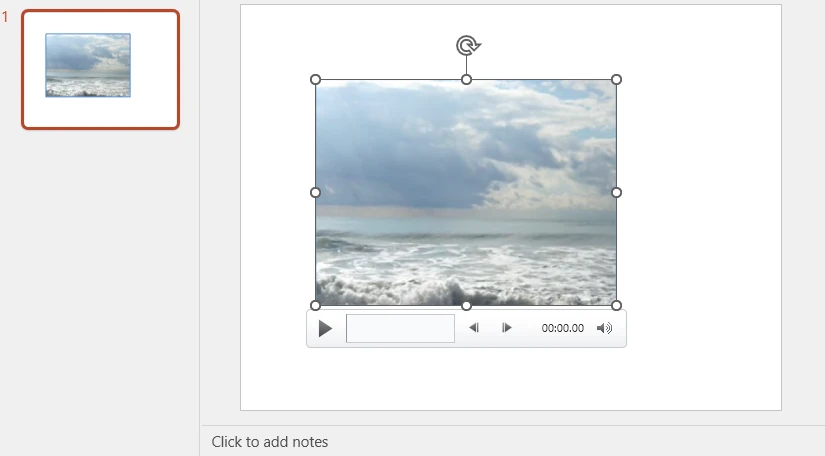
Voici un aperçu du fichier PowerPoint généré 'video_with_poster.pptx' avec l'insertion de la vidéo :
Ce que fait ce code
Cet exemple montre comment insérer par programmation une vidéo dans une présentation PowerPoint en utilisant Python. Le script inclut plusieurs fonctionnalités pratiques qui le rendent adapté aux scénarios d'automatisation du monde réel.
La fonction effectue les opérations suivantes :
- Crée une présentation PowerPoint si elle n'existe pas déjà.
- Ajoute automatiquement des diapositives lorsque l'index de diapositive spécifié n'existe pas.
- Insère une vidéo dans une diapositive spécifique en utilisant des paramètres de position et de taille personnalisables.
-
Prend en charge deux modes d'insertion:
- Vidéo intégrée – stocke la vidéo à l'intérieur du fichier PPT.
- Vidéo liée – référence la vidéo en tant que fichier externe pour garder la présentation plus petite.
- Définit éventuellement une image d'affiche qui apparaît avant le début de la lecture de la vidéo.
- Inclut la gestion des erreurs pour éviter les échecs lorsque des fichiers sont manquants.
- Enregistre la présentation générée en tant que fichier PPTX.
Les exemples fournis illustrent plusieurs scénarios courants :
- Insertion vidéo de base
- Lier une vidéo au lieu de l'intégrer
- Personnalisation de la position et de la taille de la vidéo
- Ajout d'une miniature d'image d'affiche
- Insertion par lots de plusieurs vidéos sur plusieurs diapositives
Avantages de l'utilisation de Spire.Presentation
- Aucune dépendance à Microsoft Office
- Fonctionne dans les environnements serveur
- Prend en charge les éléments multimédias
- Convient à l'automatisation d'entreprise
Pour les équipes générant un grand nombre de présentations, cette approche offre une évolutivité bien plus grande que les méthodes manuelles.
Si vous avez besoin de gérer davantage les fichiers multimédias en utilisant Python, vous pouvez également apprendre comment insérer ou extraire de la vidéo et de l'audio dans des présentations PowerPoint.
8. Comparaison de la précision de toutes les méthodes
| Méthode | Facilité d'utilisation | Taille du fichier | Internet requis | Automatisation | Idéal pour |
|---|---|---|---|---|---|
| Insérer une vidéo locale | Facile | Grande | Non | Non | Présentations portables |
| Intégrer une vidéo en ligne | Facile | Petite | Oui | Non | Présentations connectées à Internet |
| Joindre (Lier) la vidéo | Moyenne | Petite | Non | Non | Fichiers volumineux, stockage partagé |
| Automatisation Python | Avancé | Flexible | Non | Oui | Flux de travail d'automatisation d'entreprise |
9. Meilleures pratiques pour une insertion vidéo de haute qualité
Pour garantir les meilleurs résultats, suivez ces meilleures pratiques :
Préparation de la vidéo
- Utilisez le format MP4 avec vidéo H.264 et audio AAC
- Optimisez la résolution vidéo (1080p ou moins pour les présentations)
- Compressez les vidéos volumineuses avant de les intégrer
- Testez la lecture sur les appareils cibles
Gestion de fichiers
- Conservez les vidéos dans le même dossier que votre présentation
- Utilisez des noms de fichiers descriptifs
- Conservez des copies de sauvegarde des fichiers vidéo originaux
- Envisagez le stockage en nuage pour les vidéos liées
Recommandations techniques
- Utilisez l'insertion programmatique pour les flux de travail par lots
- Testez sur les systèmes Windows et Mac
- Validez la lecture de la vidéo avant les présentations
- Tenez compte de l'accès Internet du public pour les vidéos intégrées
10. Foire aux questions
1. Comment insérer une vidéo dans PowerPoint sans augmenter la taille du fichier ?
Oui. Vous pouvez soit intégrer une vidéo en ligne, soit créer un lien vers un fichier local au lieu de l'intégrer. La liaison maintient la taille du fichier PPT plus petite mais nécessite l'accès au fichier externe.
2. Comment insérer une vidéo dans une diapositive spécifique ?
Naviguez simplement vers la diapositive cible avant d'utiliser Insertion → Vidéo. Dans les scénarios d'automatisation, vous pouvez spécifier l'index de la diapositive par programmation.
3. Quel est le meilleur format vidéo pour PowerPoint ?
Le MP4 avec vidéo H.264 et audio AAC est le format le plus compatible sur les systèmes Windows et Mac.
4. Pourquoi ma vidéo ne se lit-elle pas dans PowerPoint ?
Les raisons courantes incluent des codecs non pris en charge, des fichiers corrompus ou des problèmes d'intégration. La conversion de la vidéo en MP4 résout généralement le problème.
5. Puis-je insérer automatiquement des vidéos dans PowerPoint ?
Oui. En utilisant des bibliothèques Python telles que Spire.Presentation, vous pouvez insérer par programmation des vidéos dans des diapositives PowerPoint, ce qui est idéal pour le traitement par lots et l'automatisation backend.
11. Conclusion
Vous savez maintenant comment insérer une vidéo dans PowerPoint en utilisant plusieurs approches :
- Insérer un fichier vidéo local
- Intégrer une vidéo dans une présentation PowerPoint à partir de sources en ligne
- Joindre un fichier vidéo lié
- Automatiser l'insertion de vidéo en utilisant Python
Pour les utilisateurs individuels créant des présentations occasionnelles, les outils intégrés de PowerPoint sont plus que suffisants.
Cependant, pour les développeurs, les entreprises et les flux de travail d'entreprise qui nécessitent une génération de documents évolutive, l'automatisation offre une solution beaucoup plus efficace et flexible.
Le choix de la bonne méthode dépend entièrement de votre cas d'utilisation — la simplicité pour l'édition manuelle, ou l'évolutivité pour la production automatisée.
Pour explorer toutes les capacités de Spire.Presentation for Python sans limitations, vous pouvez demander une licence temporaire gratuite.