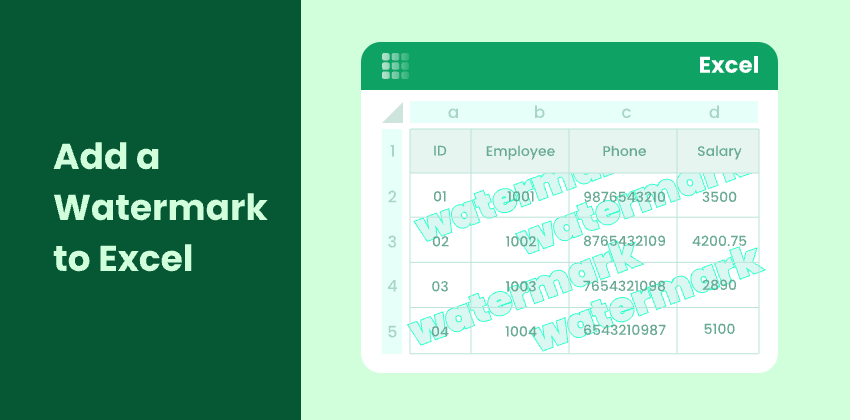
Les filigranes sont largement utilisés dans les fichiers Excel pour indiquer l'état ou la propriété d'un document, tel que Confidentiel, Brouillon, Exemple, ou un logo d'entreprise. Ils sont particulièrement utiles lors du partage de rapports en interne ou de la distribution de fichiers à des parties prenantes externes.
Contrairement à Microsoft Word, Excel ne propose pas de fonctionnalité « Filigrane » dédiée. Cependant, il existe plusieurs moyens pratiques d'obtenir le même effet en utilisant des outils intégrés ou des solutions programmatiques.
Dans cet article, vous apprendrez quatre façons simples et efficaces d'ajouter des filigranes à Excel, allant des techniques manuelles au filigrane automatisé à l'aide de Python.
Aperçu des méthodes :
- Méthode 1 : Ajouter un filigrane à l'aide de l'en-tête et du pied de page
- Méthode 2 : Insérer une image d'arrière-plan comme filigrane
- Méthode 3 : Insérer un WordArt ou des formes comme filigrane
- Méthode 4 : Ajouter des filigranes à Excel par programmation à l'aide de Python
Méthode 1 : Ajouter un filigrane à l'aide de l'en-tête et du pied de page
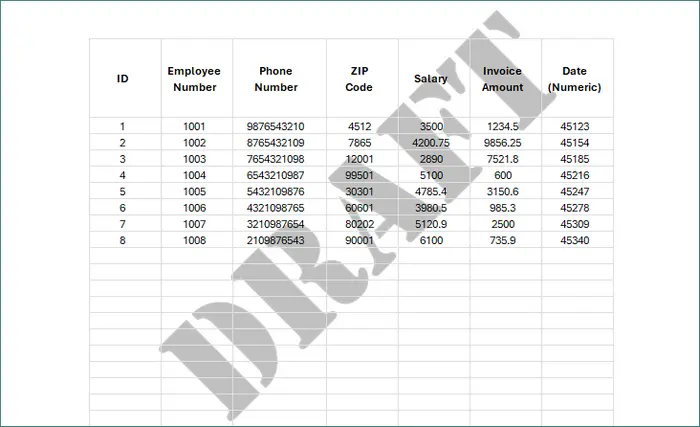
L'utilisation de la fonctionnalité En-tête et pied de page est la manière la plus largement acceptée d'ajouter un filigrane dans Excel, en particulier pour les documents qui seront imprimés ou exportés au format PDF.
Parce que le filigrane est placé en dehors de la grille de la feuille de calcul, il n'interfère pas avec le contenu des cellules tout en restant cohérent sur toutes les pages.
Cette méthode fonctionne bien pour ajouter des images de logos ou de « brouillon » à des rapports formels et des documents officiels.
Étapes
-
Ouvrez votre fichier Excel.
-
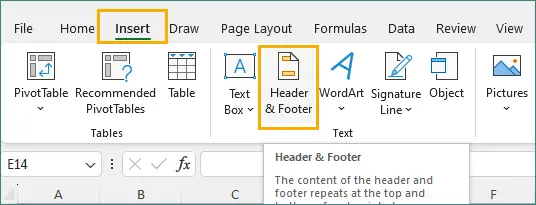
Allez dans Insertion → En-tête et pied de page.
-
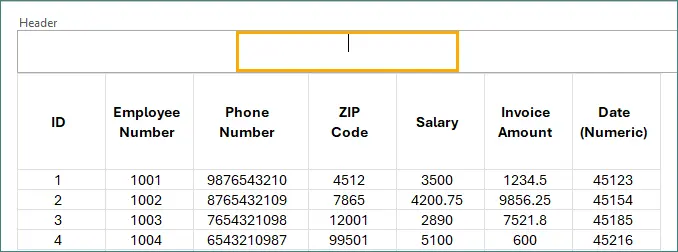
Cliquez sur la section centrale de l'en-tête.
-
Cliquez sur Image dans la section En-tête et pied de page pour insérer un filigrane d'image, ou saisissez directement du texte.
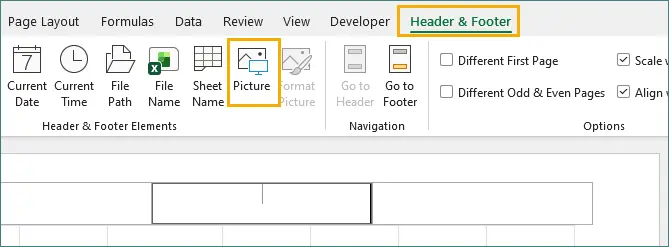
Remarque : Un filigrane d'image est recommandé, car le texte d'en-tête rend souvent difficile l'obtention d'une apparence de filigrane efficace.
-
Appuyez n'importe où en dehors de l'en-tête pour voir le filigrane.
Avantages
- Imprimable.
- Apparence propre et professionnelle.
- Convient aux logos et aux étiquettes de documents.
Inconvénients
- Non visible en mode Normal.
- Flexibilité de formatage limitée.
Meilleur cas d'utilisation
Cette méthode est la mieux adaptée aux documents Excel formels ou partageables où le filigrane doit apparaître à l'impression, dans l'aperçu avant impression ou dans les PDF exportés sans interférer avec les données de la feuille de calcul.
Méthode 2 : Insérer une image d'arrière-plan comme filigrane
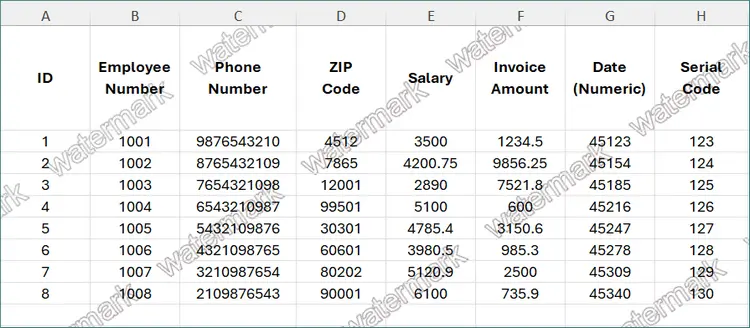
Excel vous permet d'insérer une image comme arrière-plan de feuille de calcul, qui peut servir de filigrane. Ce filigrane reste visible en mode Normal, ce qui le rend utile pour la révision à l'écran, le partage interne ou les fichiers de modèle.
Cependant, les images d'arrière-plan sont conçues uniquement à des fins de référence visuelle et n'apparaîtront pas lors de l'impression ou de l'exportation au format PDF.
Étapes
-
Ouvrez votre fichier Excel.
-
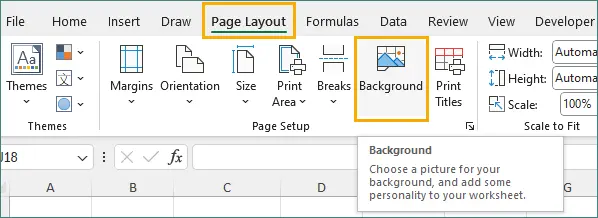
Allez dans Mise en page → Arrière-plan.
-
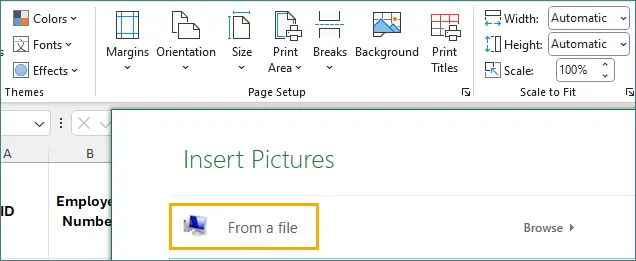
Sélectionnez un fichier image.
-
L'image se répétera sur toute la feuille de calcul.
Avantages
- Visible en mode Normal.
- Simple à appliquer.
- S'applique à toute la feuille de calcul.
Inconvénients
- Non imprimable.
- Personnalisation limitée.
Meilleur cas d'utilisation
Cette méthode est la mieux adaptée aux documents internes ou aux modèles de travail où la visibilité lors de l'édition est plus importante que le résultat imprimé.
Méthode 3 : Insérer un WordArt ou des formes comme filigrane
L'insertion d'un WordArt, d'une Zone de texte ou d'une Forme offre le plus de contrôle sur l'apparence d'un filigrane.
Parce que le filigrane est un objet de feuille de calcul ordinaire, il reste visible en mode Normal et peut être librement redimensionné, pivoté et stylisé.
Cette approche est idéale lorsque vous avez besoin de filigranes textuels personnalisés ou de styles de filigrane différents sur des feuilles individuelles.
Étapes
-
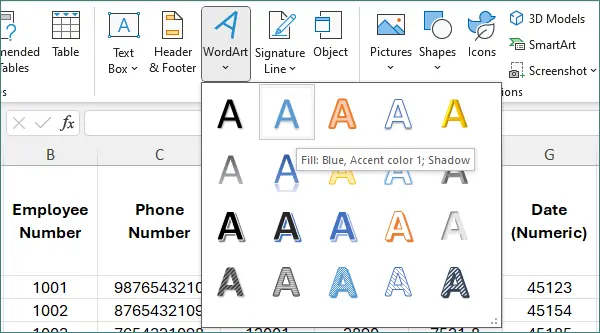
Allez dans Insertion → WordArt.

-
Sélectionnez un style prédéfini dans le menu déroulant.
-
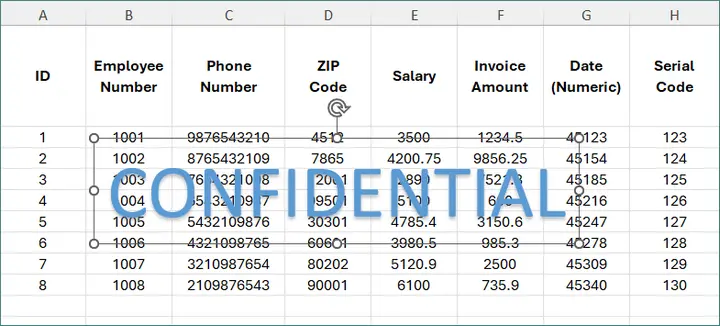
Saisissez le texte du filigrane (par exemple, « CONFIDENTIEL »).
-
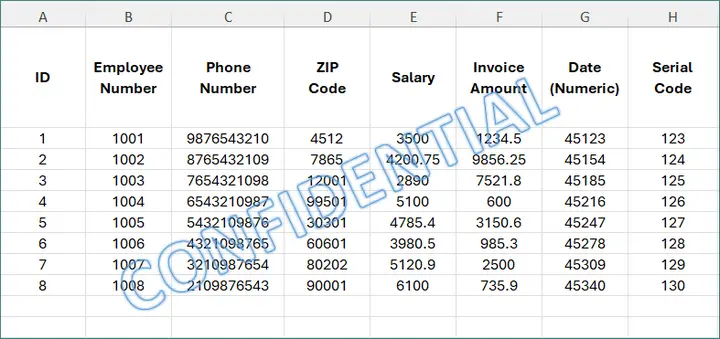
Faites pivoter la forme et ajustez l'apparence (taille, couleur ou style) du texte selon vos besoins.
Avantages
- Entièrement personnalisable.
- Visible en mode Normal.
- Facile à modifier ou à supprimer.
Inconvénients
- Peut se déplacer lors du redimensionnement des lignes ou des colonnes.
- Nécessite une configuration manuelle par feuille de calcul.
Meilleur cas d'utilisation
Cette méthode est la mieux adaptée aux scénarios de révision à l'écran où le filigrane doit rester visible en mode Normal et où un style de texte flexible ou un étiquetage spécifique à la feuille est requis.
Méthode 4 : Ajouter des filigranes à Excel par programmation à l'aide de Python
Lorsque le filigrane doit être appliqué de manière répétée ou sur plusieurs fichiers, l'automatisation programmatique est l'approche la plus efficace.
En utilisant Spire.XLS for Python, vous pouvez ajouter des filigranes par programmation de la même manière que les méthodes manuelles décrites précédemment, y compris les filigranes d'en-tête/pied de page, les filigranes d'image d'arrière-plan et les filigranes basés sur des formes.
Cela garantit des résultats cohérents tout en réduisant l'effort manuel, en particulier dans les flux de travail de génération de rapports ou de distribution de documents.
Exemple : Ajouter un filigrane d'image via l'en-tête et le pied de page
L'exemple suivant ajoute un filigrane d'image à l'en-tête central de chaque feuille de calcul. Cette méthode est équivalente à la Méthode 1 et produit un filigrane qui apparaît en mode Mise en page, dans l'Aperçu avant impression et dans les PDF exportés.
from spire.xls import *
from spire.xls.common import *

# Create a Workbook object
workbook = Workbook()

# Load an Excel document
workbook.LoadFromFile("C:\\Users\\Administrator\\Desktop\\Input.xlsx")

# Load the watermark image
stream = Stream("C:\\Users\\Administrator\\Desktop\\confidential.png")

# Apply the watermark to all worksheets
for i in range(workbook.Worksheets.Count):
    worksheet = workbook.Worksheets[i]
    worksheet.PageSetup.CenterHeader = "&G"
    worksheet.PageSetup.CenterHeaderImage = stream

# Save the result
workbook.SaveToFile("output/AddWatermark.xlsx", ExcelVersion.Version2016)

# Release resources
workbook.Dispose()
Cas d'utilisation typiques
- Vous devez ajouter un filigrane à plusieurs fichiers ou feuilles de calcul Excel.
- Les filigranes doivent être appliqués de manière cohérente et automatique.
- Les fichiers Excel sont générés dans le cadre d'un pipeline de reporting ou d'exportation.
Pour explorer les fonctionnalités d'automatisation Excel supplémentaires et les détails d'utilisation de l'API, consultez le Guide de programmation Spire.XLS. Le guide couvre des exemples pratiques qui peuvent vous aider à étendre la logique de filigrane et à créer des solutions de traitement Excel plus flexibles.
Comparaison des méthodes de filigrane
| Méthode | Imprimable | Visible en mode Normal | Personnalisable | Automatisation |
|---|---|---|---|---|
| En-tête et pied de page | ✔ | ✖ | Limité | ✔ |
| Image d'arrière-plan | ✖ | ✔ | ✖ | ✔ |
| WordArt / Forme | ✔ | ✔ | ✔ | Limité |
| Automatisation Python | ✔ / ✖ | ✔ / ✖ | Contrôlé | ✔✔ |
Réflexions finales
Bien qu'Excel ne propose pas de fonctionnalité de filigrane intégrée, il offre plusieurs moyens fiables d'obtenir le même résultat. La meilleure approche dépend de la manière dont le fichier sera utilisé et distribué.
- Utilisez les filigranes En-tête et pied de page pour les documents professionnels qui seront imprimés ou exportés au format PDF.
- Utilisez les images d'arrière-plan ou le WordArt lorsque la visibilité du filigrane lors de l'édition à l'écran est la priorité.
- Utilisez l'automatisation Python avec Spire.XLS lorsque les filigranes doivent être appliqués de manière cohérente sur plusieurs fichiers ou dans le cadre d'un flux de travail automatisé.
En choisissant la méthode qui correspond à vos exigences de visibilité et de sortie, vous pouvez ajouter des filigranes clairs et efficaces à Excel sans perturber la lisibilité des données ou la structure du document.
FAQ sur l'ajout de filigranes à Excel
Q1. Excel a-t-il une fonctionnalité de filigrane intégrée ?
Non. Excel ne propose pas de bouton de filigrane dédié, mais plusieurs alternatives efficaces sont disponibles.
Q2. Pourquoi mon filigrane n'apparaît-il pas en mode Normal ?
Les filigranes d'en-tête et de pied de page ne sont visibles qu'en mode Mise en page ou dans l'Aperçu avant impression.
Q3. Puis-je ajouter des filigranes différents à différentes feuilles ?
Oui. Cela peut être fait manuellement ou par programmation en appliquant des paramètres par feuille de calcul.
Q4. Quelle est la meilleure façon d'ajouter un filigrane à des fichiers Excel en masse ?
L'utilisation de l'automatisation Python avec Spire.XLS est l'approche la plus efficace et la plus évolutive.