
Lorsque des nombres sont stockés sous forme de chaînes de texte dans Excel, les fonctions de calcul et de recherche de base cessent de fonctionner correctement, produisant des résultats erronés. Ce problème survient fréquemment avec les données CSV importées, les exportations de bases de données, le contenu extrait du Web et les valeurs précédées d'une apostrophe pour forcer le format texte.
Modifier le format d'affichage de la cellule est souvent la première tentative, mais cela résout rarement le problème à la source. Pour convertir correctement du texte en nombres dans Excel, vous devez forcer le programme à réévaluer le contenu en tant que valeur numérique réelle, et non simplement modifier son apparence.
Dans ce guide, nous vous montrerons exactement comment transformer du texte en nombres dans Excel en utilisant 7 méthodes éprouvées, allant de correctifs rapides en un clic à des solutions automatisées par lots. Chaque méthode inclut des instructions étape par étape claires, des cas d'utilisation idéaux et des limitations pratiques, afin que vous puissiez choisir en toute confiance l'approche adaptée à la taille de votre ensemble de données et à votre flux de travail.
Comment identifier les nombres stockés sous forme de texte
Soyez attentif à ces trois signes révélateurs indiquant qu'Excel traite vos nombres comme du texte :
- Alignement à gauche : Par défaut, les nombres sont normalement alignés à droite. S'ils sont alignés à gauche, c'est un signal d'alerte.
- Triangle vert : Un petit triangle vert apparaît dans le coin supérieur gauche de la cellule.
- Les formules ne fonctionnent pas : Des fonctions comme SOMME, MOYENNE et NB ignorent les valeurs textuelles, ce qui donne des résultats incorrects.
Exemple :
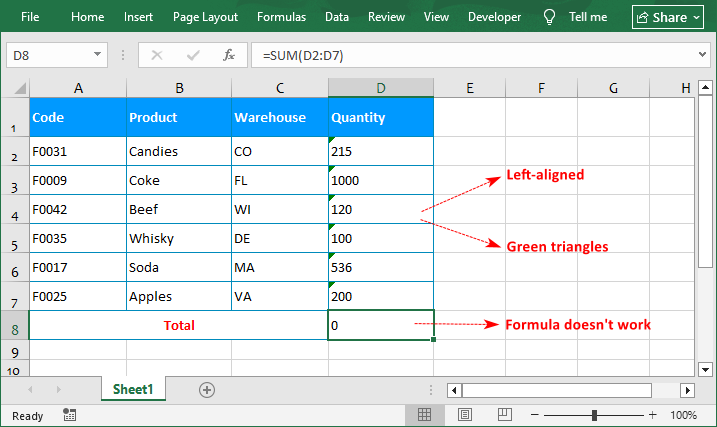
Tableau de référence rapide : Quelle méthode utiliser ?
Utilisez cette matrice de décision pour accéder directement à la meilleure solution pour votre scénario spécifique :
| Méthode | Idéal pour | Vitesse |
|---|---|---|
| 1. Menu déroulant de vérification des erreurs | Petites plages avec des triangles verts visibles | ★★★★★ |
| 2. Convertir (Texte en colonnes) | Colonnes entières ou jeux de données de taille moyenne à grande | ★★★★★ |
| 3. Modifier le format de cellule | Lorsque le format est manuellement défini sur Texte | ★★★★ |
| 4. Formule CNUM (VALUE) | Préserver les données brutes originales pour les pistes d'audit, combiner avec d'autres formules | ★★★ |
| 5. Collage spécial (Multiplier par 1) | Correctifs rapides sans colonnes supplémentaires | ★★★★ |
| 6. Macro VBA | Tâches quotidiennes, hebdomadaires ou répétitives sur plusieurs feuilles/classeurs dans Excel | ★★★ |
| 7. Python + Free Spire.XLS | Traitement par lots de plusieurs fichiers, ou automatisation côté serveur sans installer Excel | ★★★★★ (vitesse du script) |
Méthode 1 : Utiliser le menu déroulant de vérification des erreurs
C'est le correctif le plus rapide pour convertir du texte Excel en nombres lorsque vous voyez de petits triangles verts (l'indicateur d'erreur intégré d'Excel). Il agit comme une réévaluation en « un clic » pour les cellules explicitement signalées.
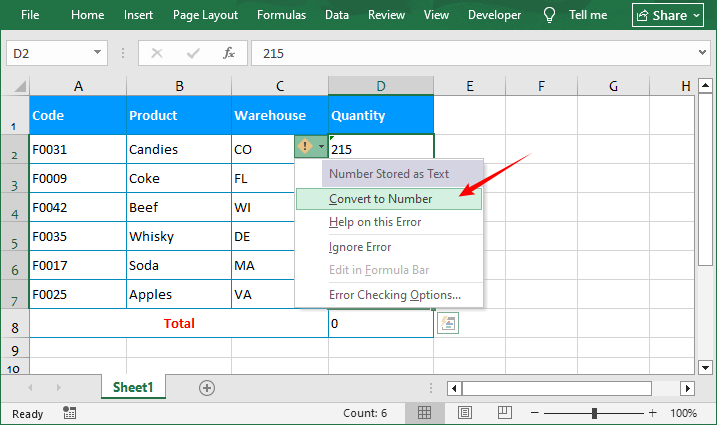
- Sélectionnez toutes les cellules avec l'indicateur d'erreur vert.
- Cliquez sur l'icône de point d'exclamation jaune qui apparaît à côté de la sélection.
- Sélectionnez « Convertir en nombre » dans le menu déroulant.
⚠️ Dépannage : Si vous ne voyez pas le triangle vert, la fonction de vérification des erreurs est peut-être désactivée. Pour l'activer : Allez dans « Fichier » > « Options » > « Formules », et sous « Vérification des erreurs », assurez-vous que « Activer la vérification des erreurs en arrière-plan » est coché.
Méthode 2 : Utiliser la fonction Convertir (Texte en colonnes)
« Convertir » est l'une des méthodes les plus cohérentes et les plus utilisées par les professionnels d'Excel. Elle fonctionne même sur les cellules contenant des apostrophes initiales (') ou des espaces au début/à la fin. Elle force une conversion complète du type de données au niveau binaire.
- Sélectionnez la colonne ou la plage entière contenant vos nombres au format texte.
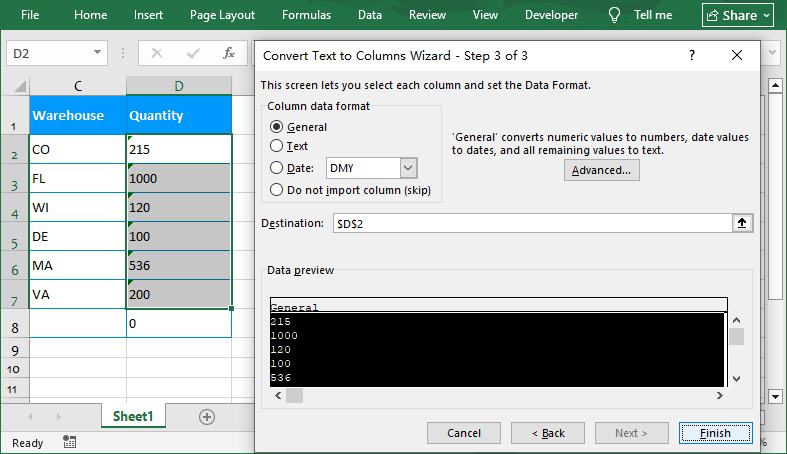
- Allez dans l'onglet Données et cliquez sur « Convertir ».
- À l'étape 1 de l'assistant, sélectionnez « Délimité » et cliquez sur Suivant.
- À l'étape 2, décochez toutes les cases de délimiteurs (Tabulation, Point-virgule, Espace, etc.) et cliquez sur Suivant.
- À l'étape 3, sous « Format des données en colonne », sélectionnez « Standard ».
- Cliquez sur Terminer. Votre texte sera instantanément converti au format numérique standard.
Si vous souhaitez conserver les zéros non significatifs dans les codes postaux, les numéros d'identification et les codes produits, vous pouvez convertir les nombres en texte.
Méthode 3 : Modifier le format de cellule en Standard/Nombre
Parfois, changer simplement le format de cellule suffit, mais cela présente des limitations importantes. Cela ne fonctionne que si les cellules étaient formatées en « Texte » avant que les données ne soient saisies.
- Sélectionnez les cellules contenant les nombres au format texte.
- Faites un clic droit et choisissez « Format de cellule ».
- Dans la fenêtre contextuelle, sélectionnez l'onglet « Nombre » ou « Standard ».
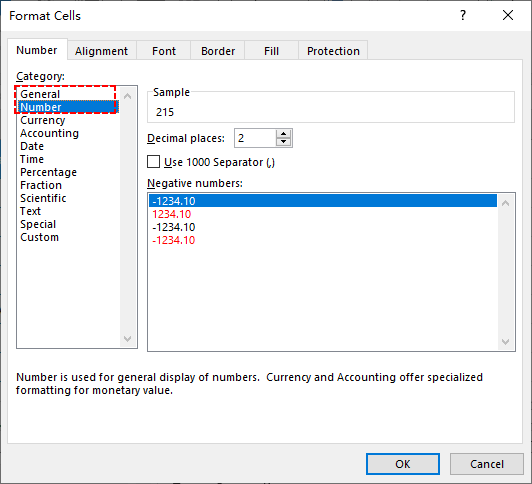
Alternativement, vous pouvez aller dans le groupe « Nombre » sous l'onglet « Accueil », puis sélectionner l'option « Nombre » ou « Standard » dans la zone de liste déroulante.
❌ Limitation importante : La modification du format de cellule ne met à jour que le paramètre d'affichage, pas le contenu sous-jacent de la cellule. Si les valeurs ont été saisies en tant que texte, vous devrez double-cliquer sur chaque cellule et appuyer sur « Entrée » pour activer le changement, ce qui n'est pas pratique pour les grands ensembles de données.
Méthode 4 : Utiliser la fonction CNUM (VALUE)
Si vous souhaitez conserver vos données textuelles originales intactes et créer une colonne séparée de nombres convertis, la fonction CNUM est votre meilleure option. Elle est également utile pour les ensembles de données dynamiques qui sont mis à jour régulièrement.
- Syntaxe : =CNUM(texte)
- Exemple : Si le nombre textuel se trouve dans la cellule D2, utilisez =CNUM(D2)
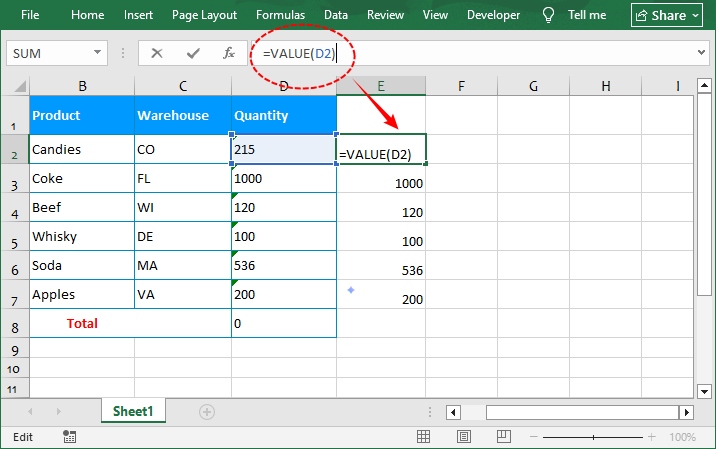
Étapes pour utiliser la formule Excel de conversion de texte en nombre :
- Dans une cellule vide à côté de votre première entrée de texte, tapez la formule CNUM en faisant référence à la cellule de texte.
- Appuyez sur Entrée pour générer le nombre converti.
- Faites glisser la poignée de recopie vers le bas ou double-cliquez dessus pour appliquer la formule à toutes les lignes.
Formules alternatives :
- Pour les valeurs avec des espaces supplémentaires au début/à la fin, combinez avec SUPPRESPACE : =CNUM(SUPPRESPACE(D2))
- Pour un raccourci d'utilisateur avancé, utilisez la double négation : =--D2, qui donne le même résultat pour les nombres textuels propres.
Méthode 5 : Collage spécial – Multiplier par 1
Multiplier des nombres textuels par 1 force le moteur de calcul d'Excel à évaluer le contenu de la cellule comme des expressions mathématiques. C'est une astuce intelligente, sans formule, qui supprime les apostrophes initiales en une seule étape.
- Tapez le nombre 1 dans n'importe quelle cellule vide et copiez-le (Ctrl+C).
- Sélectionnez toutes les cellules contenant les nombres au format texte que vous souhaitez convertir.
- Faites un clic droit sur la sélection et choisissez « Collage spécial ».
- Sous la section Opération, sélectionnez « Multiplier », puis cliquez sur OK.
Vous pouvez supprimer la cellule contenant le nombre 1 une fois la conversion terminée.
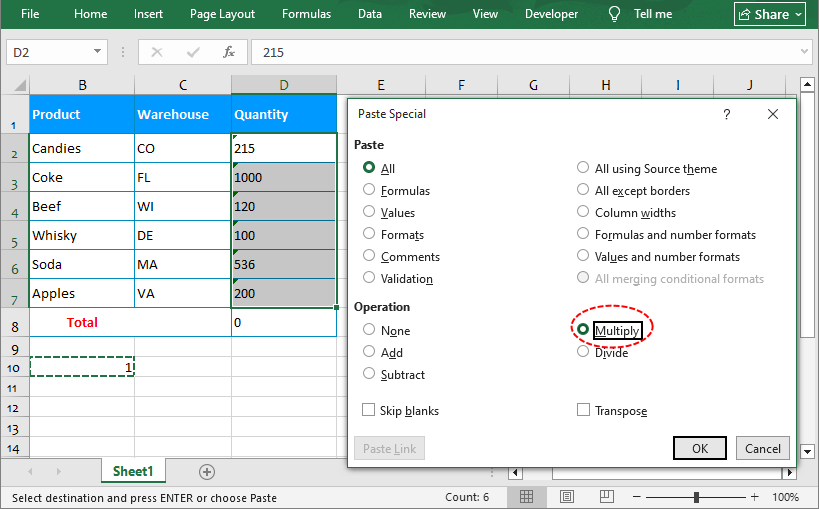
✅ Astuce alternative avec zéro : Au lieu de multiplier par 1, vous pouvez copier une cellule vide, utiliser le Collage spécial et sélectionner « Additionner ». Cela force une réévaluation sans modifier du tout la valeur numérique.
Une fois que vous avez converti vos valeurs textuelles en nombres appropriés, vous pouvez associer ce flux de travail à la fonction de suppression des doublons dans Excel pour nettoyer les enregistrements en double comme prochaine étape de votre pipeline de nettoyage de données de bout en bout.
Méthode 6 : Macro VBA pour convertir du texte en nombre
Si vous avez fréquemment besoin de transformer du texte en nombres sur plusieurs feuilles de calcul ou classeurs, une macro VBA offre une automatisation en un clic qui peut être assignée à un bouton pour un accès rapide.
Exemple de code de conversion VBA :
Sub ConvertTextToNumber()
    Dim cell As Range
    Dim processedCount As Long
    Dim selectedRange As Range

    ' Assurez-vous qu'une plage est sélectionnée
    If TypeName(Selection) <> "Range" Then
        MsgBox "Veuillez d'abord sélectionner une plage.", vbExclamation
        Exit Sub
    End If

    ' Ne parcourir que l'intersection de la sélection et de la plage utilisée
    ' Cela évite de parcourir des millions de cellules vides si l'utilisateur sélectionne une colonne entière.
    Set selectedRange = Intersect(Selection, ActiveSheet.UsedRange)
    If selectedRange Is Nothing Then
        MsgBox "Aucune donnée trouvée dans la plage sélectionnée.", vbInformation
        Exit Sub
    End If

    ' Désactiver la mise à jour de l'écran et les calculs automatiques
    Application.ScreenUpdating = False
    Application.Calculation = xlCalculationManual

    On Error Resume Next ' Gestion centralisée des erreurs
    For Each cell In selectedRange
        ' Vérifier d'abord les valeurs d'erreur pour éviter le plantage "Incompatibilité de type"
        If Not IsError(cell.Value) Then
            ' Vérifier s'il s'agit d'un texte numérique et non vide
            If IsNumeric(cell.Value) And Len(cell.Value) > 0 Then
                ' Ignorer s'il s'agit d'une date pour éviter de la transformer en numéro de série
                ' Commentez la ligne suivante si vous souhaitez intentionnellement convertir les dates.
                If Not IsDate(cell.Value) Then
                    cell.Value = CDbl(cell.Value)
                    processedCount = processedCount + 1
                End If
            End If
        End If
    Next cell
    On Error GoTo 0 ' Restaurer la gestion normale des erreurs

    ' Restaurer les paramètres
    Application.Calculation = xlCalculationAutomatic
    Application.ScreenUpdating = True

    MsgBox "Conversion terminée. " & processedCount & " cellules converties.", vbInformation
End Sub
Comment l'utiliser :
- Ouvrez votre fichier Excel et appuyez sur Alt + F11 pour lancer l'éditeur VBA.
- Allez dans Insertion > Module pour créer un nouveau module standard.
- Collez le code ci-dessus dans la fenêtre du module.
- Revenez dans Excel, sélectionnez la plage que vous souhaitez convertir et appuyez sur Alt + F8.
- Sélectionnez ConvertTextToNumber dans la liste et cliquez sur Exécuter.
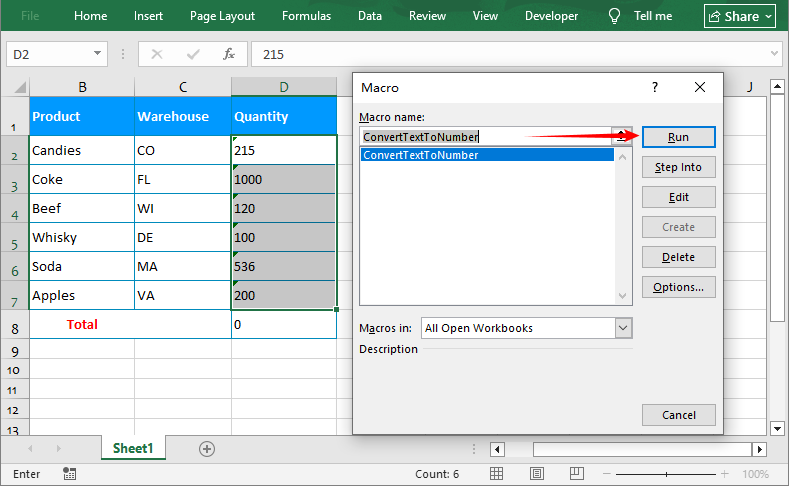
Conseil de pro : Pour gagner encore plus de temps, assignez la macro à la barre d'outils Accès rapide (QAT) afin qu'elle s'exécute en un seul clic.
Méthode 7 : Conversion programmatique avec Python
Si vous gérez un pipeline ETL, traitez des dizaines de fichiers Excel sur un serveur ou travaillez dans un environnement où Microsoft Excel n'est pas installé, Python est la solution ultime. La bibliothèque Free Spire.XLS est légère et spécifiquement conçue pour manipuler les fichiers Excel sans dépendances d'interopérabilité Microsoft.
Voici le code complet pour convertir une plage spécifique dans un classeur existant :
from spire.xls import *
from spire.xls.common import *

# Créer un objet Workbook
workbook = Workbook()

# Charger un document Excel
workbook.LoadFromFile("Input.xlsx")

# Obtenir une feuille de calcul spécifique
worksheet = workbook.Worksheets[0]

# Obtenir une plage de cellules
range = worksheet.Range["D2:D7"]

# Convertir le texte en nombre
range.ConvertToNumber()

# Enregistrer le classeur
workbook.SaveToFile("TextToNumbers.xlsx", ExcelVersion.Version2016)

# Libérer les ressources
workbook.Dispose()
Ce que fait le code :
- Charge un fichier Excel existant.
- Sélectionne la première feuille de calcul.
- Spécifie une plage (D2:D7 dans cet exemple) et appelle .ConvertToNumber().
- Enregistre le résultat sous un nouveau fichier.
Conseil de pro : Après avoir converti le texte en valeurs numériques brutes, appliquez un format numérique cohérent (tel que des symboles monétaires, des décimales fixes, une notation en pourcentage ou un format comptable) avec la même bibliothèque Python Excel pour conclure le flux de travail complet de nettoyage des données dans un seul script.
Réflexions finales
Apprendre comment transformer du texte en nombre dans Excel est une compétence fondamentale de nettoyage des données qui vous fera gagner des heures de frustration. Les correctifs rapides comme le menu déroulant d'erreur ou le collage spécial fonctionnent pour les petits ensembles de données. « Convertir » est l'option la plus fiable pour les conversions de colonnes entières, et la fonction CNUM vous permet de préserver les données sources originales.
Si vous traitez régulièrement des données sur plusieurs feuilles ou classeurs, la création d'une solution automatisée avec une macro VBA ou un script basé sur Python éliminera le travail manuel répétitif et fournira des résultats cohérents à grande échelle.
La prochaine fois que vos formules ne fonctionneront pas parce que des nombres sont stockés sous forme de texte, essayez l'une de ces méthodes et revenez plus rapidement à l'analyse de vos données.
Foire aux questions (FAQ)
Q : Pourquoi Excel ne convertit-il pas mon texte en nombre même après avoir modifié le format de cellule ?
Changer le format de cellule de Texte à Nombre ne met à jour que le paramètre d'affichage, pas le contenu sous-jacent de la cellule. Si les données ont été saisies en tant que texte, Excel continuera à les traiter comme du texte jusqu'à ce que vous forciez une réévaluation. Utilisez « Convertir », l'astuce du collage spécial ou la fonction CNUM pour convertir le contenu réel, pas seulement le format.
Q : Comment convertir un classeur entier en une seule fois ?
Pour une opération manuelle unique, vous devrez répéter la méthode « Convertir » ou « Collage spécial » pour chaque feuille. Cependant, si vous devez le faire régulièrement :
- VBA : Modifiez la macro ci-dessus pour parcourir toutes les feuilles de calcul avec For Each ws In ThisWorkbook.Worksheets.
- Python : Parcourez toutes les feuilles d'un classeur (par exemple, for worksheet in workbook.Worksheets:) pour appliquer la conversion à chaque feuille automatiquement.
Q : Comment convertir du texte en nombres dans Google Sheets ?
Les principes sont similaires mais légèrement différents :
- Correctif rapide : Sélectionnez la plage, cliquez sur le menu Format > Nombre > Automatique.
- Formule : =CNUM(A1) fonctionne de manière identique.
- Collage spécial : Copiez une cellule contenant 0, sélectionnez la plage, faites un clic droit > Collage spécial > Collage spécial à nouveau > cochez Additionner et cliquez sur Coller.
Q : La conversion en nombre supprimera-t-elle mes zéros non significatifs (comme 00123) ?
Oui. Les nombres ne conservent pas les zéros non significatifs, donc 00123 devient 123. Si vous avez besoin de ces zéros (pour les codes postaux ou les identifiants), gardez la colonne au format Texte. Si vous les avez déjà convertis, vous pouvez reformater les cellules avec un format personnalisé comme 00000 pour faire réapparaître les zéros.
Voir aussi
- Format automatique dans Excel : Cellules, tableaux et mises en page simplifiés
- Comment verrouiller des cellules Excel : Guide d'automatisation manuelle et Python
- Comment fractionner des cellules fusionnées dans Excel (Manuel, VBA et Python)
- Python : Convertir du texte en nombres et des nombres en texte dans Excel
- C# : Convertir du texte en nombres et des nombres en texte