Les listes déroulantes Excel sont essentielles pour la cohérence de la saisie des données, en évitant les fautes de frappe et en normalisant les entrées. Mais lors de la restructuration de feuilles de calcul, de la suppression de règles de validation obsolètes ou de la simplification de classeurs pour les utilisateurs occasionnels, vous devrez savoir comment supprimer une liste déroulante dans Excel.
Dans ce guide, nous vous expliquerons la méthode simple pour supprimer une liste déroulante dans Excel sans endommager vos données, de la suppression d'une seule liste déroulante à leur suppression par lots sur des feuilles de calcul entières et à l'automatisation du nettoyage pour des dizaines de fichiers à l'aide de Python.
Navigation rapide :
- Qu'est-ce qu'une liste déroulante dans Excel ?
- Méthode standard : Supprimer la liste déroulante via la validation des données
- Suppression complète : Supprimer la liste déroulante + le contenu/formatage de la cellule
- Suppression par lots : Effacer la liste déroulante à l'aide d'une macro VBA
- Méthode avancée : Supprimer les listes déroulantes Excel avec Python
- Foire aux questions (FAQ)
Qu'est-ce qu'une liste déroulante dans Excel ?
Dans Excel, une liste déroulante est créée à l'aide d'une fonctionnalité appelée Validation des données. Cette fonctionnalité restreint le type de données (ou les valeurs spécifiques) qui peuvent être saisies dans une cellule.
Lorsque vous supprimez une liste déroulante, vous effacez essentiellement les règles de validation des données appliquées à cette cellule ou plage.
Méthode standard : Supprimer la liste déroulante via la validation des données
La méthode de validation des données est le moyen officiel et le plus fiable pour éliminer une liste déroulante dans Excel tout en conservant intactes toutes les valeurs de cellule existantes. Cette méthode fonctionne pour les cellules uniques, les plages adjacentes ou les cellules non adjacentes.
Instructions étape par étape :
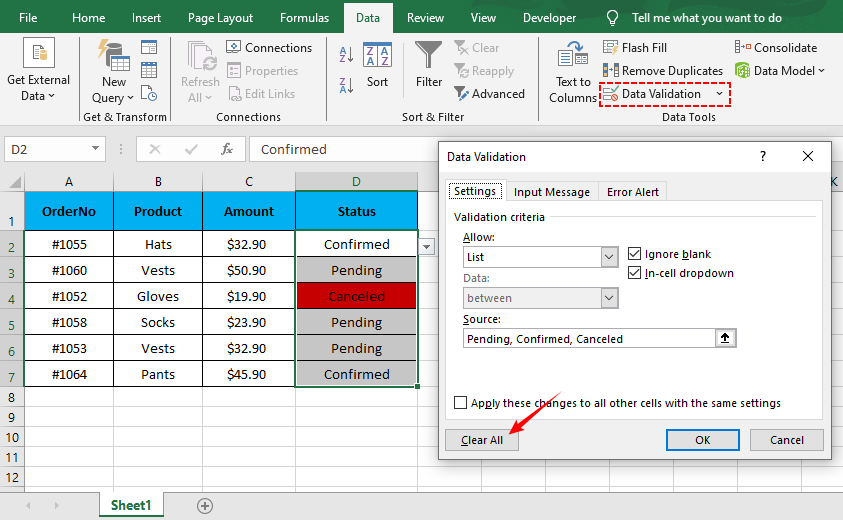
- Ouvrez votre feuille de calcul Excel et sélectionnez la cellule (ou la plage de cellules) qui contient la liste déroulante que vous souhaitez supprimer.
- Accédez à l'onglet Données sur le ruban Excel.
- Dans le groupe Outils de données, cliquez sur le bouton Validation des données.
- Dans la boîte de dialogue Validation des données, accédez à l'onglet Options.
- Cliquez sur le bouton Effacer tout pour effacer toutes les règles de validation (y compris la liste déroulante, les messages de saisie et les alertes d'erreur).
- Cliquez sur OK pour appliquer les modifications. La flèche déroulante disparaîtra instantanément et les données de votre cellule resteront inchangées.
Maintenant que vous avez appris à supprimer les listes déroulantes indésirables, vous pourriez être intéressé à les créer à partir de zéro. Notre guide sur Comment créer une liste déroulante dans Excel vous guide dans la configuration des règles de validation des données à l'aide de listes statiques et de plages dynamiques.
Suppression complète : Supprimer la liste déroulante + le contenu/formatage de la cellule
Si vous n'avez pas besoin des données de la cellule, du formatage ou de la liste déroulante, utilisez les outils Effacer d'Excel pour tout effacer en une seule étape. C'est idéal pour réinitialiser des cellules ou supprimer des sections inutilisées d'une feuille de calcul.
Instructions étape par étape :
- Sélectionnez les cellules avec la liste déroulante que vous souhaitez supprimer.
- Allez dans l'onglet Accueil > groupe Édition > cliquez sur Effacer (icône de gomme).
- Sélectionnez l'option Effacer tout pour supprimer la liste déroulante, les données de la cellule, le formatage et les commentaires en une seule fois.
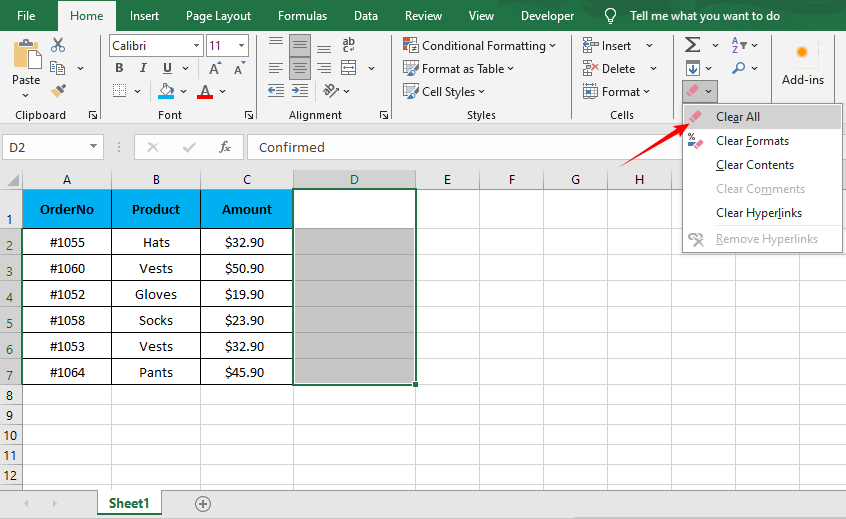
Avertissement : Utilisez cette option uniquement si vous voulez que la cellule soit complètement vide et sans mise en forme. Pour des effacements partiels (par exemple, uniquement le contenu, pas le formatage), utilisez les autres sous-options de Effacer (Effacer les contenus, Effacer les formats).
Suppression par lots : Effacer la liste déroulante à l'aide d'une macro VBA
Si votre classeur contient des dizaines de feuilles et que vous devez supprimer chaque menu déroulant, une simple macro VBA est la solution la plus efficace. Cette méthode supprime toutes les règles de validation des données (et les listes déroulantes) dans l'ensemble du classeur en quelques secondes, sans aucune sélection manuelle de cellule requise.
Comment faire :
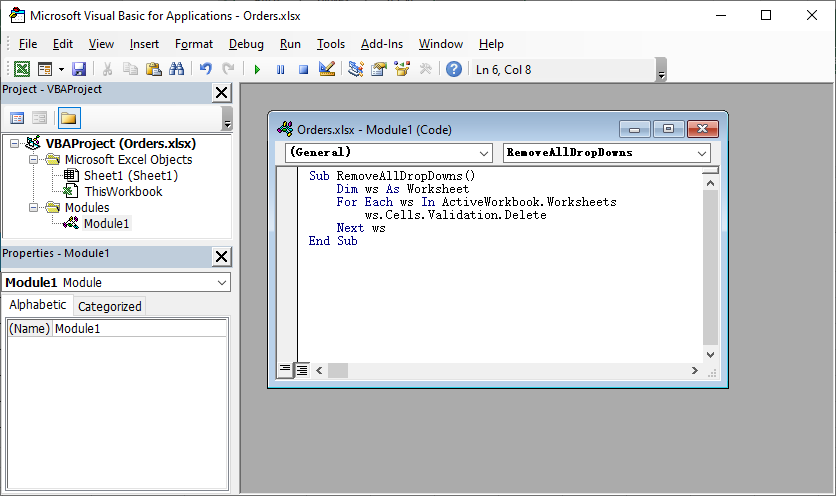
- Appuyez sur Alt + F11 pour ouvrir l'éditeur VBA.
- Allez dans Insertion > Module.
- Collez le code suivant :
Sub RemoveAllDropDowns()
    Dim ws As Worksheet
    For Each ws In ActiveWorkbook.Worksheets
        ws.Cells.Validation.Delete
    Next ws
End Sub
- Appuyez sur F5 pour l'exécuter.
Cette macro parcourt chaque feuille de calcul de votre classeur actif et supprime toutes les listes de validation des données.
Une fois vos listes déroulantes supprimées et la saisie de données libérée, vous voudrez peut-être nettoyer les entrées en double que les utilisateurs ont saisies. Apprenez à supprimer les doublons dans Excel pour garder vos enregistrements propres et organisés.
Méthode avancée : Supprimer les listes déroulantes Excel avec Python
Pour les utilisateurs qui ont besoin d'automatiser la suppression des listes déroulantes sur plusieurs fichiers Excel ou d'intégrer cela dans un script, Free Spire.XLS for Python est une bibliothèque gratuite et puissante qui vous permet de manipuler les fichiers Excel par programme, sans nécessiter l'application de bureau Excel.
Installer la bibliothèque Python gratuite
Exécutez cette commande dans votre invite de commandes/terminal pour installer la bibliothèque via pip :
pip install Spire.Xls.Free
Code Python pour supprimer les listes déroulantes (Validation des données)
Ce code va :
- Ouvrir un fichier Excel
- Supprimer toutes les listes déroulantes d'une plage de cellules spécifique
- Enregistrer le fichier modifié (en préservant toutes les autres données/formatage)
from spire.xls import *
from spire.xls.common import *

# Créer un objet Workbook pour charger le fichier Excel
workbook = Workbook()

# Charger votre fichier Excel (remplacez par le chemin de votre fichier)
workbook.LoadFromFile("input.xlsx")

# Obtenir la première feuille de calcul
worksheet = workbook.Worksheets[0]

# Créer une liste de rectangles pour définir la plage de cellules pour la suppression
# Rectangle.FromLTRB(Gauche, Haut, Droite, Bas) — toutes les valeurs sont basées sur 0
rects= []
rects.append(Rectangle.FromLTRB(0,0,3,6)) # Plage A1:D7

# Supprimer la validation des données (listes déroulantes) de la plage de cellules spécifiée
worksheet.DVTable.Remove(rects)

# Enregistrer le fichier modifié
workbook.SaveToFile("RemoveDropdowns.xlsx")
workbook.Dispose()
Personnalisation de la plage
Pour supprimer la validation d'une plage différente, ajustez simplement les coordonnées de Rectangle.FromLTRB. Par exemple :
- Pour couvrir les colonnes B à D (indices 1 à 3) et les lignes 2 à 10 (indices 1 à 9), utilisez Rectangle.FromLTRB(1, 1, 3, 9).
- Pour supprimer la validation de plusieurs plages distinctes, ajoutez plusieurs rectangles à la liste rects.
Résultat :
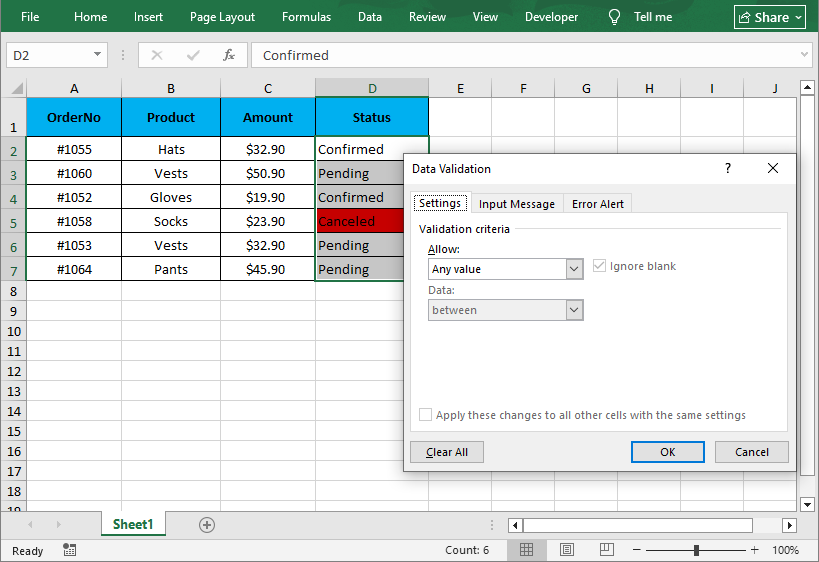
Alors que les listes déroulantes contrôlent ce que les utilisateurs peuvent saisir, la mise en forme conditionnelle contrôle l'apparence des données. La bibliothèque Free Spire.XLS vous permet également d'appliquer une mise en forme conditionnelle dans Excel pour surligner automatiquement les cellules en fonction de leurs valeurs après avoir supprimé les restrictions de validation.
Foire aux questions (FAQ)
Q1. Pourquoi ne puis-je pas simplement appuyer sur la touche Suppr pour supprimer une liste déroulante ?
R : Appuyer sur la touche Suppr (ou Retour arrière) ne supprime que la valeur à l'intérieur de la cellule. Cela ne supprime pas la règle de validation des données sous-jacente. La flèche déroulante apparaîtra toujours lorsque vous sélectionnerez à nouveau la cellule.
Q2. Comment puis-je supprimer la flèche tout en gardant la liste active ?
R : Techniquement, vous ne pouvez pas supprimer la flèche tout en gardant la liste fonctionnelle, car la flèche est l'interface utilisateur principale de la liste déroulante. Cependant, vous pouvez masquer la flèche en décochant la case "Liste déroulante dans la cellule" dans les paramètres de validation des données.
- Résultat : La cellule continuera de restreindre les entrées à votre liste. Les utilisateurs devront taper manuellement la valeur autorisée ; la flèche n'apparaîtra pas.
Q3. La suppression de la liste déroulante supprimera-t-elle les données dans la cellule ?
R : Non, tant que vous utilisez d'abord le bouton Effacer tout dans le menu Validation des données, le texte restera.
Q4. Puis-je supprimer les listes déroulantes de plusieurs fichiers Excel à la fois ?
R : Oui. Il y a deux façons :
- Python (Recommandé) : Utilisez le script Free Spire.XLS fourni ci-dessus, mais enveloppez-le dans une boucle qui parcourt les fichiers d'un dossier à l'aide de os.listdir().
- Macro VBA : Créez une macro qui ouvre chaque fichier dans un dossier, efface la validation, enregistre et le ferme (idéal pour les utilisateurs avancés d'Excel).
Résumé
Apprendre à supprimer une liste déroulante dans Excel est une compétence de base mais essentielle d'Excel qui garde vos feuilles de calcul flexibles et sans encombrement. La méthode de validation des données est la référence pour une suppression sûre et ciblée ; les macros VBA rationalisent les modifications à grande échelle ; et l'automatisation Python vous permet d'effacer les listes déroulantes de plages de cellules précises, idéal pour les flux de travail automatisés.
En suivant ce guide, vous pouvez prendre le contrôle total de vos feuilles Excel, en supprimant les restrictions chaque fois que vous en avez besoin. Pour plus de conseils d'automatisation Excel avec Python, consultez nos autres tutoriels sur la validation des données, le formatage et l'optimisation des feuilles de calcul.
Voir aussi
- Comment supprimer les colonnes en double dans Excel : 4 meilleures façons
- Surligner les doublons dans Excel : 4 méthodes faciles
- Comment verrouiller des cellules Excel : Guide d'automatisation manuel et Python
- Python : Créer des listes déroulantes dans les feuilles de calcul Excel
- C# : Créer des listes déroulantes dans un document Excel