Excel affiche normalement les résultats des formules plutôt que les formules elles-mêmes. Cela rend les feuilles de calcul propres et faciles à lire, mais cela peut être gênant lorsque vous devez vérifier des calculs, résoudre des erreurs ou comprendre le fonctionnement d’un classeur inconnu.
Il existe plusieurs façons d’afficher les formules dans Excel, que vous souhaitiez examiner une seule cellule, passer en revue une feuille de calcul entière, comparer des formules avec leurs résultats ou extraire des formules de plusieurs feuilles de calcul ou classeurs en masse. Le tableau ci-dessous vous aidera à choisir la bonne méthode.
| Ce dont vous avez besoin | Meilleure méthode |
|---|---|
| Afficher une formule dans une cellule | Barre de formule ou mode Édition |
| Afficher toutes les formules dans une feuille de calcul | Afficher les formules ou Ctrl + ` |
| Rechercher les cellules qui contiennent des formules | Atteindre (Spécial) |
| Afficher les formules à côté de leurs résultats | Fonction FORMULATEXT |
| Extraire des formules de plusieurs feuilles de calcul ou classeurs | Automatisation Python |
Quand devez-vous afficher les formules dans Excel ?
L’affichage des formules est particulièrement utile lorsque :
- Vous auditez des feuilles de calcul financières
- Vous déboguez des erreurs de calcul
- Vous vérifiez des formules créées par d’autres utilisateurs
- Vous vérifiez si les formules copiées font référence aux bonnes cellules
- Vous préparez des feuilles de calcul pour des contrôles de conformité
Afficher une formule dans une seule cellule
Si vous souhaitez vérifier comment une valeur d’une cellule particulière a été calculée, vous pouvez afficher sa formule directement dans la barre de formule ou en mode Édition sans modifier la feuille de calcul.
Option 1 : utiliser la barre de formule
- Sélectionnez la cellule contenant la formule.
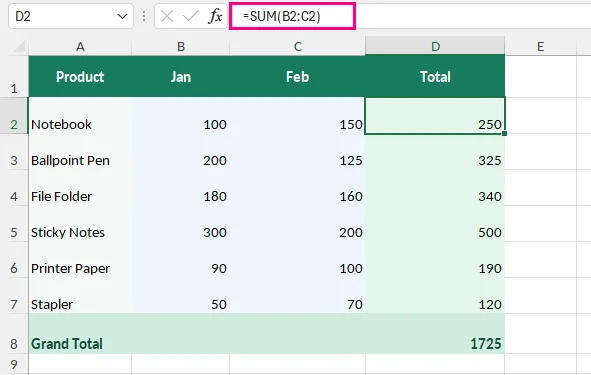
- Regardez la barre de formule au-dessus de la feuille de calcul pour voir la formule.
Par exemple, supposons que B2 et C2 contiennent respectivement 100 et 150. La cellule D2 utilise la formule =SUM(B2:C2) pour calculer le résultat 250. Lorsque vous sélectionnez D2, la formule apparaît dans la barre de formule.
Option 2 : utiliser le mode Édition
Pour examiner la formule et ses cellules référencées directement dans la feuille de calcul :
-
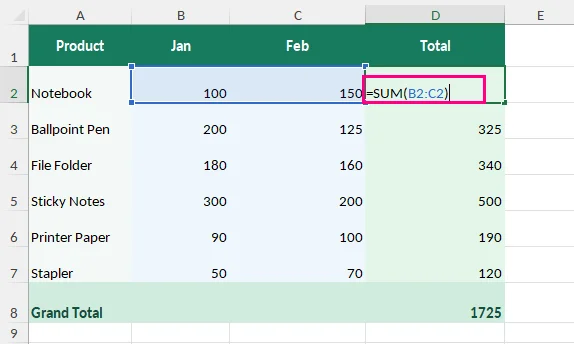
Double-cliquez sur la cellule de formule ou appuyez sur F2 sous Windows.
-
Excel affiche la formule dans la cellule et met en évidence ses références.
-
Appuyez sur Échap pour quitter sans effectuer de modifications.
Astuce : si la barre de formule est masquée, activez-la sous :
Affichage > Afficher > Barre de formule.
Afficher toutes les formules dans une feuille de calcul Excel
Lorsque vous examinez de grands modèles financiers ou des modèles de reporting comportant de nombreux calculs, la vérification cellule par cellule peut prendre du temps. Excel propose des options intégrées pour afficher toutes les formules simultanément.
Option 1 : utiliser le bouton Afficher les formules
-
Ouvrez la feuille de calcul que vous souhaitez examiner.
-
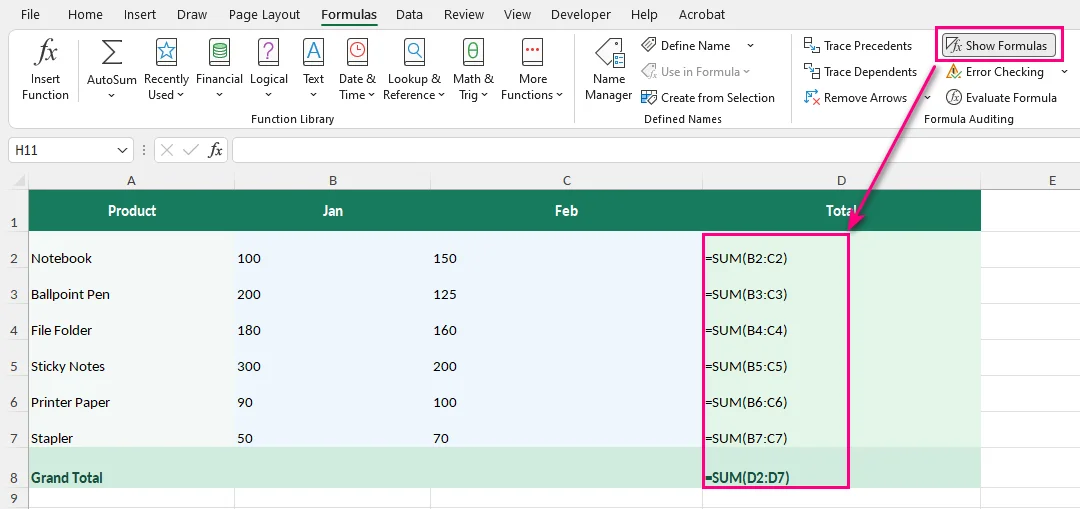
Accédez à Formules > Afficher les formules dans le groupe Audit des formules.
-
Excel affiche les formules à la place de leurs résultats calculés.
Astuce : vous pouvez cliquer à nouveau sur Afficher les formules pour revenir à la vue normale.
Option 2 : utiliser un raccourci clavier
Appuyez sur Ctrl + ` (la touche accent grave, généralement située sous Échap) sous Windows pour basculer entre les formules et les valeurs calculées.
Remarque : cette fonctionnalité s’applique à la feuille de calcul active et modifie uniquement la façon dont les formules sont affichées. Les calculs sous-jacents restent inchangés.
Si vous avez besoin d’une copie statique des résultats à la place, vous pouvez supprimer les formules dans Excel tout en conservant les valeurs calculées.
Rechercher les cellules qui contiennent des formules dans Excel
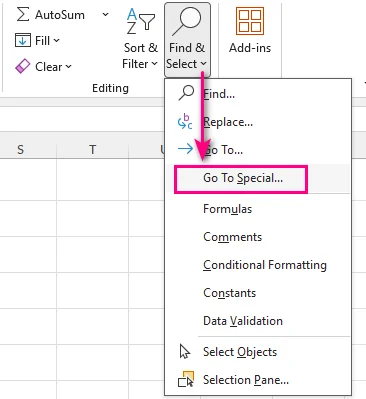
Si vous ne souhaitez pas afficher toutes les formules mais devez localiser rapidement les cellules de formule, utilisez la fonctionnalité Atteindre (Spécial) d’Excel. Cette méthode est utile lorsque vous devez vérifier des formules avant de modifier, copier ou convertir des données de feuille de calcul.
-
Sélectionnez la feuille de calcul ou la plage que vous souhaitez rechercher.
-
Accédez à Accueil > Rechercher et sélectionner > Atteindre (Spécial).
-
Sélectionnez Formules.
-
Cliquez sur OK.
Excel met en évidence les cellules contenant des formules. Vous pouvez également utiliser les options sous Formules dans la boîte de dialogue Atteindre (Spécial) pour sélectionner des formules en fonction de leurs types de résultat. Pour plus de détails, consultez le guide Microsoft sur la recherche des cellules qui contiennent des formules.
Afficher les formules et les résultats côte à côte
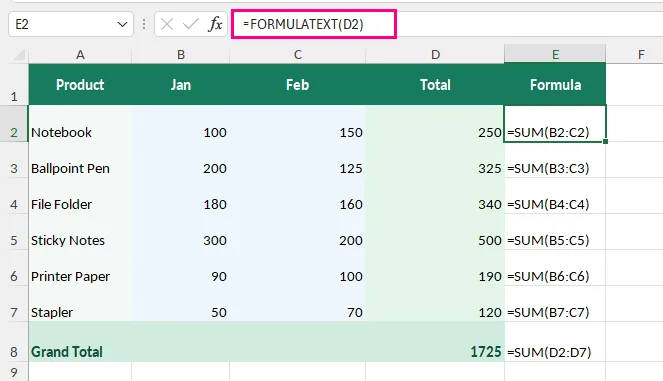
Si vous devez comparer des formules avec leurs résultats calculés, utilisez la fonction FORMULATEXT. Elle affiche la formule d’une cellule sous forme de texte dans une autre, sans affecter le calcul d’origine.
Par exemple, supposons que la cellule D2 affiche 250, calculé à l’aide de la formule =SUM(B2:C2).
Pour afficher la formule à côté de son résultat :
-
Sélectionnez une cellule vide à côté, par exemple E2.
-
Saisissez la formule suivante :
=FORMULATEXT(D2) -
Appuyez sur Entrée. La cellule E2 affiche =SUM(B2:C2), tandis que D2 continue d’afficher 250.
-
Faites glisser la poignée de recopie vers le bas pour afficher les formules des lignes supplémentaires.
Le résultat ressemble à ceci :
Cela est particulièrement utile pour vérifier des calculs financiers, examiner des rapports ou documenter des formules de feuille de calcul.
Remarque : selon la documentation Microsoft de FORMULATEXT, la fonction renvoie #N/A si la cellule référencée ne contient pas de formule, si la formule dépasse 8 192 caractères, si la formule ne peut pas être affichée en raison de la protection de la feuille de calcul ou si le classeur externe référencé est fermé.
Pour laisser des cellules vides lorsque FORMULATEXT renvoie une erreur, utilisez :
=IFERROR(FORMULATEXT(D2),"")
Étant donné qu’IFERROR intercepte toutes les erreurs, pas seulement #N/A, n’utilisez cette option que lorsqu’un résultat vide est préférable à l’affichage d’un message d’erreur.
Pourquoi ne puis-je pas voir les formules dans Excel ?
Si les formules ne s’affichent pas comme prévu, vérifiez ces problèmes courants :
- La barre de formule est absente : accédez à Affichage > Afficher > Barre de formule pour l’activer.
- Les formules sont masquées : la feuille de calcul peut être protégée, ce qui empêche les formules masquées d’apparaître dans la barre de formule. Si vous disposez des autorisations nécessaires, accédez à Révision > Ôter la protection de la feuille. Pour que les formules restent visibles lorsque la feuille est à nouveau protégée, sélectionnez les cellules concernées, ouvrez Format de cellule > Protection et décochez la case Masquée.
- La formule apparaît sous forme de texte au lieu d’un résultat : vérifiez d’abord si Afficher les formules est activé sous l’onglet Formules. Si seules certaines cellules affichent des formules sous forme de texte, vérifiez si elles sont mises au format Texte ou contiennent une apostrophe initiale. Modifiez le format de cellule en Général si nécessaire, supprimez toute apostrophe initiale involontaire, puis saisissez à nouveau la formule en appuyant sur F2 et ensuite sur Entrée.
- FORMULATEXT renvoie #N/A : vérifiez si la cellule référencée contient une formule. Les références à des cellules situées dans des classeurs externes fermés peuvent également provoquer cette erreur.
Avancé : extraire des formules Excel par programmation avec Python
Pour les développeurs ou les utilisateurs qui travaillent avec plusieurs fichiers Excel, l’inspection manuelle des formules dans les feuilles de calcul peut prendre du temps. Python peut automatiser ce processus en extrayant les expressions de formule et les adresses de cellule de plusieurs classeurs sans ouvrir manuellement chaque fichier.
L’exemple suivant utilise Free Spire.XLS for Python pour extraire des formules dans plusieurs classeurs Excel et les enregistrer dans un fichier texte. Microsoft Excel n’a pas besoin d’être installé.
Étape 1 : installer Free Spire.XLS
Exécutez la commande pip suivante dans votre terminal :
pip install spire.xls.free
Étape 2 : extraire les formules de plusieurs classeurs Excel
Créez un dossier nommé Excel Files et placez-y les classeurs .xlsx que vous souhaitez traiter.
Le script suivant analyse chaque classeur, identifie les cellules contenant des formules et exporte leurs emplacements et expressions dans un fichier texte.
from pathlib import Path
from spire.xls import Workbook

# Input folder and output file
input_dir = Path("Excel Files")
output_file = Path("Extracted Formulas.txt")

# Check the input folder
if not input_dir.is_dir():
    raise FileNotFoundError(f"Input folder not found: {input_dir}")

# Get all Excel files in the folder
excel_files = sorted(
    file for file in input_dir.glob("*.xlsx")
    if file.is_file() and not file.name.startswith("~{BODY_CONTENT}quot;)
)

if not excel_files:
    raise FileNotFoundError(f"No XLSX files found in: {input_dir}")

formula_count = 0

# Extract formulas from all workbooks
with output_file.open("w", encoding="utf-8") as output:
    for input_file in excel_files:

        # Load the Excel workbook
        workbook = Workbook()
        try:
            workbook.LoadFromFile(str(input_file))

            # Loop through all worksheets
            for i in range(workbook.Worksheets.Count):
                sheet = workbook.Worksheets[i]

                # Get the used range
                used_range = sheet.AllocatedRange

                # Find and extract formulas
                for cell in used_range:
                    if cell.HasFormula:
                        cell_address = cell.RangeAddressLocal.replace("{BODY_CONTENT}quot;, "")
                        formula = cell.Formula

                        # Write formula information to the text file
                        output.write(f"{input_file.name} | {sheet.Name}!{cell_address}: {formula}\n")
                        formula_count += 1
        finally:
            workbook.Dispose()
Étape 3 : vérifier les formules extraites
Après avoir exécuté le script, ouvrez Extracted Formulas.txt. La sortie ressemblera à ceci :
Budget.xlsx | Forecast!E2: =IF(D2>1000,D2*0.1,0)
Sales Report.xlsx | Summary!D2: =SUM(B2:C2)
Sales Report.xlsx | Summary!D3: =SUM(B3:C3)
Chaque ligne identifie le classeur source, la feuille de calcul, l’emplacement de la cellule et la formule, ce qui facilite la recherche, la vérification ou la documentation des calculs dans plusieurs fichiers.
Remarque : le script lit les expressions de formule sans modifier les classeurs d’origine. Il ne recalcule pas explicitement les formules. Free Spire.XLS a des limites de feuilles de calcul et de lignes pour les anciens fichiers .xls, mais ces limites ne s’appliquent pas aux fichiers .xlsx.
Conclusion
Pour une seule formule, utilisez la barre de formule ou le mode Édition. Pour afficher les formules dans une feuille de calcul, utilisez Afficher les formules. Pour localiser les cellules de formule, choisissez Atteindre (Spécial) ; pour comparer les expressions et les résultats, utilisez FORMULATEXT. Si vous avez besoin des expressions de formule de nombreux classeurs .xlsx, la méthode Python peut automatiser l’extraction.
Questions fréquentes
Puis-je afficher les formules et les valeurs en même temps dans Excel ?
Oui. Vous pouvez afficher les formules et les valeurs ensemble en utilisant la fonction FORMULATEXT. Par exemple, si D2 contient une formule, saisissez =FORMULATEXT(D2) dans une autre cellule pour afficher la formule tout en gardant la valeur calculée visible.
Comment voir les formules au lieu des valeurs dans Excel ?
Sélectionnez une cellule de formule et consultez la barre de formule, ou activez Afficher les formules dans l’onglet Formules pour afficher toutes les formules de la feuille de calcul.
Pourquoi Excel affiche-t-il des formules au lieu des résultats ?
Si des formules apparaissent dans toute la feuille de calcul, Afficher les formules peut être activé. Appuyez sur Ctrl + ` ou désactivez Formules > Afficher les formules. Si seules certaines cellules affichent des formules sous forme de texte, vérifiez si elles sont mises au format Texte ou contiennent une apostrophe initiale.
Puis-je extraire des formules Excel sans ouvrir Microsoft Excel ?
Oui. Des bibliothèques Python telles que Free Spire.XLS peuvent charger des classeurs Excel et extraire des formules sans lancer Microsoft Excel.