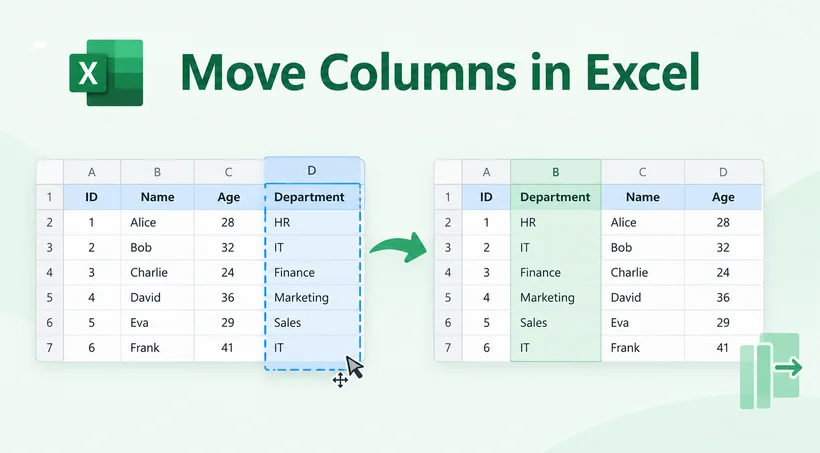
Réorganiser les colonnes est l'une des tâches Excel les plus courantes. Que vous nettoyiez des données brutes exportées, prépariez des rapports ou créiez des tableaux de bord, savoir déplacer rapidement des colonnes Excel vous fait gagner des heures de modification manuelle.
De nombreux utilisateurs écrasent accidentellement des données ou rencontrent des erreurs frustrantes lorsqu'ils font glisser des colonnes. Ce guide couvre les méthodes les plus fiables pour réorganiser les colonnes dans Excel, de la technique de glisser-déposer la plus simple à l'automatisation Python pour le traitement par lots.
- Méthode 1 : Glisser-déposer avec la touche Maj (méthode la plus rapide)
- Méthode 2 : Couper et insérer (le plus sûr pour les formules)
- Méthode 3 : Réorganiser les colonnes dans Excel avec Python (flux de travail automatisé)
- Astuce pro : Gérer les formules (références absolues vs relatives)
- Questions fréquentes (FAQ)
Méthode 1 : Glisser-déposer avec la touche Maj (méthode la plus rapide)
Si vous travaillez sur un petit jeu de données et devez simplement déplacer une colonne de quelques positions, la méthode par glisser-déposer à la souris est la plus rapide.
- Cliquez sur la lettre de colonne dans l'en-tête pour sélectionner toute la colonne (par exemple, colonne B).
- Placez le pointeur de la souris sur le bord de la colonne sélectionnée jusqu'à ce que le curseur se transforme en flèche de déplacement à quatre pointes.
- Maintenez enfoncée la touche Maj.
- Cliquez et faites glisser la colonne. Une fine ligne verte apparaît pour indiquer où la colonne sera insérée.
- Relâchez d'abord la souris, puis relâchez Maj.
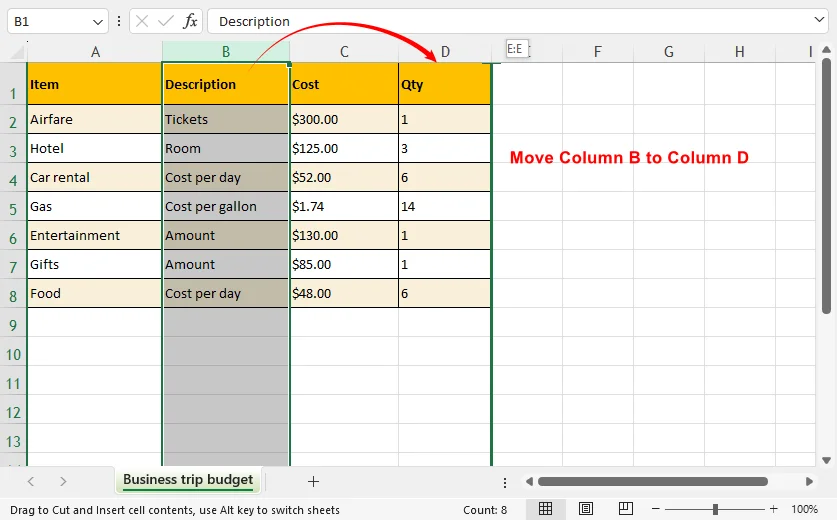
Remarque importante : sans maintenir Maj, le glisser-déposer écrasera les données de la colonne cible au lieu de décaler les colonnes existantes.
Méthode 2 : Couper et insérer (le plus sûr pour les formules)
Si vous déplacez une colonne contenant des formules qui font référence à d'autres feuilles ou cellules, la méthode Couper et insérer est l'option la plus sûre. Contrairement au copier-coller standard, cette méthode garantit que les références relatives dans les formules sont mises à jour pour refléter le nouvel emplacement.
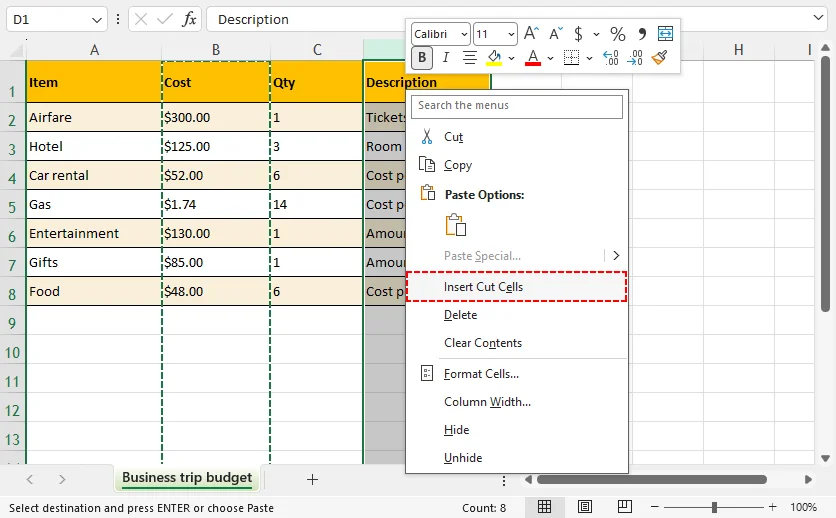
- Cliquez sur l'en-tête de colonne pour sélectionner toute la colonne que vous souhaitez déplacer.
- Appuyez sur Ctrl + X (Windows) ou Cmd + X (Mac). Vous pouvez également faire un clic droit sur l'en-tête et sélectionner Couper.
- Faites un clic droit sur l'en-tête de colonne où vous souhaitez insérer la colonne coupée.
- Choisissez Insérer les cellules coupées. Excel décale automatiquement toutes les colonnes existantes vers la droite et insère votre colonne à l'emplacement choisi.
Si votre objectif n'est pas seulement de réorganiser les colonnes, mais d'en changer complètement l'orientation, suivez ce guide pour convertir des colonnes en lignes dans Excel.
Méthode 3 : Réorganiser les colonnes dans Excel avec Python (flux de travail automatisé)
Déplacer manuellement des colonnes dans Excel devient inefficace lors du traitement de lots de feuilles de calcul Excel. Avec la bibliothèque Free Spire.XLS for Python, vous pouvez restructurer les séquences de colonnes par programmation tout en préservant les valeurs, la mise en forme des cellules et la largeur des colonnes.
Prérequis
Installez d'abord Free Spire.XLS for Python :
pip install Spire.Xls.Free
Code Python pour réorganiser les colonnes Excel
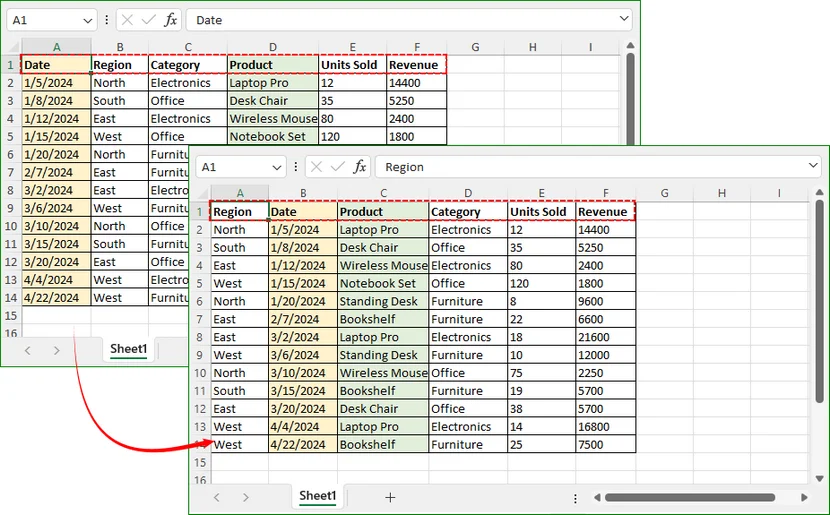
Ce script copie les colonnes sources dans une nouvelle séquence personnalisée, préserve les valeurs des cellules, la mise en forme et la largeur des colonnes. Les index de colonne commencent à 0.
from spire.xls import *
from spire.xls.common import *

# Create a Workbook object
workbook = Workbook()

# Load the Excel document
workbook.LoadFromFile("SampleData1.xlsx")

# Get a specific worksheet
targetSheet = workbook.Worksheets[0]

# Specify the new column order in a list (the column index starts from 0)
newColumnOrder = [1, 0, 3, 2, 4, 5 ]

# Add a temporary worksheet
tempSheet = workbook.Worksheets.Add("temp")

# Copy data from the target worksheet to the temporary sheet
tempSheet.CopyFrom(targetSheet)

# Iterate through the newColumnOrder list
for i in range(len(newColumnOrder)):

    # Copy the column from the temporary sheet to the target sheet in the new order
    tempSheet.Columns[newColumnOrder[i]].Copy(targetSheet.Columns[i], True, True)

    # Reset the column width in the target sheet
    targetSheet.Columns[i].ColumnWidth = tempSheet.Columns[newColumnOrder[i]].ColumnWidth

# Remove the temporary sheet
workbook.Worksheets.Remove(tempSheet)

# Save the workbook to another Excel file
workbook.SaveToFile("ReorderColumns.xlsx", FileFormat.Version2016)

# Dispose resources
workbook.Dispose()
Fonctionnement du script
- Charge le fichier Excel d'entrée et sélectionne la feuille de calcul cible.
- Définit la séquence de colonnes souhaitée dans newColumnOrder.
- Crée une feuille temporaire comme sauvegarde des données avant de réécrire les colonnes.
- Parcourt votre ordre personnalisé et copie les colonnes une par une, en conservant la mise en forme des cellules et la largeur des colonnes.
- Supprime la feuille temporaire et exporte le fichier Excel réorganisé.
Résultat :
newColumnOrder = [1, 0, 3, 2, 4, 5] déplace la deuxième colonne (index 1) vers la première position ; la troisième colonne (index 2) passe à la quatrième position.
Free Spire.XLS prend également en charge de nombreuses autres opérations sur les colonnes et les lignes, telles que l'insertion, la copie et la suppression de lignes ou de colonnes.
Astuce pro : Gérer les formules (références absolues vs relatives)
Lorsque vous déplacez des colonnes, Excel gère généralement bien les références relatives. Toutefois, si vos formules utilisent des références absolues (comme $A$1 au lieu de A1), le déplacement de la colonne ne modifiera pas la référence dans la formule.
Pour vérifier vos formules après avoir déplacé des colonnes :
- Cliquez sur une cellule contenant une formule.
- Vérifiez la barre de formule.
- Si vous rencontrez des valeurs d'erreur
#REF!, vous devrez mettre à jour manuellement la référence pour qu'elle corresponde au nouvel emplacement de la colonne.
Si vous souhaitez supprimer les formules afin d'éviter cette erreur potentielle avant le traitement, consultez notre guide sur Comment supprimer les formules dans Excel tout en conservant les données.
Réflexions finales
La meilleure façon de déplacer des colonnes dans Excel dépend de l'ampleur de la tâche et du risque pour vos données. Pour des ajustements rapides, le glisser-déposer avec Maj est la méthode la plus rapide. Pour les feuilles de calcul riches en formules, Couper et insérer est plus sûr. Pour les tâches de réorganisation récurrentes ou en masse, l'automatisation Python peut faire gagner beaucoup de temps et réduire les erreurs manuelles.
Quelle que soit la méthode choisie, suivez trois précautions simples : sauvegardez une copie de sauvegarde avant de restructurer, vérifiez les formules après le déplacement et assurez-vous que les largeurs de colonne et la mise en forme restent intactes. Avec la bonne méthode, réorganiser les colonnes Excel devient une tâche rapide et prévisible plutôt qu'une tâche risquée.
Questions fréquentes (FAQ)
Q : Puis-je déplacer plusieurs colonnes à la fois ?
Oui, pour des colonnes adjacentes. Sélectionnez les en-têtes de colonnes comme un bloc, puis faites glisser le bloc avec Maj ou utilisez Couper et insérer. Pour des colonnes non adjacentes, déplacez-les une par une ou utilisez Power Query/Python pour un ordre personnalisé.
Q : Pourquoi Excel écrase-t-il les données lorsque je fais glisser une colonne ?
Excel traite un glisser-déposer normal comme une opération de déplacement et remplacement. Maintenir Shift transforme cela en opération d'insertion et décalage. Si des données ont été écrasées, appuyez immédiatement sur Ctrl + Z.
Q : Comment déplacer des colonnes dans Power Query ?
Dans l'éditeur Power Query, sélectionnez la colonne et faites-la glisser vers la nouvelle position, ou utilisez Transformer > Déplacer. Chargez ensuite la requête dans Excel.
Q : Comment déplacer des colonnes uniquement avec le clavier ?
Sélectionnez la colonne avec Ctrl + Space, coupez-la avec Ctrl + X, accédez à la colonne de destination, puis ouvrez le menu contextuel avec Shift + F10 et choisissez Insert Cut Cells. Le comportement exact du clavier peut varier légèrement selon la version d'Excel.
Voir aussi
- 5 méthodes simples pour figer les lignes et les colonnes dans Excel
- Comment supprimer les lignes vides dans Excel : 5 méthodes simples
- Comment supprimer les lignes en double dans Excel - 6 méthodes simples
- C#/VB.NET : réorganiser les colonnes dans Excel
- Java : modifier l'ordre des colonnes dans Excel