Les feuilles de calcul Excel semblent souvent parfaites à l'écran, mais deviennent difficiles à imprimer correctement. Les grands tableaux peuvent déborder sur plusieurs pages, les colonnes sont coupées ou le résultat imprimé devient désordonné et difficile à lire.
Heureusement, Excel offre plusieurs outils intégrés pour aider à faire tenir les feuilles de calcul sur une seule page lors de l'impression. Que vous imprimiez des factures, des rapports, des plannings, des tableaux de bord ou des états financiers, ces méthodes peuvent vous aider à créer des impressions plus claires et plus professionnelles.
Dans ce guide, vous apprendrez 7 méthodes efficaces pour imprimer une feuille Excel sur une seule page, allant des paramètres Excel pour débutants à l'automatisation C# avancée à l'aide de Spire.XLS.
Navigation rapide :
- Méthode 1 : Utiliser l'option « Mettre la page en un seul bloc »
- Méthode 2 : Ajuster manuellement l'échelle de la page
- Méthode 3 : Changer l'orientation de la page
- Méthode 4 : Réduire les marges et supprimer les colonnes supplémentaires
- Méthode 5 : Définir une zone d'impression personnalisée
- Méthode 6 : Changer la taille du papier
- Méthode 7 : Imprimer une feuille Excel sur une seule page en utilisant C#
Pourquoi les feuilles Excel ne tiennent pas sur une page
Excel sépare automatiquement les feuilles de calcul en plusieurs pages imprimées en fonction de la taille de la page, des marges, de l'échelle et des dimensions du contenu. Si une feuille de calcul contient trop de colonnes ou de lignes, Excel peut diviser le contenu en plusieurs pages lors de l'impression.
Les raisons courantes incluent :
- Tableaux larges avec de nombreuses colonnes
- Tailles de police importantes
- Espaces vides excessifs
- Marges de page larges
- Orientation de page incorrecte
- Cellules inutilisées étendant la plage d'impression
En conséquence, les rapports peuvent devenir difficiles à lire et gaspiller du papier inutilement. Les méthodes suivantes vous aideront à optimiser la mise en page de votre feuille de calcul et à faire tenir le contenu sur une seule page imprimée.
Méthode 1 : Utiliser l'option « Mettre la page en un seul bloc »
C'est la méthode la plus simple et la plus couramment utilisée. Excel inclut une fonctionnalité de mise à l'échelle intégrée qui réduit automatiquement le contenu de la feuille de calcul pour qu'il tienne sur une page imprimée.
Elle fonctionne particulièrement bien pour les factures, les plannings, les rapports et les tableaux de taille moyenne.
Étapes
- Ouvrez votre feuille de calcul Excel.
- Cliquez sur Fichier > Imprimer.
- Sous Paramètres, cliquez sur Aucune mise à l'échelle.
- Sélectionnez Mettre la page en un seul bloc.
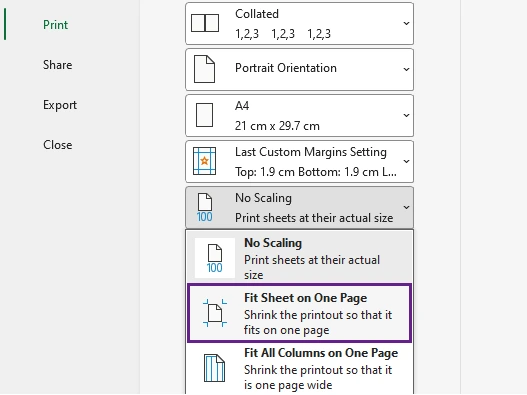
- Prévisualisez le résultat dans le volet Aperçu avant impression.
- Cliquez sur Imprimer pour imprimer la feuille de calcul.
Ce qui se passe
Excel met automatiquement à l'échelle la feuille de calcul afin que toutes les lignes et colonnes tiennent sur une seule page lors de l'impression.
Avantages
- Extrêmement facile à utiliser
- Aucun redimensionnement manuel requis
- Intégré directement dans Excel
Inconvénients
- Le texte peut devenir trop petit pour des feuilles de calcul très volumineuses
Méthode 2 : Ajuster manuellement l'échelle de la page
Au lieu de forcer tout sur une seule page automatiquement, vous pouvez réduire manuellement le pourcentage d'échelle. Cela offre plus de contrôle sur la lisibilité et l'apparence de l'impression.
Par exemple, réduire l'échelle à 85 % ou 90 % peut faire tenir le contenu joliment tout en gardant le texte lisible.
Étapes
- Ouvrez votre feuille de calcul Excel et cliquez sur Fichier > Imprimer.
- Sous Paramètres, cliquez sur Aucune mise à l'échelle.
- Sélectionnez Options de mise à l'échelle personnalisées.
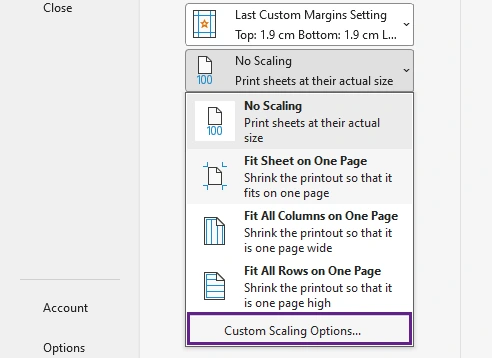
- Dans les paramètres d'échelle, réduisez le pourcentage d'échelle jusqu'à ce que la feuille de calcul tienne mieux sur la page.
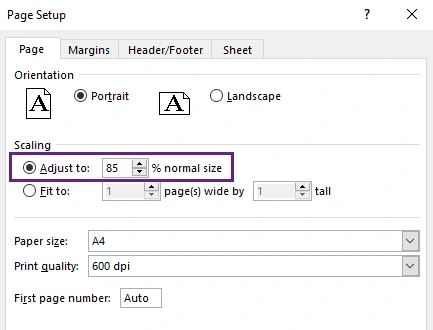
- Vérifiez la mise en page dans le volet Aperçu avant impression et continuez d'ajuster si nécessaire.
- Une fois que la feuille de calcul tient correctement sur une page, cliquez sur Imprimer.
Idéal pour
- Rapports financiers
- Tableaux avec des colonnes légèrement surdimensionnées
- Feuilles de calcul où la lisibilité est importante
Astuce : Évitez de réduire l'échelle trop agressivement. Un texte minuscule peut rendre les documents imprimés difficiles à lire.
Méthode 3 : Changer l'orientation de la page
De nombreuses feuilles de calcul Excel sont plus larges que hautes. Passer de l'orientation Portrait à Paysage offre plus d'espace horizontal et peut réduire instantanément les sauts de page.
Cet ajustement simple est particulièrement efficace pour les feuilles de calcul comportant de nombreuses colonnes.
Étapes
- Ouvrez votre feuille de calcul Excel et cliquez sur Fichier > Imprimer.
- Dans la fenêtre des paramètres d'impression, cliquez sur Mise en page.
- Sous l'onglet Page, sélectionnez l'orientation Paysage.
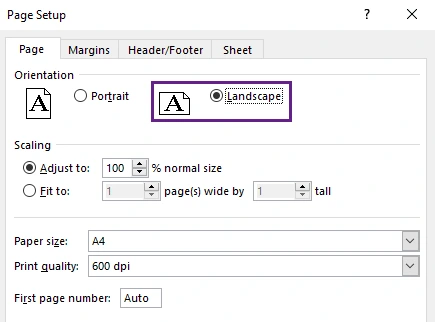
- Cliquez sur OK pour appliquer le paramètre.
- Examinez la mise en page dans le volet Aperçu avant impression.
- Si la feuille de calcul tient correctement sur une page, cliquez sur Imprimer.
Pourquoi cela aide
Le mode paysage augmente la largeur d'impression, permettant à plus de colonnes de tenir sur une seule page.
Idéal pour
- Tableaux de données larges
- Tableaux de bord
- Rapports avec de nombreuses colonnes
Méthode 4 : Réduire les marges et supprimer les colonnes supplémentaires
Les grandes marges de page et les zones de feuille de calcul inutilisées consomment un espace d'impression précieux. Réduire les marges et supprimer le contenu inutile peut améliorer considérablement l'ajustement de la page.
Cette méthode est souvent combinée avec la mise à l'échelle pour de meilleurs résultats.
Étapes
- Ouvrez votre feuille de calcul Excel et supprimez le contenu inutile, tel que les lignes vides, les colonnes vides, les polices surdimensionnées, les espaces excessifs ou les données qui n'ont pas besoin d'être imprimées.
- Cliquez sur Fichier > Imprimer.
- Sous Paramètres, cliquez sur Marges normales.
- Sélectionnez Étroites pour réduire les marges de page et créer plus d'espace d'impression.
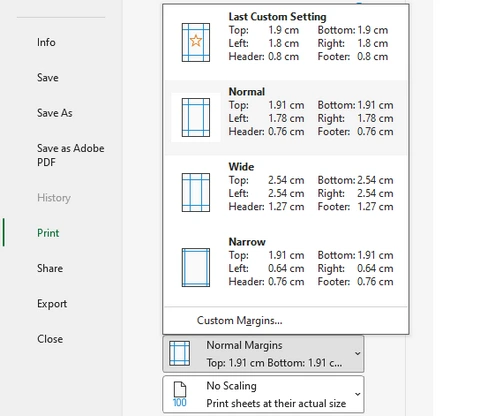
- Si vous avez besoin d'espace supplémentaire, sélectionnez Marges personnalisées et réduisez manuellement davantage les marges supérieure, inférieure, gauche et droite.
- Examinez le résultat dans le volet Aperçu avant impression.
- Une fois que la feuille de calcul tient correctement sur une page, cliquez sur Imprimer.
Pourquoi cela fonctionne
Des marges plus petites fournissent une zone d'impression plus grande, tandis que le nettoyage du contenu inutilisé empêche Excel d'imprimer des pages inutiles.
Astuce : Appuyez sur Ctrl + Fin pour voir la dernière cellule utilisée par Excel. Parfois, le formatage caché s'étend bien au-delà de vos données réelles.
Méthode 5 : Définir une zone d'impression personnalisée
Parfois, seule une partie de la feuille de calcul doit être imprimée. En définissant une zone d'impression personnalisée, Excel ignore les cellules inutiles et se concentre uniquement sur le contenu sélectionné.
C'est l'un des moyens les plus efficaces d'éviter les pages blanches et les plages d'impression surdimensionnées.
Étapes
- Sélectionnez les cellules ou la plage que vous souhaitez imprimer.
- Accédez à l'onglet Mise en page.
- Cliquez sur Zone d'impression dans le groupe Mise en page.
- Sélectionnez Définir la zone d'impression.
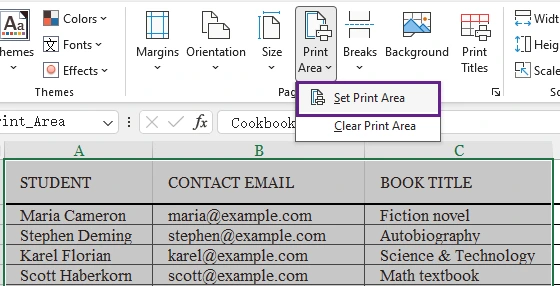
- Cliquez sur Fichier > Imprimer pour ouvrir les paramètres d'impression.
- Examinez le contenu sélectionné dans le volet Aperçu avant impression.
- Si la mise en page semble correcte, cliquez sur Imprimer.
Idéal pour
- Rapports
- Tableaux de bord
- Synthèses
- Sections de factures
Avantages
- Évite les pages blanches supplémentaires
- Impression plus rapide
- Sortie plus propre
Méthode 6 : Changer la taille du papier
L'utilisation d'une taille de papier plus grande offre un espace d'impression supplémentaire et réduit le besoin d'une mise à l'échelle excessive. Cette méthode est couramment utilisée dans les bureaux pour les grandes feuilles de calcul et les rapports détaillés.
Par exemple, passer du papier Lettre au papier Légal peut améliorer considérablement la mise en page de l'impression.
Étapes
- Ouvrez votre feuille de calcul Excel et cliquez sur Fichier > Imprimer.
- Sous Paramètres, cliquez sur la taille de papier actuelle (par exemple, A4).
- Sélectionnez une taille de papier plus grande, telle que Légal, A3 ou Tabloïd.
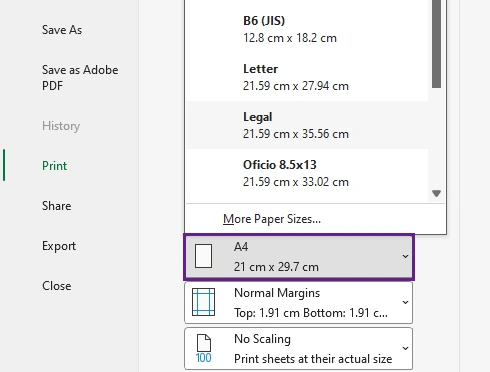
- Examinez la mise en page dans le volet Aperçu avant impression.
- Si la feuille de calcul tient correctement sur la page, cliquez sur Imprimer.
Idéal pour
- Grands rapports
- Feuilles de calcul financières
- Tableaux larges
Note importante
Assurez-vous que votre imprimante prend en charge la taille de papier sélectionnée.
Méthode 7 : Imprimer une feuille Excel sur une seule page en utilisant C#
Si vous avez besoin d'imprimer des feuilles de calcul Excel par programme, l'automatisation C# offre une solution beaucoup plus efficace que l'impression manuelle. Cette approche est idéale pour les systèmes d'entreprise, les plateformes de reporting, les tâches planifiées et le traitement de documents par lots.
En utilisant Spire.XLS pour .NET, vous pouvez configurer automatiquement les paramètres de page et faire tenir les feuilles de calcul sur une seule page imprimée.
Le paramètre clé est :
pageSetup.IsFitToPage = true;
Cette propriété met automatiquement à l'échelle le contenu de la feuille de calcul pour qu'il tienne sur une page lors de l'impression.
Installer Spire.XLS
Vous pouvez installer Spire.XLS via NuGet :
Install-Package Spire.XLS
Exemple C# : Imprimer une feuille Excel sur une seule page
using Spire.Xls;
using System.Drawing.Printing;

namespace PrintExcel
{
    class Program
    {
        static void Main(string[] args)
        {
            // Charger un document Excel
            Workbook workbook = new Workbook();
            workbook.LoadFromFile("Sample.xlsx");

            // Parcourir les feuilles de calcul
            for (int i = 0; i < workbook.Worksheets.Count; i++)
            {
                // Obtenir une feuille de calcul spécifique
                Worksheet worksheet = workbook.Worksheets[i];

                // Obtenir l'objet PageSetup
                PageSetup pageSetup = worksheet.PageSetup;

                // Définir les marges de page
                pageSetup.TopMargin = 0.3;
                pageSetup.BottomMargin = 0.3;
                pageSetup.LeftMargin = 0.3;
                pageSetup.RightMargin = 0.3;

                // Autoriser l'impression avec les lignes de grille
                pageSetup.IsPrintGridlines = true;

                // Faire tenir la feuille de calcul sur une page
                pageSetup.IsFitToPage = true;
            }

            // Obtenir les PrinterSettings
            PrinterSettings settings = workbook.PrintDocument.PrinterSettings;

            // Spécifier le nom de l'imprimante
            settings.PrinterName = "Your Printer Name";

            // Spécifier la plage de pages à imprimer
            settings.FromPage = 1;
            settings.ToPage = 3;

            // Exécuter l'impression
            workbook.PrintDocument.Print();
        }
    }
}
Avantages de cette méthode
- Impression Excel entièrement automatisée
- Prend en charge le traitement par lots
- Convient aux applications d'entreprise
- Élimine les opérations manuelles sur Excel
- Facile à intégrer dans les systèmes de reporting
En tant qu'API Excel complète pour .NET, Spire.XLS pour .NET permet aux développeurs de contrôler entièrement l'impression des feuilles de calcul par code, y compris la mise à l'échelle, les zones d'impression, les marges, l'orientation, les en-têtes, les pieds de page et les sauts de page.
Au-delà de l'impression, il prend également en charge la création d'Excel, l'édition, l'importation/exportation de données, le calcul de formules, le traitement de graphiques et la conversion entre les formats Excel, PDF, CSV, HTML et image. Il est largement utilisé pour la génération de rapports, l'automatisation des entreprises, les systèmes financiers et les applications de traitement de feuilles de calcul à grande échelle.
Tableau comparatif rapide
| Méthode | Difficulté | Idéal pour | Automatisation |
|---|---|---|---|
| Mettre la page en un seul bloc | Facile | Impression rapide | Non |
| Mise à l'échelle manuelle | Facile | Meilleure lisibilité | Non |
| Orientation Paysage | Facile | Feuilles de calcul larges | Non |
| Réduire les marges | Facile | Corrections de mise en page mineures | Non |
| Définir la zone d'impression | Facile | Impression de feuille de calcul partielle | Non |
| Changer la taille du papier | Facile | Grands rapports | Non |
| C# avec Spire.XLS | Avancé | Impression par lots/automatique | Oui |
Conclusion
Imprimer des feuilles de calcul Excel sur une seule page peut grandement améliorer la lisibilité et la qualité de présentation des documents. Excel offre plusieurs fonctionnalités intégrées, notamment la mise à l'échelle, l'orientation paysage, la configuration de la zone d'impression et l'ajustement des marges, pour aider à optimiser rapidement les mises en page d'impression.
Pour les développeurs et les utilisateurs d'entreprise, l'impression programmatique avec Spire.XLS offre une solution d'automatisation puissante. En activant la propriété IsFitToPage, les feuilles de calcul Excel peuvent automatiquement tenir sur une page imprimée, rendant l'impression par lots et la génération de rapports beaucoup plus efficaces.
FAQ
Q1. Pourquoi ma feuille Excel continue-t-elle de s'imprimer sur plusieurs pages ?
Votre feuille de calcul peut contenir des données masquées, des cellules formatées inutilisées, de grandes marges ou trop de colonnes. Vérifiez la zone d'impression et les paramètres de mise à l'échelle.
Q2. Faire tenir une feuille sur une page réduit-il la qualité d'impression ?
Non. Excel ne fait que mettre à l'échelle la taille du contenu. Cependant, un rétrécissement excessif peut rendre le texte difficile à lire.
Q3. Puis-je faire tenir uniquement les colonnes sur une page ?
Oui. Sous Paramètres, cliquez sur Aucune mise à l'échelle et choisissez Mettre toutes les colonnes sur une page. Cela maintient le flux naturel des lignes tout en faisant tenir toutes les colonnes sur une page.
Q4. Le mode Paysage est-il préférable pour imprimer des feuilles Excel ?
Pour les feuilles de calcul larges, oui. L'orientation paysage offre plus d'espace d'impression horizontal.
Q5. Puis-je automatiser l'impression Excel dans des applications backend ?
Oui. Des bibliothèques comme Spire.XLS permettent aux développeurs d'imprimer des fichiers Excel par programme en utilisant C# sans ouvrir manuellement Excel.
Voir aussi
- Comment masquer les lignes de grille dans Excel (Affichage, Impression et Exportation PDF)
- Comment diviser des feuilles Excel en plusieurs fichiers (3 méthodes)
- 5 méthodes simples pour figer les lignes et les colonnes dans Excel
- Comment ajuster automatiquement la largeur des colonnes dans Excel (5 méthodes)