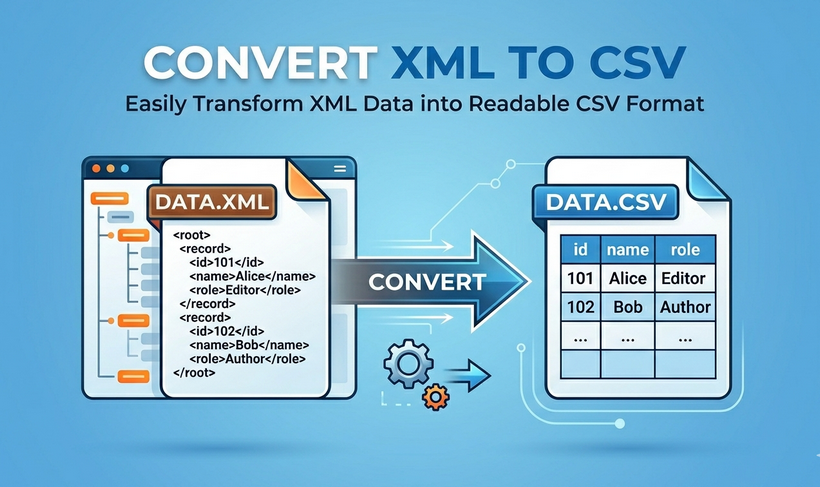
Dans le monde des données, la transformation de XML en CSV est une nécessité fréquente pour les analystes, les développeurs et les professionnels de la finance. Que vous migriez des données, créiez un rapport ou alimentiez un système hérité avec des informations structurées, savoir comment aplatir un XML hiérarchique en un CSV propre et tabulaire est une compétence essentielle.
Ce guide présente quatre méthodes pratiques et évolutives pour convertir XML en CSV - des outils en ligne sans code et des fonctionnalités intégrées à Excel à la script Python et à l'automatisation en ligne de commande. Quelle que soit la taille de votre fichier, vos compétences techniques ou les exigences de votre flux de travail, vous obtiendrez des instructions étape par étape, des exemples de code prêts à l'emploi et des solutions aux problèmes courants pour garantir que vos données soient précises, sécurisées et prêtes à l'emploi.
- Différences clés : XML vs. CSV
- Méthode 1 : Utilisation de convertisseurs XML vers CSV en ligne gratuits
- Méthode 2 : Conversion de XML en CSV dans Excel
- Méthode 3 : Automatisation de la conversion avec Python
- Méthode 4 : Utilisation d'outils en ligne de commande
- Pièges courants de conversion XML vers CSV et solutions
Différences clés : XML vs. CSV
XML et CSV répondent à des besoins de données distincts, et comprendre leurs différences vous aide à choisir la bonne approche de conversion. Voici un tableau comparatif rapide :
| Caractéristique | XML | CSV |
|---|---|---|
| Structure des données | Hiérarchique / arborescente. Parfait pour les données imbriquées. | Tabulaire / plat. Une simple table bidimensionnelle. |
| Taille du fichier | Grand. Les balises descriptives ajoutent une surcharge significative. | Petit. Très compact, avec une redondance de données minimale. |
| Lisibilité | Lisible, mais encombré de balises. | Extrêmement facile à lire pour les humains et les machines dans un format tabulaire. |
| Cas d'utilisation | Idéal pour l'échange de données entre systèmes complexes, les services Web et les fichiers de configuration. | Idéal pour l'analyse de données, les rapports financiers et l'importation/exportation vers des bases de données et des feuilles de calcul. |
En bref : vous convertissez XML en CSV pour aplatir les données hiérarchiques en une simple table pour l'analyse.
Méthode 1 : Utilisation de convertisseurs XML vers CSV en ligne gratuits
Si vous avez un petit fichier XML (moins de 10 Mo) et aucune expérience en codage, les convertisseurs en ligne sont l'option la plus rapide et la plus simple. Ils ne nécessitent aucune installation et la plupart sont gratuits.
Étapes pour convertir XML en CSV en ligne :
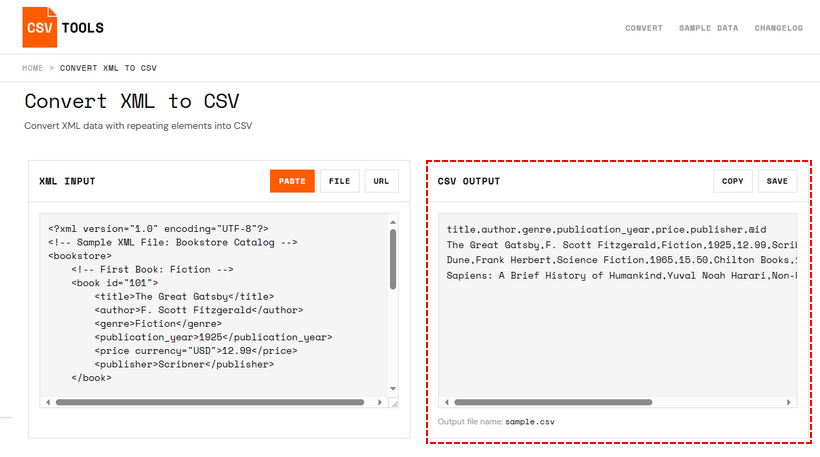
- Recherchez « convertisseurs XML vers CSV en ligne » et sélectionnez un outil gratuit de confiance (par exemple, l'outil XML vers CSV de CSVTools.com)
- Téléchargez votre fichier XML ou collez votre code XML dans la zone de saisie.
- L'outil détecte automatiquement les éléments XML et les mappe aux colonnes CSV.
- Prévisualisez la sortie CSV sur la droite.
- Copiez le résultat ou cliquez sur « Enregistrer » pour télécharger le fichier sur votre ordinateur.
✅ Quand utiliser cette méthode :
- Vous avez un besoin de conversion ponctuel et le fichier XML est petit.
- La structure XML est relativement simple (deux ou trois niveaux de profondeur) et ne contient aucune information sensible.
- Vous souhaitez tester rapidement à quoi ressemblent les données aplaties avant de vous engager dans une méthode plus robuste.
Les professionnels des données travaillant avec des API Web modernes ou des bases de données NoSQL traitent souvent du JSON plutôt que du XML. Voici un guide pour convertir JSON en CSV — une compétence complémentaire précieuse pour la transformation des données.
Méthode 2 : Conversion de XML en CSV dans Excel
Si vous utilisez déjà Microsoft Excel, vous pouvez convertir le format XML en CSV directement sans aucun outil supplémentaire. Cette méthode est idéale pour les fichiers XML de petite à moyenne taille et fonctionne bien si vous devez modifier les données avant de les enregistrer en CSV.
Méthode Excel de base (XML simple)
- Ouvrez Microsoft Excel.
- Allez dans Fichier > Ouvrir et localisez votre fichier XML.
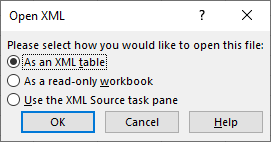
- Excel vous demandera d'ouvrir le fichier. Dans la boîte de dialogue, sélectionnez « Comme table XML ».
- Si Excel vous avertit que le schéma XML ne peut pas être déduit, il en créera un automatiquement. Cliquez sur OK.
- Excel rend le XML hiérarchique en une table. Examinez les colonnes. Pour un XML simple et plat, c'est votre table finale.
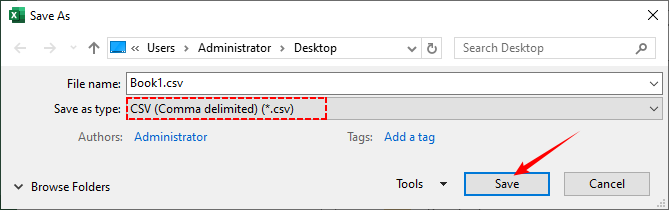
- Pour enregistrer en CSV, allez dans Fichier > Enregistrer sous.
- Dans le menu déroulant « Type de fichier », sélectionnez CSV (séparé par des virgules) (*.csv), choisissez un emplacement et cliquez sur Enregistrer.
Méthode avancée Power Query (XML imbriqué)
Pour convertir du XML imbriqué en CSV, suivez ces étapes :
- Allez dans Données > Obtenir des données > À partir d'un fichier > À partir de XML.
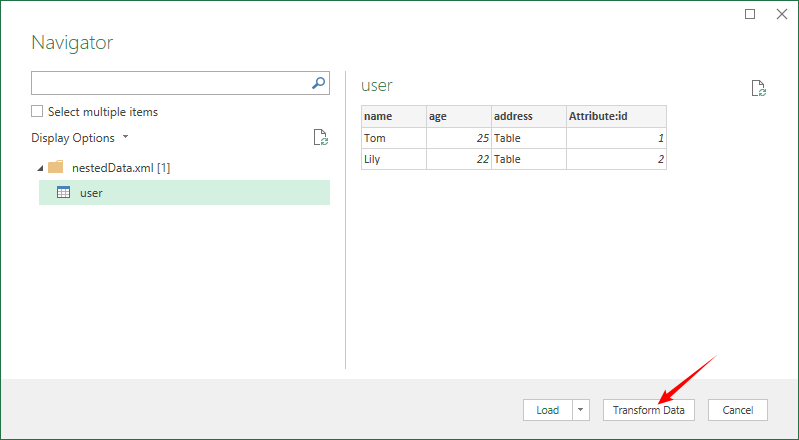
- Sélectionnez votre fichier XML. La fenêtre Navigateur Power Query s'ouvre, affichant une vue arborescente de la structure XML.
- Sélectionnez l'élément parent répétitif et vous verrez un aperçu de la table. Cliquez sur Transformer les données.
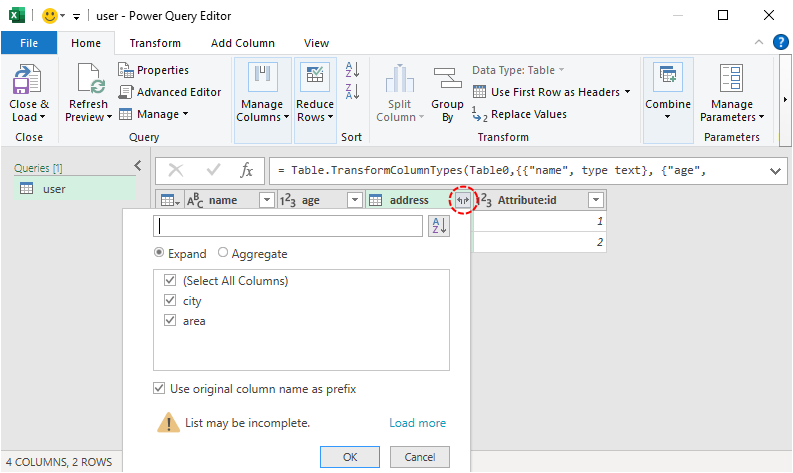
- Dans l'éditeur Power Query, pour les colonnes nommées Table/Record (données imbriquées), cliquez sur l'icône d'expansion (double flèche) et sélectionnez les champs à aplatir (par exemple,
adresse.ville,adresse.quartier). - Nettoyez les données (remplacez les valeurs nulles/manquantes) → cliquez sur Fermer et charger.
- Enregistrez la table finale en CSV (suivez les étapes 6-7 de la conversion de base).
Astuce bonus : Bien que le CSV soit idéal pour le partage de données simple et l'analyse légère, convertir directement XML en XLSX Excel vous permet de créer des rapports professionnels enrichis de formules, de tableaux croisés dynamiques et de graphiques dynamiques.
Méthode 3 : Automatisation de la conversion avec Python
Pour les développeurs et les professionnels des données, Python est la référence pour la conversion XML-CSV. Il offre un équilibre inégalé entre puissance et contrôle, vous permettant de gérer les imbrications complexes, la logique personnalisée et d'automatiser le processus pour de nombreux fichiers.
Vous utiliserez deux bibliothèques :
- xml.etree.ElementTree (inclus avec Python) pour analyser et extraire les données XML.
- Spire.XLS gratuit pour Python (une bibliothèque tierce) pour écrire les données dans un fichier CSV.
Exemple de base : Convertir XML en CSV en Python
Convertissons un fichier XML simple (par exemple, products.xml) en CSV. Voici le XML d'exemple :
<products>
  <product>
    <id>1</id>
    <name>Casque sans fil</name>
    <price>99.99</price>
    <category>Électronique</category>
  </product>
  <product>
    <id>2</id>
    <name>Bouteille d'eau en acier inoxydable</name>
    <price>24.99</price>
    <category>Articles pour la maison</category>
  </product>
</products>
Voici le code Python pour convertir un fichier XML en CSV :
from spire.xls import *
from spire.xls.common import *
import xml.etree.ElementTree as ET

# 1. Créer un objet Workbook
workbook = Workbook()

# 2. Supprimer la feuille de calcul par défaut et en ajouter une nouvelle
workbook.Worksheets.Clear()
worksheet = workbook.Worksheets.Add("Produits")

# 3. Charger et analyser le fichier XML
xml_tree = ET.parse("C:\\Users\\Administrator\\Desktop\\products.xml")
root = xml_tree.getroot()

# 4. Obtenir le premier <product> pour définir les en-têtes de colonne
first_product = root.find("product")
headers = [elem.tag for elem in first_product]

# 5. Écrire les en-têtes dans la première ligne (indice de ligne 1, indice de colonne à partir de 1)
for col_idx, header in enumerate(headers, start=1):
    worksheet.SetValue(1, col_idx, header)

# 6. Écrire les lignes de données
row_idx = 2
for product in root.findall("product"):
    for col_idx, header in enumerate(headers, start=1):
        # Obtenir le texte de l'élément, par défaut une chaîne vide s'il est manquant
        elem = product.find(header)
        value = elem.text if elem is not None else ""
        worksheet.SetValue(row_idx, col_idx, value)
    row_idx += 1

# 7. Enregistrer la feuille de calcul en tant que fichier CSV (délimiteur virgule, encodage UTF-8)
worksheet.SaveToFile("XmlToCsv.csv", ",", Encoding.get_UTF8())

# 8. Nettoyer
workbook.Dispose()
Ce que fait le code :
- Crée un classeur vierge et prépare une feuille de calcul pour stocker les données XML.
-
ET.parse()charge le fichier XML. -
worksheet.SetValue()écrit les données dans une cellule spécifique. Les lignes et les colonnes sont indexées à partir de 1. - Boucle sur chaque
<product>, puis sur chaque en-tête, extrait le texte et l'écrit dans la cellule correspondante. -
worksheet.SaveToFile()exporte la feuille de calcul en tant que fichier CSV. -
workbook.Dispose()libère les ressources.
Le flux d'analyse ci-dessus s'applique uniquement aux structures XML plates avec des éléments à un seul niveau et sans imbrication hiérarchique. Si votre XML contient des structures imbriquées, vous devez d'abord aplatir les données. Pour plus de détails, consultez notre guide sur la gestion du XML imbriqué lors de la conversion CSV.
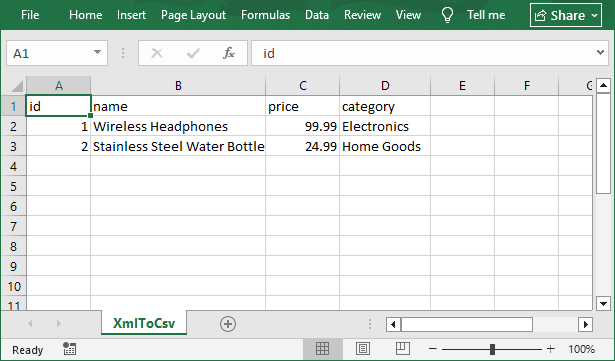
Ouvrez le fichier CSV résultant dans Excel :
Quand choisir Spire.XLS gratuit plutôt que la bibliothèque intégrée de Python
Le module csv intégré de Python est léger et parfait pour les tâches simples, uniquement CSV. Envisagez Spire.XLS gratuit lorsque :
- Vous avez besoin de sorties CSV et Excel à partir de la même conversion – aucune étape de conversion séparée n'est nécessaire.
- Vos utilisateurs finaux attendent un fichier Excel (.xlsx) pour la modification manuelle, les rapports ou la mise en forme.
- Vous préférez le modèle objet Excel (Workbook → Worksheet → Cell) – intuitif si vous êtes familier avec les feuilles de calcul.
- Vous utilisez déjà Spire.XLS gratuit pour d'autres tâches de reporting ou de génération de documents dans le même projet.
En résumé : Pour un CSV pur, utilisez le module csv intégré. Pour des sorties multi-formats (CSV + Excel + PDF) ou des flux de travail centrés sur Excel, Spire.XLS gratuit vous fait gagner du temps et du code.
Méthode 4 : Utilisation d'outils en ligne de commande
Pour les utilisateurs à l'aise avec un terminal, XMLStarlet est un outil puissant pour exporter XML vers CSV directement depuis la ligne de commande, ce qui le rend idéal pour l'intégration dans des scripts shell.
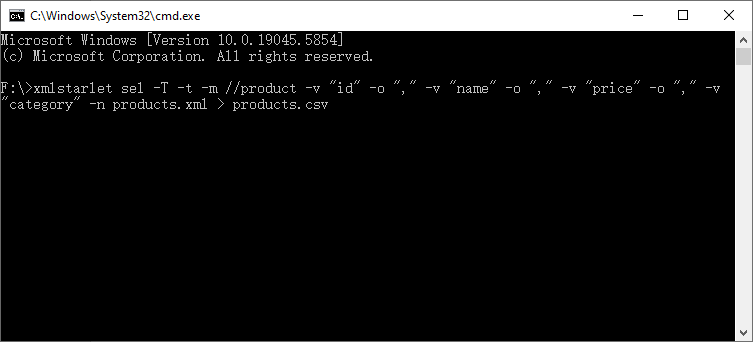
Comment l'utiliser : Téléchargez depuis xmlstar.sourceforge.net (Windows), puis convertissez XML en CSV avec cette commande (remplacez products.xml par votre fichier) :
xmlstarlet sel -T -t -m //product -v "id" -o "," -v "name" -o "," -v "price" -o "," -v "category" -n products.xml > products.csv
Répartition de la commande :
-
sel -T: Sélectionner les données et sortir en texte -
-t -m "//product": Faire correspondre tous les éléments <product> -
-v: Extraire la valeur de l'élément -
-o ",": Ajouter un délimiteur virgule -
-n: Nouvelle ligne pour chaque ligne
Remarque : Cela fonctionne bien pour les structures plates et prévisibles. Pour les données imbriquées, vous aurez besoin d'expressions XPath plus complexes.
Pièges courants de conversion XML vers CSV et solutions
Voici les problèmes les plus courants et comment les résoudre :
1. Les éléments XML imbriqués ne se convertissent pas correctement
Problème : Le CSV est un format plat, donc les éléments XML imbriqués comme <adresse><ville>New York</ville></adresse> ne correspondent pas naturellement.
Solution : Aplatissez les éléments imbriqués avant la conversion. Utilisez la fonction d'expansion de Power Query, la notation par points de Python (par exemple, adresse.ville) ou XPath dans XMLStarlet.
2. Données manquantes dans la sortie CSV
Problème : Certains éléments XML sont manquants dans le CSV, surtout si le XML a des éléments optionnels (par exemple, certains produits n'ont pas de balise <category>).
Solution : Gérez les valeurs manquantes explicitement. En Python : product.findtext('category', ''). Dans Excel/Power Query, utilisez « Remplacer les valeurs ». Dans les outils en ligne, recherchez une option « gérer les valeurs manquantes ».
3. Caractères spéciaux causant des erreurs
Problème : Les caractères spéciaux (par exemple, virgules, guillemets, accents) dans les données XML peuvent corrompre le format CSV (par exemple, un nom de produit comme « Casque sans fil, noir » sera divisé en deux colonnes).
Solution :
- Utilisez toujours l'encodage UTF‑8.
- Assurez-vous que les champs contenant des virgules ou des guillemets sont entre guillemets.
- Dans Excel, lors de l'enregistrement en CSV, choisissez « Mettre entre guillemets tous les champs de texte » ou utilisez l'option « Style de guillemets » de Power Query.
4. La conversion de gros fichiers XML en CSV provoque des erreurs de mémoire
Problème : Charger un fichier XML de 1 Go en mémoire avec ET.parse() peut faire planter votre script ou votre application.
Solution :
- Utilisez des analyseurs en continu (par exemple,
ET.iterparse()en Python). - Utilisez des outils en ligne de commande comme xmlstarlet (analyse en continu par défaut).
- Envisagez de diviser le XML en plus petits morceaux si possible.
Réflexions finales
La conversion de XML en CSV comble le fossé entre l'échange de données structurées complexes et l'analyse de données simple et exploitable. Que vous utilisiez un outil en ligne rapide, une application de bureau visuelle comme Excel, ou une solution puissante et programmable avec Python, la bonne méthode dépend de votre volume de données, de votre aisance technique et de votre besoin de contrôle.
Pour la plupart des utilisateurs professionnels, Excel + Power Query offre un équilibre parfait. Pour les développeurs, Python avec ElementTree et Spire.XLS gratuit est un outil indispensable. Maintenant que vous avez appris les concepts et méthodes de base, vous êtes prêt à choisir la meilleure approche et à commencer à convertir vos données XML en fichiers CSV propres et puissants.