L'EPUB è ideale per leggere eBook, ma non è progettato per la modifica. Se desideri revisionare contenuti, citare un capitolo o riutilizzare del testo in Microsoft Word, dovrai prima convertire l'EPUB in Word, poiché Word non supporta nativamente i file EPUB. Fortunatamente, esistono diversi modi per farlo. A seconda che tu abbia bisogno di un convertitore online rapido, di un'applicazione desktop o di una soluzione automatizzata per conversioni in batch, questa guida ti illustrerà tre metodi pratici utilizzando strumenti online, Calibre e Python.
- Convertire rapidamente EPUB in Word online
- Convertire in modo sicuro EPUB in DOCX offline con Calibre
- Convertire in batch EPUB in Word usando Python
- Quale metodo scegliere
- Domande frequenti (FAQ)
Convertire rapidamente EPUB in Word online
Se hai solo uno o due eBook brevi da convertire, i convertitori online da EPUB a Word sono ideali per gli utenti che necessitano solo di conversioni occasionali direttamente dal browser web.
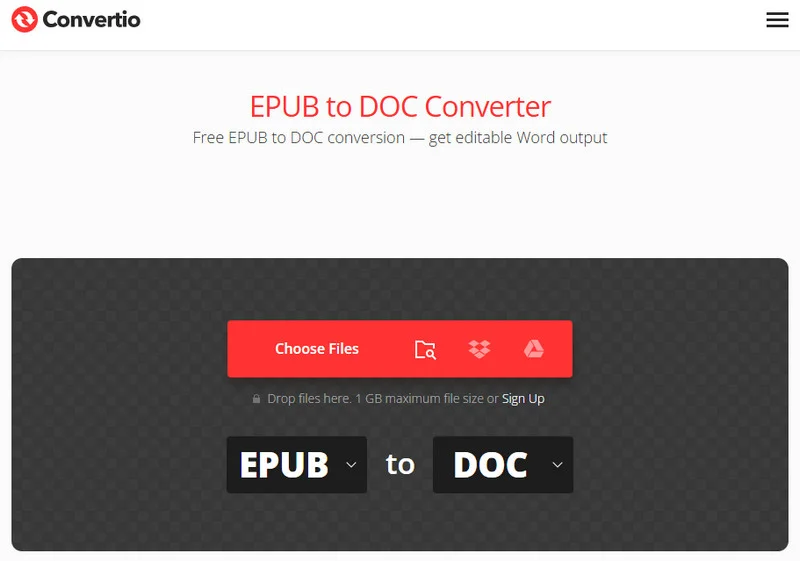
Due delle piattaforme web più affidabili per questo compito sono Convertio e FreeConvert. Convertio offre un'interfaccia facile da usare e produce file .docx puliti, sebbene limiti i caricamenti gratuiti a 100MB. FreeConvert, d'altra parte, consente file più grandi e offre un controllo avanzato sulle impostazioni di conversione individuali.
Suggerimento: se vuoi solo visualizzare o condividere un eBook invece di modificarne i contenuti, convertirlo in PDF potrebbe essere una scelta migliore. Consulta la nostra guida su come convertire EPUB in PDF per diversi metodi rapidi e affidabili.
Passaggi per convertire EPUB in documenti Word con strumenti online
- Passaggio 1: Carica i file EPUB sulla dashboard del sito web.
- Passaggio 2: Scegli DOCX o DOC come formato di destinazione.
- Passaggio 3: Fai clic sul pulsante di conversione e attendi che il server cloud elabori i documenti.
- Passaggio 4: Salva il documento Word convertito direttamente sul tuo dispositivo.
Pro e contro
- Pro: Nessuna installazione richiesta; completamente gratuito e veloce per singoli file.
- Contro: Potenziali rischi per la privacy poiché carichi i file su un server di terze parti; limiti rigidi sulla dimensione del file; formattazione instabile se il libro ha un layout complesso.
Quando si tratta di dati sensibili o materiali aziendali riservati, potresti voler evitare le app web per prevenire rischi legati alla privacy. Vediamo invece come convertire da EPUB a Word utilizzando un flusso di lavoro privato basato su desktop.
Convertire in modo sicuro EPUB in DOCX offline con Calibre
Quando gli strumenti web non riescono a gestire libri pesanti o stili complessi, puoi rivolgerti a Calibre. Calibre è uno strumento di gestione di eBook open source che supporta anche la conversione di formati.
Poiché viene eseguito interamente sulla tua macchina locale, i tuoi dati rimangono privati al 100%. È dotato di un robusto motore di layout che analizza il codice sottostante di un eBook, rendendolo uno strumento incredibilmente accurato per convertire contenuti EPUB in DOCX preservando la maggior parte della formattazione originale.
Guida passo-passo per desktop
- Passaggio 1: Apri Calibre e fai clic sul pulsante Aggiungi libri nell'angolo in alto a sinistra per caricare il tuo file EPUB.
- Passaggio 2: Seleziona il tuo libro dall'elenco della libreria principale e fai clic sull'icona Converti libri nella barra degli strumenti in alto.
- Passaggio 3: Nella finestra pop-up, guarda nell'angolo in alto a destra e cambia il Formato di output in DOCX.
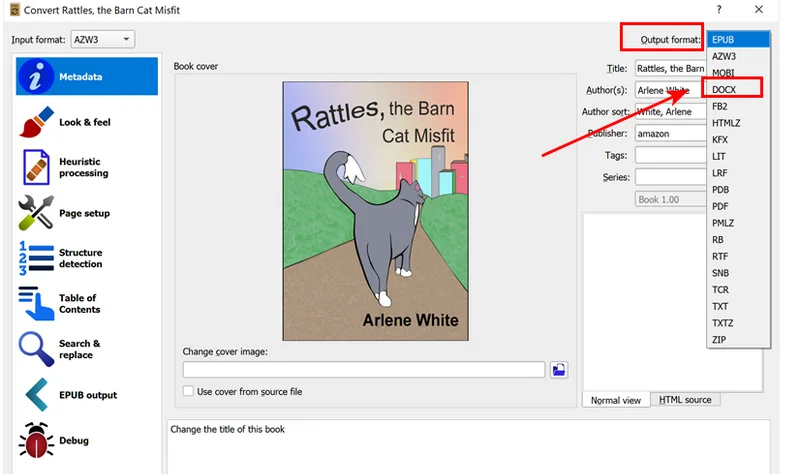
- Passaggio 4: Nel menu a sinistra, vai su Elaborazione euristica e seleziona la casella per abilitare l'elaborazione euristica. Questa funzione integrata scansiona e corregge automaticamente interruzioni di paragrafo, sillabazioni indesiderate e spaziatura errata.
- Passaggio 5: Fai clic su OK in basso a destra. Una volta che il contatore delle attività arriva a zero, fai clic su Salva su disco per esportare il tuo documento Word rifinito.
Suggerimento:
Se preferisci usare il terminale rispetto a un'interfaccia utente, Calibre installa un'utility a riga di comando nativa direttamente nel percorso di sistema. Apri il terminale o PowerShell ed esegui questo comando per convertire istantaneamente un file EPUB:
ebook-convert input.epub output.docx
Sebbene Calibre sia eccellente per la gestione manuale, richiede comunque molti clic o script shell personalizzati. Se stai integrando la conversione EPUB nella tua applicazione o devi automatizzare file EPUB di grandi dimensioni, scrivere uno script Python personalizzato è più efficiente.
Convertire in batch EPUB in Word usando Python
Fare clic manualmente sui pulsanti delle pagine web o delle app desktop diventa inefficiente quando hai centinaia di eBook da convertire. Per sviluppatori e professionisti IT, creare uno script per convertire file EPUB in documenti Word in grandi batch fa risparmiare ore di lavoro ripetitivo.
Per automatizzare il processo di conversione, utilizzeremo Free Spire.Doc for Python. La libreria fornisce supporto nativo per i documenti EPUB e può essere integrata in applicazioni Python per la conversione automatizzata dei documenti. Supporta anche la conversione di documenti Word in EPUB, rendendola una scelta pratica per la conversione bidirezionale dei documenti.
Implementazione del codice Python
Convertire un singolo file con Free Spire.Doc richiede solo due passaggi: caricare l'EPUB e salvarlo come DOCX. Tuttavia, per gestire un'intera libreria, abbiamo bisogno di un rapido ciclo Python per scansionare la directory.
Prima di eseguire lo script, assicurati di installare la libreria nel tuo ambiente:
pip install Spire.Doc.Free
Il seguente esempio converte ogni file EPUB in una cartella in DOCX:
import os
from spire.doc import Document, FileFormat

# Definisci le directory di origine e di destinazione
input_dir = "/input/epub/"
output_dir = "/output/epubtoword/"

# Assicurati che la directory di output esista
if not os.path.exists(output_dir):
    os.makedirs(output_dir)

# Scansiona la cartella e converti in batch tutti i file EPUB
for file_name in os.listdir(input_dir):
    if file_name.lower().endswith('.epub'):
        # Crea un oggetto Document
        document = Document()

        # Carica il file EPUB nativamente
        document.LoadFromFile(os.path.join(input_dir, file_name))

        # Salva il documento EPUB come file Word DOCX
        base_name = os.path.splitext(file_name)[0]
        document.SaveToFile(os.path.join(output_dir, f"{base_name}.docx"), FileFormat.Docx)

        # Chiudi il documento per rilasciare le risorse
        document.Close()
Ecco l'anteprima dei documenti Word convertiti in batch: 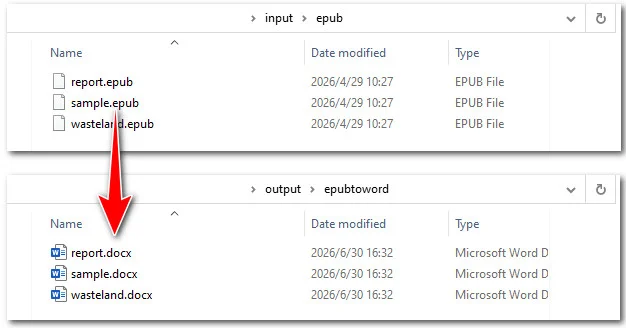
Potrebbe interessarti: I 5 migliori convertitori da EPUB a TXT (online e tramite programmazione)
Quale metodo scegliere?
La scelta dello strumento perfetto dipende da quanti file hai, dal tuo background tecnico e dai tuoi standard di privacy. Ecco una chiara suddivisione per aiutarti a decidere quale approccio adottare:
| Caratteristica / Metrica | Strumenti Online | Calibre | Automazione Python |
|---|---|---|---|
| Pubblico di riferimento | Utenti occasionali con attività rapide | Lettori accaniti e collezionisti di libri | Sviluppatori e amministratori di sistema |
| Privacy dei dati | Bassa | Alta | Alta |
| Limite dimensione file | Sì | Nessuno | Nessuno |
| Elaborazione in batch | Media | Buona | Ottima |
| Mantenimento del layout | Media | Molto buona | Eccellente |
Conclusione
La scelta della soluzione giusta dipende dal tuo carico di lavoro. Se hai solo uno o due file pubblici e desideri una soluzione rapida senza installare nulla, i convertitori online come Convertio sono ottimi. Per un file personale più grande dove hai bisogno di privacy e controllo complesso sul layout, Calibre è una scelta migliore. Infine, se devi gestire conversioni di massa o integrarle in un flusso di lavoro in background, utilizzare uno script Python con Free Spire.Doc è l'opzione migliore.
Domande frequenti (FAQ) sulla conversione di EPUB in documenti Word
Q1: Perché il mio documento Word convertito ha perso la formattazione o le immagini?
Poiché gli EPUB utilizzano layout web flessibili mentre Word si basa su dimensioni di pagina fisse, le loro regole di formattazione non sempre coincidono. Quando elementi complessi come le barre laterali vengono convertiti, Word spesso non riesce a mappare le loro posizioni esatte, quindi li elimina o li sposta su una nuova pagina. Per migliorare i risultati di conversione, abilita l'elaborazione euristica di Calibre prima dell'esportazione o regola lo script di Free Spire.Doc per gestire i margini specifici degli elementi.
Q2: Posso convertire file EPUB protetti da DRM in Word?
I file EPUB protetti da DRM non possono essere convertiti direttamente. Se consentito dall'editore e dalle leggi locali applicabili, rimuovi la protezione DRM prima di convertire il file.
Q3: È possibile convertire da EPUB a Word senza perdere l'indice (TOC) cliccabile?
Sì! Utility avanzate come Calibre e Free Spire.Doc traducono automaticamente l'indice di compilazione nativo dell'eBook nel sistema di collegamenti ipertestuali interattivi predefinito di Word.