La conversione di un documento Word (DOCX) in un foglio di calcolo Excel (XLSX) è un requisito comune nell'automazione dell'ufficio, nell'elaborazione dei dati e nei flussi di lavoro di reporting. Molti utenti desiderano riutilizzare le tabelle archiviate nei file Word, mentre altri si aspettano una conversione diretta da documento a foglio di calcolo con il minimo sforzo.
Tuttavia, Word ed Excel sono progettati per scopi molto diversi. Word si concentra sul layout di documenti in formato libero, mentre Excel è costruito attorno a dati strutturati e tabulari. Comprendere questa differenza è fondamentale per scegliere il metodo di conversione da DOCX a XLSX corretto.
In questa guida imparerai come convertire DOCX in XLSX utilizzando strumenti online, soluzioni desktop e automazione Python, insieme ai vantaggi e ai limiti di ciascun approccio.
Navigazione rapida
- È davvero possibile convertire un file Word (DOCX) in Excel (XLSX)?
- Metodo 1: Convertire DOCX in XLSX online
- Metodo 2: Convertire il contenuto di Word in Excel utilizzando software desktop
- Metodo 3: Convertire DOCX in XLSX con Python
- Confronto dei metodi di conversione da DOCX a XLSX
- Domande frequenti
È davvero possibile convertire un file Word (DOCX) in Excel (XLSX)?
Prima di scegliere un metodo di conversione, è importante chiarire cosa significhi effettivamente “conversione da DOCX a XLSX”.
- I documenti Word possono contenere paragrafi, immagini, intestazioni e tabelle.
- I file Excel sono ottimizzati per righe, colonne e dati strutturati.
In pratica, la conversione da DOCX a XLSX funziona meglio quando il documento Word contiene tabelle. I paragrafi di testo semplice e i layout complessi non sempre si traducono in modo pulito nelle celle del foglio di calcolo.
Se il tuo obiettivo è estrarre dati tabulari da Word e riutilizzarli in Excel, la conversione è solitamente affidabile. Se ti aspetti che un intero documento Word appaia perfettamente in Excel, dovresti aspettarti una certa perdita di formattazione. Tuttavia, puoi comunque inserire paragrafi di testo e immagini di Word in Excel.
Metodo 1: Convertire DOCX in XLSX online
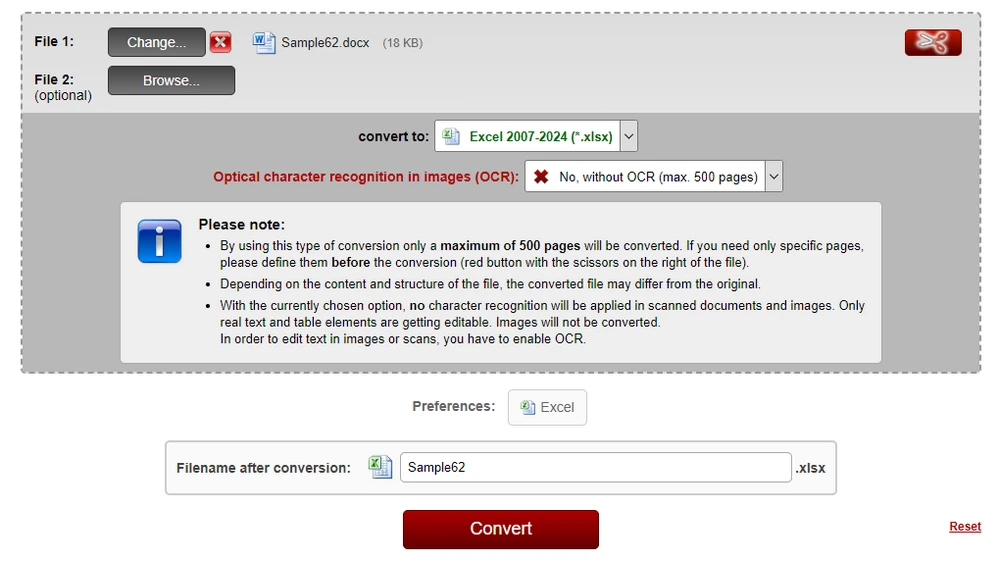
Gli strumenti online sono spesso la prima scelta per gli utenti che necessitano di una conversione rapida e una tantum. Ad esempio, è possibile utilizzare il convertitore da DOCX a XLSX di Online2PDF per convertire i documenti direttamente nel browser senza installare software aggiuntivo.
Un flusso di lavoro tipico è simile a questo:
-
Apri il convertitore online da DOCX a XLSX.
-
Carica il tuo file Word (DOCX).
-
Avvia il processo di conversione.
-
Scarica il file Excel (XLSX) convertito.
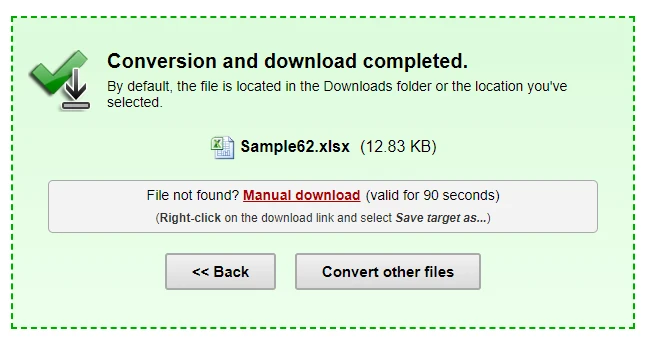
Molti convertitori online supportano la conversione da DOCX a XLSX, rendendo facile trasformare i documenti Word in fogli di calcolo modificabili in pochi secondi.
Pro e contro dei convertitori online da DOCX a XLSX
Vantaggi
- Nessuna installazione di software richiesta
- Facile da usare per i principianti
- Adatto per file di piccole dimensioni e attività occasionali
Limitazioni
- Limiti di dimensione e utilizzo dei file
- Potenziali problemi di privacy e sicurezza dei dati
- Controllo limitato sulla formattazione
- Non adatto per l'elaborazione batch o automatizzata
I convertitori online sono convenienti, ma sono più adatti per file semplici e non sensibili.
Molti strumenti online supportano la conversione di file Word in più formati. Ad esempio, puoi anche esplorare come convertire Word in PowerPoint durante la preparazione dei materiali per la presentazione.
Metodo 2: Convertire il contenuto di Word in Excel utilizzando software desktop
Per i documenti che contengono dati strutturati o semistrutturati, il software per ufficio desktop offre un modo pratico per spostare il contenuto da Word a Excel con un alto livello di controllo visivo. Gli strumenti comuni includono Microsoft Office e LibreOffice, che consentono agli utenti di copiare il contenuto di Word e incollarlo direttamente nei fogli di calcolo di Excel.
Sebbene questo software desktop non fornisca una funzione nativa di “esportazione da DOCX a XLSX”, può comunque produrre risultati affidabili, specialmente quando i documenti Word contengono tabelle.
Perché le tabelle si convertono in modo più accurato
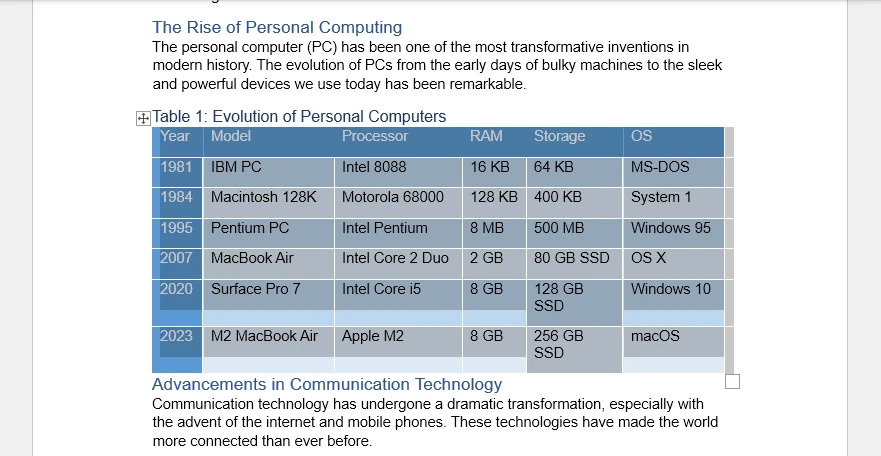
La maggior parte delle conversioni da DOCX a XLSX riuscite si basa su contenuti basati su tabelle. Le tabelle in Word definiscono già righe e colonne, che si allineano strettamente con il modello di dati basato su griglia di Excel. Quando vengono incollate in Excel, le tabelle di Word di solito mantengono la loro struttura, allineamento e confini delle celle con una regolazione minima.
È possibile trasferire anche contenuti non tabulari. Paragrafi, intestazioni ed elenchi possono essere incollati nelle celle di Excel, dove ogni riga viene inserita in righe individuali. Sebbene possa essere richiesta una formattazione aggiuntiva, questo approccio è spesso sufficiente per organizzare il contenuto del documento in un formato di foglio di calcolo.
Esempio: copiare il contenuto di Word in Excel utilizzando Microsoft Office
Di seguito è riportato un flusso di lavoro tipico utilizzando Microsoft Office:
-
Apri il file DOCX in Microsoft Word.
-
Seleziona il contenuto che desideri trasferire:
- Solo tabelle, per la migliore accuratezza strutturale
- Oppure l'intero documento, se necessario
-
Copia la selezione (Ctrl + C).
-
Apri Microsoft Excel e seleziona il foglio di lavoro di destinazione.
-
Incolla il contenuto (Ctrl + V) in Excel.
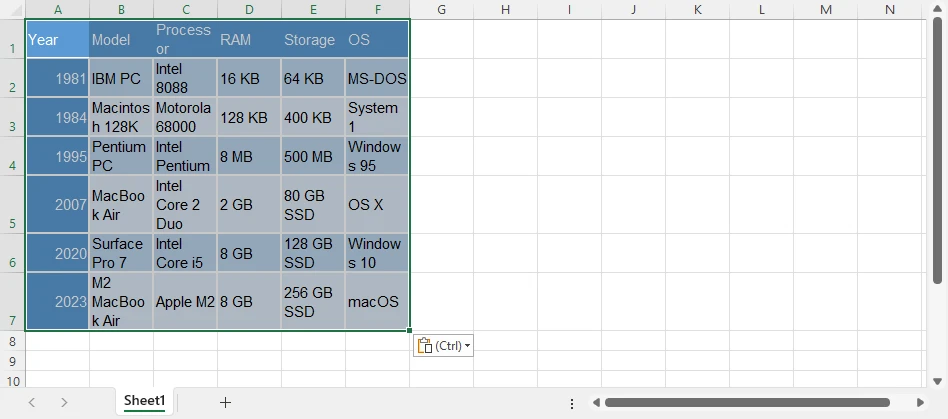
-
Regola la larghezza delle colonne, l'allineamento delle celle o il ritorno a capo del testo secondo necessità.
Questo metodo funziona particolarmente bene per i documenti Word che contengono principalmente tabelle, moduli o layout strutturati. Se il tuo documento contiene tabelle complesse, potresti trarre vantaggio dall'imparare come estrarre le tabelle da Word a livello di codice per una maggiore precisione e controllo.
Limitazioni della conversione basata su desktop
Sebbene gli strumenti desktop offrano flessibilità e controllo visivo, presentano diverse limitazioni:
- Nessuna vera esportazione da DOCX a XLSX o conversione batch
- Sono necessari passaggi manuali per ogni documento
- La coerenza della formattazione può essere difficile da mantenere tra i file
Quando si ha a che fare con più documenti o attività di conversione ricorrenti, i flussi di lavoro desktop manuali possono diventare rapidamente dispendiosi in termini di tempo. In tali casi, le soluzioni automatizzate o programmatiche sono solitamente più efficienti.
Metodo 3: Convertire DOCX in XLSX con Python (ideale per flussi di lavoro automatizzati)
Quando i metodi manuali diventano inefficienti, Python offre un modo scalabile per convertire i documenti Word in file Excel. Questo approccio è particolarmente prezioso per gli sviluppatori che necessitano di risultati coerenti e ripetibili senza fare affidamento su applicazioni desktop.
La conversione basata su Python è adatta per:
- Elaborazione batch di un gran numero di file DOCX
- Pipeline di dati automatizzate
- Flussi di lavoro di documenti lato server
- Ambienti in cui Microsoft Office non è disponibile
Rispetto alle esportazioni manuali, lo scripting offre una maggiore flessibilità e riduce significativamente il lavoro ripetitivo.
Come Python converte i dati di Word in Excel
Una strategia pratica consiste nell'estrarre dati strutturati da Word, in particolare le tabelle, e scriverli direttamente in una cartella di lavoro di Excel. Poiché le tabelle organizzano già il contenuto in righe e colonne, si traducono naturalmente in formato foglio di calcolo preservando la struttura logica.
In questo esempio:
- Spire.Doc for Python carica il file DOCX e recupera i dati della tabella.
- Spire.XLS for Python crea la cartella di lavoro di Excel e scrive il contenuto estratto nei fogli di lavoro.
La combinazione di queste librerie consente un processo di conversione controllato e programmatico adatto agli ambienti di produzione.
Prima di utilizzare le librerie nel tuo progetto, assicurati di aver installato i pacchetti necessari. Puoi installarli tramite pip:
Passo dopo passo: convertire le tabelle di Word in Excel con Python
Di seguito è riportato un flusso di lavoro tipico per la conversione di tabelle DOCX in XLSX utilizzando Python:
-
Carica il file DOCX Usa Spire.Doc for Python per aprire il documento Word.
-
Estrai tabelle dal documento Itera attraverso la struttura del documento e recupera i dati della tabella.
-
Crea una cartella di lavoro di Excel Inizializza una nuova cartella di lavoro utilizzando Spire.XLS for Python.
-
Scrivi i dati della tabella nei fogli di lavoro Mappa righe e celle dalle tabelle di Word in righe e colonne di Excel.
-
Salva il file come XLSX Esporta il risultato finale come foglio di calcolo Excel.
Codice Python: convertire tabelle DOCX in XLSX
L'esempio seguente mostra come estrarre le tabelle da un documento Word ed esportarle in un foglio di lavoro di Excel.
from spire.doc import Document
from spire.xls import Workbook, Color

# Load the Word document
doc = Document()
doc.LoadFromFile("Sample.docx")

# Create a new Excel workbook
workbook = Workbook()
workbook.Worksheets.Clear()

# Iterate through all sections in the Word document
for sec_index in range(len(doc.Sections)):
    section = doc.Sections.get_Item(sec_index)
    # Iterate through all tables in the current section
    for table_index in range(len(section.Tables)):
        table = section.Tables.get_Item(table_index)
        # Create a worksheet for each Word table
        sheet = workbook.Worksheets.Add(f"Table-{table_index + 1}")
        # Iterate through rows in the Word table
        for row_index in range(len(table.Rows)):
            row = table.Rows.get_Item(row_index)
            # Iterate through cells in the current row
            for cell_index in range(len(row.Cells)):
                table_cell = row.Cells.get_Item(cell_index)
                # Collect all paragraph text inside the Word table cell
                cell_data = ""
                for para_index in range(len(table_cell.Paragraphs)):
                    para = table_cell.Paragraphs.get_Item(para_index)
                    cell_data += para.Text + "\n"
                # Write text to the corresponding Excel cell
                cell = sheet.Range.get_Item(row_index + 1, cell_index + 1)
                cell.Value = cell_data
                # Copy the Word table cell background color to Excel
                # Note: Color must be assigned directly to the Style to take effect
                table_cell_color = table_cell.CellFormat.BackColor
                cell.Style.Color = Color.FromRgb(
                    table_cell_color.R,
                    table_cell_color.G,
                    table_cell_color.B
                )
        # Auto-fit columns after writing the table
        sheet.AllocatedRange.AutoFitColumns()

# Save the Excel file
workbook.SaveToFile("WordTableToExcel.xlsx")
Di seguito è riportata un'anteprima del file XLSX convertito dal documento Word:
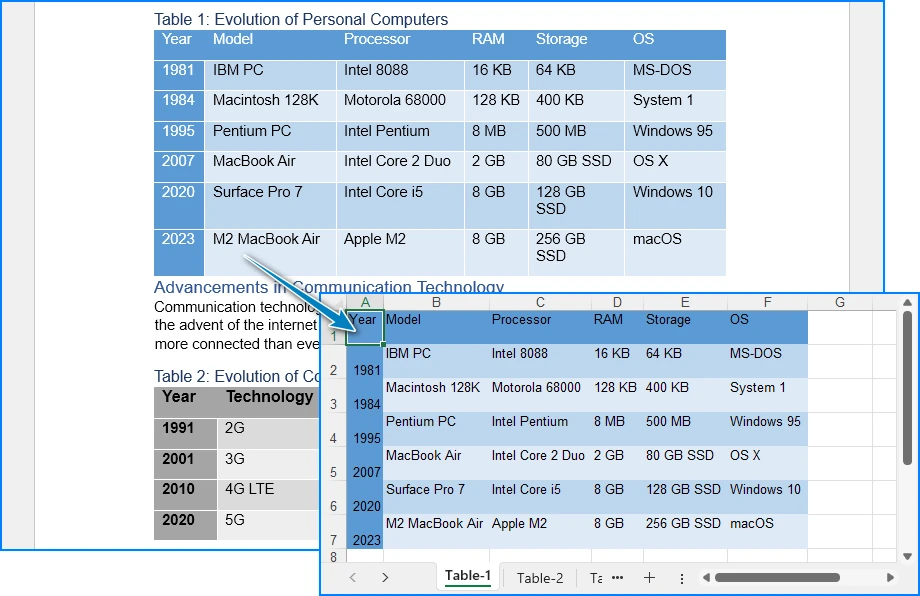
Questo approccio è particolarmente utile per documenti strutturati, report e file Word basati su moduli in cui le tabelle rappresentano i dati principali.
Per tecniche Python più avanzate, inclusa la conservazione della formattazione e degli stili delle tabelle durante la conversione da Word a Excel, consulta la nostra guida dettagliata sulla conversione di tabelle Word in Excel con Python.
Confronto dei metodi di conversione da DOCX a XLSX
La scelta del metodo giusto dipende da fattori quali il volume dei documenti, le esigenze di automazione e la sensibilità dei dati. La tabella seguente fornisce una rapida panoramica per aiutarti a valutare ogni opzione.
| Metodo | Ideale per | Livello di automazione | Vantaggi | Limitazioni |
|---|---|---|---|---|
| Convertitore online | Attività una tantum | Nessuno | Veloce e facile | Rischi per la privacy, precisione limitata |
| Software desktop | Carichi di lavoro ridotti | Basso | Controllo visivo | Dispendioso in termini di tempo, non scalabile |
| Automazione Python | Grandi flussi di lavoro | Alto | Flessibile, ripetibile | Richiede programmazione |
Come scegliere il metodo giusto
- Usa i convertitori online quando la velocità è importante e i file non sono sensibili.
- Scegli il software desktop se preferisci il controllo manuale per un numero ridotto di documenti.
- Opta per l'automazione Python quando gestisci grandi set di dati o crei flussi di lavoro ripetibili.
Per i processi in corso o critici per l'azienda, le soluzioni automatizzate offrono in genere una maggiore efficienza e coerenza a lungo termine.
FAQ: Conversione da DOCX a XLSX
Posso convertire qualsiasi documento Word in Excel?
La maggior parte dei file Word può essere convertita, ma i documenti con tabelle o dati strutturati funzionano meglio. Il testo in formato libero e i layout complessi potrebbero richiedere un aggiustamento dopo la conversione.
La formattazione rimarrà la stessa dopo la conversione?
Non sempre. Word ed Excel gestiscono i layout in modo diverso, quindi alcuni spazi, celle unite o flusso di testo potrebbero cambiare. Di solito sono necessarie piccole modifiche in Excel.
Posso convertire solo le tabelle da Word a Excel?
Sì. Se il tuo documento Word contiene tabelle, puoi estrarre solo le tabelle per una conversione più accurata e affidabile.
Qual è il modo più semplice per convertire più file DOCX?
Per più file, soluzioni automatizzate o strumenti batch, come le librerie Python, possono far risparmiare tempo e garantire risultati coerenti, specialmente per documenti di grandi dimensioni.
Conclusione
La conversione da DOCX a XLSX non è un'attività valida per tutti. Sebbene gli strumenti online e desktop siano utili per scenari semplici, spesso non sono all'altezza quando sono richieste precisione, scalabilità o automazione.
Comprendendo la struttura dei tuoi documenti Word e scegliendo il giusto approccio di conversione, puoi ottenere risultati affidabili. Per sviluppatori e utenti avanzati, Python offre un modo potente e flessibile per convertire in modo efficiente le tabelle di Word in fogli di calcolo di Excel.