Markdown (MD) è diventato uno dei formati più utilizzati per scrivere documentazione, blog tecnici, file README e report. Tuttavia, quando si tratta di condividere documenti finalizzati, stampare report o distribuire materiali professionali, i file Markdown non sono sempre ideali. Ecco perché molti utenti hanno bisogno di convertire Markdown in PDF - un formato che preserva il layout, garantisce una visualizzazione coerente su tutti i dispositivi ed è universalmente accettato.
Questa guida esplorerà come convertire i file Markdown in PDF mantenendo la struttura e la formattazione dei tuoi contenuti. Che tu sia uno sviluppatore, un redattore tecnico, un ricercatore o un creatore di contenuti, troverai il metodo di conversione da Markdown a PDF adatto alle tue esigenze.
Tratteremo:
- Cos'è Markdown
- Perché Convertire Markdown in PDF
- Come Convertire Markdown in PDF: 3 Metodi Affidabili
- Migliori Pratiche per un Risultato di Conversione di Alta Qualità
Cos'è Markdown?
Markdown è un linguaggio di markup leggero creato da John Gruber nel 2004. Consente di formattare testo semplice utilizzando simboli semplici anziché complessi strumenti di formattazione. Questo lo rende ideale per scrivere documentazione, note, post di blog e persino articoli accademici.
Alcuni elementi di base di Markdown includono:
- # Intestazione crea un titolo
- _corsivo_ produce testo in corsivo
- - elementi di elenco generano elenchi puntati
I file Markdown utilizzano in genere le estensioni .md o .markdown e possono essere convertiti in altri formati come HTML, PDF, documenti Word e persino eBook.
Perché Convertire Markdown in PDF
Mentre Markdown è ideale per la stesura e la modifica dei contenuti, il PDF è il formato preferito per la condivisione, la stampa e la distribuzione professionale. La conversione dei file Markdown in PDF offre diversi vantaggi chiave:
- Presentazione Professionale: i PDF offrono un formato pulito e raffinato, perfetto per report, guide e documentazione tecnica.
- Condivisione e Stampa Senza Interruzioni: i PDF sono universalmente supportati e mantengono l'integrità della formattazione quando vengono condivisi o stampati.
- Formattazione Coerente: a differenza del testo semplice, i PDF mantengono la struttura, le intestazioni, gli elenchi puntati e altri elementi del tuo file Markdown, garantendo che il contenuto appaia identico su tutti i dispositivi.
Convertendo Markdown in PDF, ti assicuri che i tuoi contenuti siano sia professionali che accessibili a un pubblico più ampio.
Come Convertire Markdown in PDF
Esistono vari modi per convertire Markdown in PDF, ognuno adatto a esigenze diverse. In questa sezione, esploreremo tre metodi affidabili, che vanno dagli strumenti online alle applicazioni desktop e agli script Python automatizzati, confrontandone pro, contro e casi d'uso ideali per aiutarti a scegliere la soluzione migliore.
1. Convertire Markdown in PDF Utilizzando Strumenti Online Gratuiti
I convertitori online da Markdown a PDF offrono il modo più rapido e conveniente per convertire un file Markdown in PDF. Questi strumenti ti consentono di incollare o caricare semplicemente i tuoi contenuti Markdown e generare un PDF in pochi istanti. Sono ideali per conversioni rapide, utenti occasionali o quando l'installazione di software locale non è un'opzione.
Convertitori Online Popolari da Markdown a PDF:
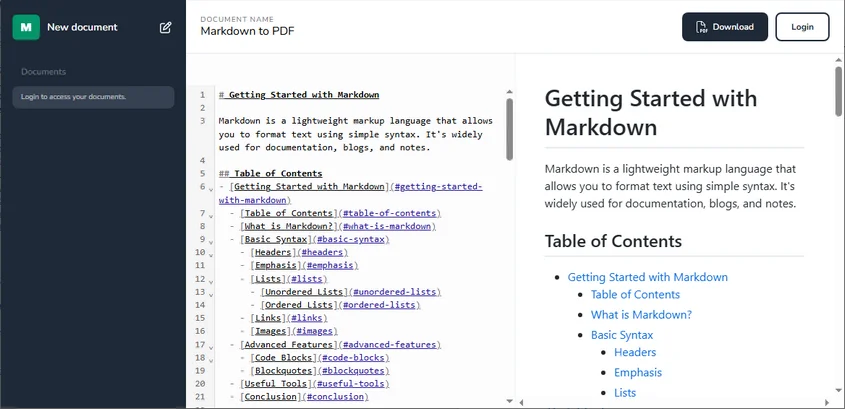
- MarkdowntoPDF: uno strumento online semplice che ti consente di incollare i tuoi contenuti Markdown e scaricare immediatamente la versione PDF.
- CloudConvert: una piattaforma versatile che supporta una varietà di conversioni di file, inclusa quella da Markdown a PDF.
Passaggi per Convertire Markdown in PDF Online (Usando MarkdowntoPDF come Esempio):
-
Incolla il tuo contenuto markdown nell'area designata sul lato sinistro della pagina web.
-
Fai clic sul pulsante Download in alto a destra per scaricare il file PDF.
Pro:
- Veloce & Semplice: nessuna installazione di software o configurazione complicata richiesta, perfetto per conversioni al volo.
- Compatibile con i Dispositivi: accessibile da qualsiasi dispositivo con una connessione Internet, offrendo comodità ovunque tu sia.
- Gratuito: la maggior parte degli strumenti online offre conversioni gratuite senza costi nascosti o abbonamenti.
Contro:
- Personalizzazione Limitata: questi strumenti offrono generalmente opzioni di formattazione minime, che possono limitare il controllo sull'aspetto finale del PDF.
- Rischi per la Privacy: il caricamento di documenti sensibili o riservati su siti Web di terze parti può comportare potenziali problemi di sicurezza e privacy.
Ideale Per:
- Conversioni rapide di piccoli documenti che non richiedono una formattazione avanzata.
- Utenti che cercano una soluzione semplice basata su browser senza la necessità di software aggiuntivo.
2. Convertire Markdown in PDF Utilizzando Editor Markdown Desktop
Se hai bisogno di un maggiore controllo sulla formattazione del tuo documento o preferisci lavorare offline, gli editor Markdown desktop come Typora e Visual Studio Code (VS Code) sono scelte eccellenti. Questi strumenti consentono una maggiore personalizzazione e sono ideali per documenti più grandi o complessi.
a. Usando Typora
Typora è un noto editor Markdown con un'interfaccia pulita e una funzione di anteprima in tempo reale. Consente agli utenti di modificare ed esportare facilmente i contenuti Markdown in PDF. Typora è una scelta eccellente per sviluppatori, redattori tecnici e creatori di contenuti che cercano un ambiente di scrittura semplice e senza distrazioni, senza configurazioni complicate.
Passaggi per Convertire Markdown in PDF con Typora:
-
Installa Typora: scarica Typora dal suo sito Web ufficiale (disponibile per Windows, macOS e Linux) e installalo.
-
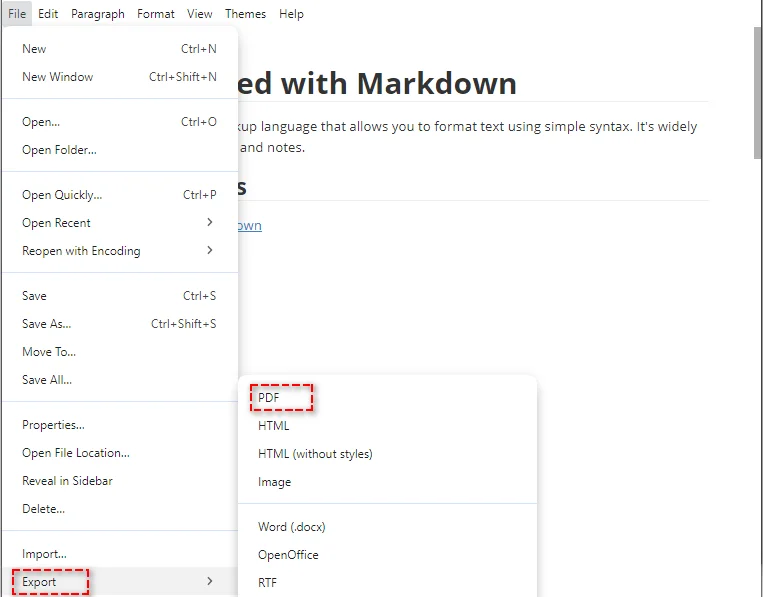
Apri il Tuo File Markdown: avvia Typora e apri il tuo file Markdown selezionando File → Apri o trascinando e rilasciando il file .md nella finestra dell'editor.
-
Esporta in PDF: una volta che il tuo documento è pronto, vai su File → Esporta → PDF, quindi scegli una cartella di destinazione e salva il PDF.
Pro:
- Anteprima dal Vivo: anteprima istantanea di come apparirà il PDF finale.
- Interfaccia Semplice: design semplice e senza distrazioni, perfetto per la scrittura.
- Uso Offline: funziona senza una connessione Internet.
Contro:
- Nessun Supporto Batch: puoi convertire solo un file alla volta.
Ideale per:
- Conversioni rapide di un singolo file.
- Utenti che cercano un'esperienza di scrittura semplice e senza distrazioni.
- Lavoro offline senza bisogno di una connessione Internet.
b. Usando Visual Studio Code (VS Code)
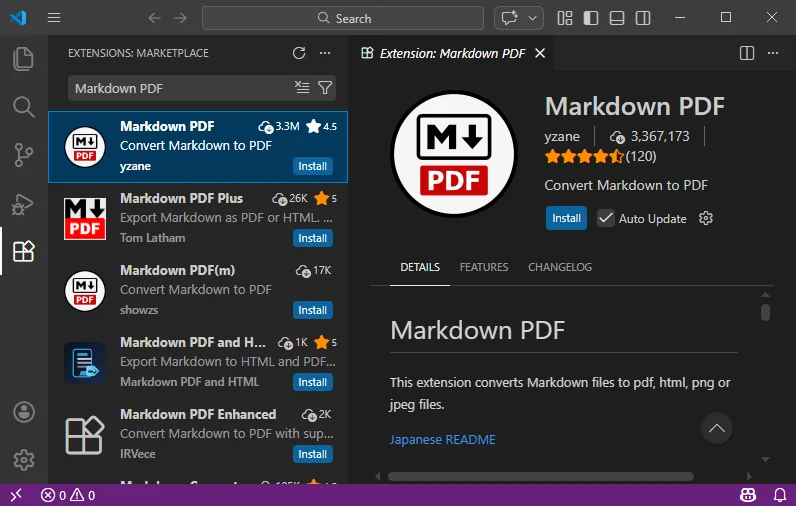
VS Code è un editor di codice altamente versatile che può essere utilizzato anche per la modifica e la conversione di Markdown con l'aiuto di estensioni come Markdown PDF. È particolarmente adatto per sviluppatori o utenti avanzati che necessitano di un maggiore controllo sul processo di conversione.
Passaggi per Esportare Markdown in PDF Utilizzando VS Code:
-
Installa VS Code: scarica e installa Visual Studio Code se non l'hai già fatto.
-
Installa l'Estensione Markdown PDF: vai al Marketplace delle Estensioni, cerca l'estensione Markdown PDF e installala.
-
Apri il Tuo File Markdown: apri il tuo file Markdown in VS Code.
-
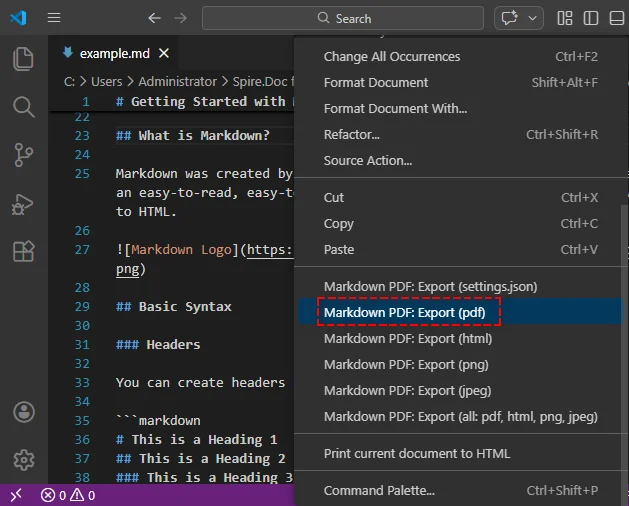
Esporta in PDF: fai clic con il pulsante destro del mouse all'interno della finestra dell'editor, quindi seleziona Markdown PDF: Esporta (pdf) dal menu contestuale. Il PDF verrà generato e salvato nella stessa cartella del tuo file Markdown.
Pro:
- Altamente Personalizzabile: offre un controllo dettagliato sul formato di output del PDF, incluse impostazioni e modelli aggiuntivi.
- Supporta Più Formati: oltre al PDF, VS Code può convertire Markdown in altri formati come HTML, immagini PNG e JPEG, rendendolo uno strumento versatile per diverse esigenze di contenuto.
- Ideale per Sviluppatori: se stai già utilizzando VS Code per lo sviluppo, integra perfettamente la conversione di Markdown senza la necessità di cambiare strumento.
Contro:
- Estensione Richiesta: è necessario installare l'estensione Markdown PDF ed eventualmente configurare impostazioni aggiuntive.
- Complesso per i Principianti: VS Code può essere opprimente se lo si utilizza solo per la conversione da Markdown a PDF, poiché è principalmente uno strumento di sviluppo.
- Nessuna Elaborazione Batch Integrata: come Typora, VS Code non supporta nativamente le conversioni batch, sebbene ciò possa essere realizzato con script personalizzati.
Ideale Per:
- Sviluppatori o utenti frequenti di Markdown che utilizzano già VS Code.
- Utenti che necessitano di personalizzazione e controllo avanzati sull'output del PDF.
3. Automatizzare la Conversione Massiva da Markdown a PDF Utilizzando Python
Per sviluppatori o team che gestiscono grandi volumi di file Markdown, la conversione manuale di ogni documento può essere inefficiente. Automatizzare questo processo con Python non solo fa risparmiare tempo, ma garantisce anche coerenza tra i documenti. Librerie Python come Spire.Doc for Python consentono di convertire in batch i file Markdown in PDF, rendendolo ideale per pipeline di documentazione automatizzate o generazione di report.
Passaggi per Convertire in Batch Markdown in PDF Utilizzando Python:
-
Installa la Libreria Richiesta:
Innanzitutto, installa spire.doc da PyPI usando pip:
pip install spire.doc -
Scrivi uno Script Python:
Crea uno script Python per convertire più file markdown. Ecco un semplice esempio che converte tutti i file MD in una directory specifica in PDF:
import os from spire.doc import * # Create an object of the Document class doc = Document() # Define the directory where your Markdown files are stored input_directory = "input_directory_path" # Replace with your input folder path output_directory = "output_directory_path" # Replace with your output folder path # Ensure output directory exists if not os.path.exists(output_directory): os.makedirs(output_directory) # Loop through all files in the input directory for filename in os.listdir(input_directory): if filename.endswith(".md"): # Check if the file is a Markdown file input_file_path = os.path.join(input_directory, filename) # Create output file path with .pdf extension output_file_path = os.path.join(output_directory, f"{os.path.splitext(filename)[0]}.pdf") # Load the Markdown file doc.LoadFromFile(input_file_path, FileFormat.Markdown) # Save the file to a PDF document doc.SaveToFile(output_file_path, FileFormat.PDF) # Dispose of the Document object doc.Dispose() print("Batch conversion completed successfully!") -
Esegui lo Script:
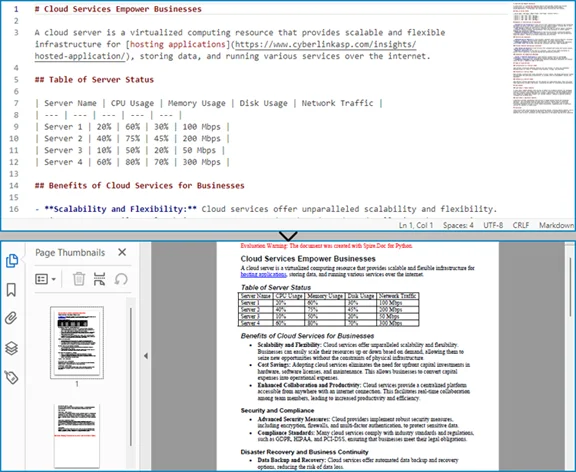
Esegui il tuo script nel tuo ambiente Python. Il file Markdown verrà convertito in PDF e salvato nella posizione di output specificata.
Pro:
- Elaborazione Batch: automatizza la conversione di più file contemporaneamente, risparmiando tempo e fatica.
- Funzionalità Avanzate: si integra facilmente in flussi di lavoro più ampi o sistemi automatizzati per un'elaborazione di documenti più complessa.
Contro:
- Competenze Tecniche Richieste: richiede la conoscenza di Python e della libreria coinvolta.
- Tempo di Configurazione: richiede un po' di tempo per installare le dipendenze e scrivere lo script di conversione.
- Nessuna GUI: manca di un'interfaccia utente grafica, rendendolo meno intuitivo per i non sviluppatori.
Ideale Per:
- Sviluppatori o aziende che necessitano di convertire un gran numero di file Markdown in PDF senza sforzo manuale.
Migliori Pratiche per una Conversione di Alta Qualità da Markdown a PDF
Per garantire che la conversione da Markdown a PDF sia fluida e che il PDF finale abbia un aspetto professionale, considera le seguenti migliori pratiche:
- Usa una sintassi Markdown pulita: assicurati che tutte le intestazioni, gli elenchi e i blocchi di codice siano formattati correttamente per prevenire problemi durante la conversione.
- Visualizza l'anteprima dell'output: controlla sempre l'anteprima del PDF per assicurarti che il documento abbia l'aspetto desiderato prima di finalizzare la conversione.
- Ottimizza le immagini: se il tuo documento include immagini, assicurati che abbiano le dimensioni e la risoluzione giuste per la stampa.
- Considera le interruzioni di pagina: nei documenti più lunghi, utilizza le interruzioni di pagina per garantire che il layout rimanga ordinato nella versione PDF.
Casi d'Uso Reali della Conversione da Markdown a PDF
La conversione da Markdown a PDF è ampiamente utilizzata in vari scenari, tra cui:
- Documentazione Tecnica: sviluppatori e ingegneri convertono spesso i file Markdown in PDF per manuali e guide.
- Report e Articoli Accademici: molti ricercatori e studenti usano Markdown per scrivere articoli, quindi li convertono in PDF per la sottomissione.
- Libri ed eBook: gli autori possono redigere i contenuti in Markdown e successivamente convertirli in PDF per la stampa o la distribuzione.
Considerazioni Finali e Raccomandazioni
Ora che hai capito come convertire Markdown in PDF, ecco una guida rapida per aiutarti a scegliere il metodo giusto per le tue esigenze:
- Strumenti online: ideali per conversioni rapide e occasionali quando hai bisogno di una soluzione veloce e facile senza installare software.
- Editor desktop: ideali per gli utenti che necessitano di un maggiore controllo sulla formattazione o che lavorano con documenti più grandi o complessi.
- Automazione con Python: perfetta per coloro che necessitano di convertire più file contemporaneamente o di integrare il processo di conversione in un flusso di lavoro automatizzato più ampio.
Seleziona il metodo che si allinea alle tue esigenze per risparmiare tempo, migliorare l'efficienza e ottimizzare il tuo processo da Markdown a PDF.
Domande Frequenti sulla Conversione da Markdown a PDF
D1: Come converto Markdown in PDF?
R1: Per convertire Markdown in PDF, puoi utilizzare strumenti online come MarkdowntoPDF, editor desktop come Typora o automatizzare il processo con script Python.
D2: Qual è il modo più semplice per convertire Markdown in PDF?
R2: Il modo più semplice è utilizzare convertitori online gratuiti come MarkdowntoPDF, dove incolli il tuo Markdown e scarichi immediatamente il PDF.
D3: Posso convertire più file Markdown in PDF contemporaneamente?
R3: Sì, utilizzando Python con librerie come Spire.Doc, puoi automatizzare la conversione batch di file Markdown in PDF con un semplice script.
D4: Perché dovrei convertire Markdown in PDF?
R4: La conversione da Markdown a PDF garantisce che i tuoi contenuti vengano visualizzati in modo coerente su tutti i dispositivi, rendendolo ideale per la condivisione, la stampa e la distribuzione professionale.