In Questo Post:
- HTML vs. Formati Immagine: Differenze Chiave e Quando la Conversione ha Senso
- Metodo 1. Salvare i File HTML in PDF e poi in Immagine
- Metodo 2. Convertire HTML in Immagine Online Usando CloudXDocs
- Metodo 3. Come Convertire HTML in Immagine in Java con Spire.Doc
- Considerazioni Finali
- Domande Frequenti
La conversione di file HTML in immagini è un requisito comune in molti scenari reali, come la generazione di anteprime, l'archiviazione di report basati sul web o l'incorporamento di contenuti in PDF. Sebbene l'HTML sia flessibile e dinamico, le differenze tra browser, caratteri e ambienti di rendering possono portare a risultati di visualizzazione incoerenti. Convertendo l'HTML in immagini statiche, è possibile preservare l'aspetto visivo originale e garantire un rendering coerente su tutte le piattaforme.
In questo articolo, esploreremo diversi modi per convertire HTML in immagini. Tratteremo un metodo basato su browser, uno strumento online come CloudXDocs e una soluzione Java che utilizza Spire.Doc. Ogni metodo serve a scenari diversi, quindi puoi scegliere quello che funziona meglio per te.
HTML vs. Formati Immagine: Differenze Chiave e Quando la Conversione ha Senso
Sebbene sia i formati HTML che quelli immagine siano ampiamente utilizzati per presentare contenuti visivi, sono progettati per obiettivi fondamentalmente diversi. Comprendere queste differenze è essenziale per scegliere il formato di output corretto nelle applicazioni del mondo reale.
Differenze Chiave tra Formati HTML e Immagine
| HTML | Immagine (PNG, JPG, ecc.) | |
|---|---|---|
| Rendering | Dipende dal browser e dal motore di rendering | Output visivo fisso |
| Layout | Responsivo e dinamico | Statico e fisso |
| Interattività | Supporta script, link e azioni dell'utente | Non interattivo |
| Coerenza Visiva | Può variare tra browser e dispositivi | Identico ovunque |
| Dipendenza a Runtime | Richiede un ambiente di rendering HTML/CSS | Autonomo |
| Stabilità dell'Output | Influenzato da CSS, caratteri e viewport | Immune ai cambiamenti ambientali |
L'HTML è adatto per visualizzare contenuti dinamici e interattivi in un browser. Tuttavia, questa flessibilità introduce anche incertezza: lo stesso HTML può essere reso in modo diverso a seconda dei motori del browser, delle dimensioni dello schermo, della disponibilità dei caratteri o delle impostazioni dell'utente. Al contrario, un'immagine rappresenta uno stato visivo finalizzato che non dipende più da condizioni di rendering esterne.
Perché Convertire HTML in Immagine
Convertire l'HTML in un'immagine non è semplicemente un cambio di formato; è un modo per "congelare" il risultato visivo dei contenuti web ed eliminare la variabilità introdotta dagli ambienti di runtime. Questo approccio diventa particolarmente prezioso in situazioni in cui la prevedibilità, la ripetibilità e la compatibilità a valle sono critiche.
Nello specifico, la conversione da HTML a immagine è la scelta giusta quando:
- È richiesta un'esatta fedeltà visiva: Quando layout, tipografia e stile devono apparire esattamente uguali per tutti gli utenti, le immagini eliminano le differenze legate al browser e al dispositivo.
- Il rendering HTML non è disponibile o indesiderabile: I servizi di backend, le pipeline di documenti o i sistemi di terze parti spesso non possono rendere l'HTML in modo affidabile, ma possono gestire facilmente i file di immagine.
- Il contenuto deve essere incorporato o riutilizzato: Le immagini possono essere inserite direttamente in PDF, documenti Word, presentazioni, email o report senza logica di rendering aggiuntiva.
- Il contenuto dinamico o stilizzato deve essere catturato come un'istantanea: Dashboard, grafici o pagine generate possono essere convertiti in immagini per preservare uno stato specifico nel tempo.
- È richiesta l'archiviazione a lungo termine o la conformità: Le immagini assicurano che il contenuto archiviato rimanga visivamente intatto anche se CSS, script o risorse esterne cambiano in futuro.
- È coinvolta l'elaborazione automatizzata o batch: La conversione lato server consente la generazione scalabile di anteprime, miniature e risorse visive senza intervento manuale.
In questi scenari, la conversione di HTML in formati di immagine come PNG o JPG fornisce un output stabile e prevedibile, rendendo più facile integrare i contenuti basati sul web in flussi di lavoro applicativi più ampi.
Metodo 1. Salvare i File HTML in PDF e poi in Immagine
Pro:
- Utilizza la funzionalità integrata del browser
- Alta precisione di rendering per HTML statico e CSS
- Funziona offline una volta installato il browser
Contro:
- Processo manuale, non adatto all'automazione
- Controllo limitato sulla risoluzione e sulle dimensioni dell'output
- Non ideale per pagine dinamiche o pesanti di JavaScript
Ideale per: conversioni una tantum, pagine HTML statiche, anteprime rapide o istantanee di documentazione e ambienti con rigide politiche di installazione del software
Se il tuo obiettivo è convertire HTML in un'immagine senza fare affidamento su Internet e solo per una conversione una tantum, una soluzione pratica è introdurre un formato di documento come passaggio intermedio. I browser moderni forniscono già funzionalità integrate per rendere l'HTML in modo accurato ed esportarlo come PDF. Salvando prima il file HTML come PDF e poi convertendo quel PDF in un'immagine, puoi ottenere risultati visivi affidabili mantenendo il flusso di lavoro semplice. Questo approccio è particolarmente adatto per pagine statiche, anteprime rapide o ambienti in cui l'installazione di software aggiuntivo non è un'opzione.
I passaggi specifici sono elencati di seguito:
Passaggio 1. Apri il file HTML in un browser moderno come Chrome o Edge. Premi Ctrl + P (o Cmd + P su macOS) per aprire la finestra di dialogo di stampa.
Passaggio 2. Seleziona "Salva come PDF" come destinazione e regola le impostazioni di layout se necessario.
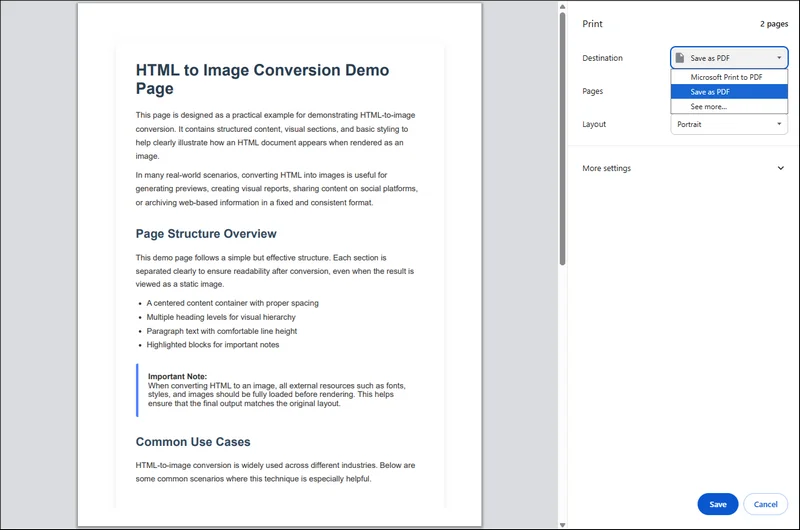
Passaggio 3. Fai clic sul pulsante "Salva" in basso per esportare il file HTML come PDF.
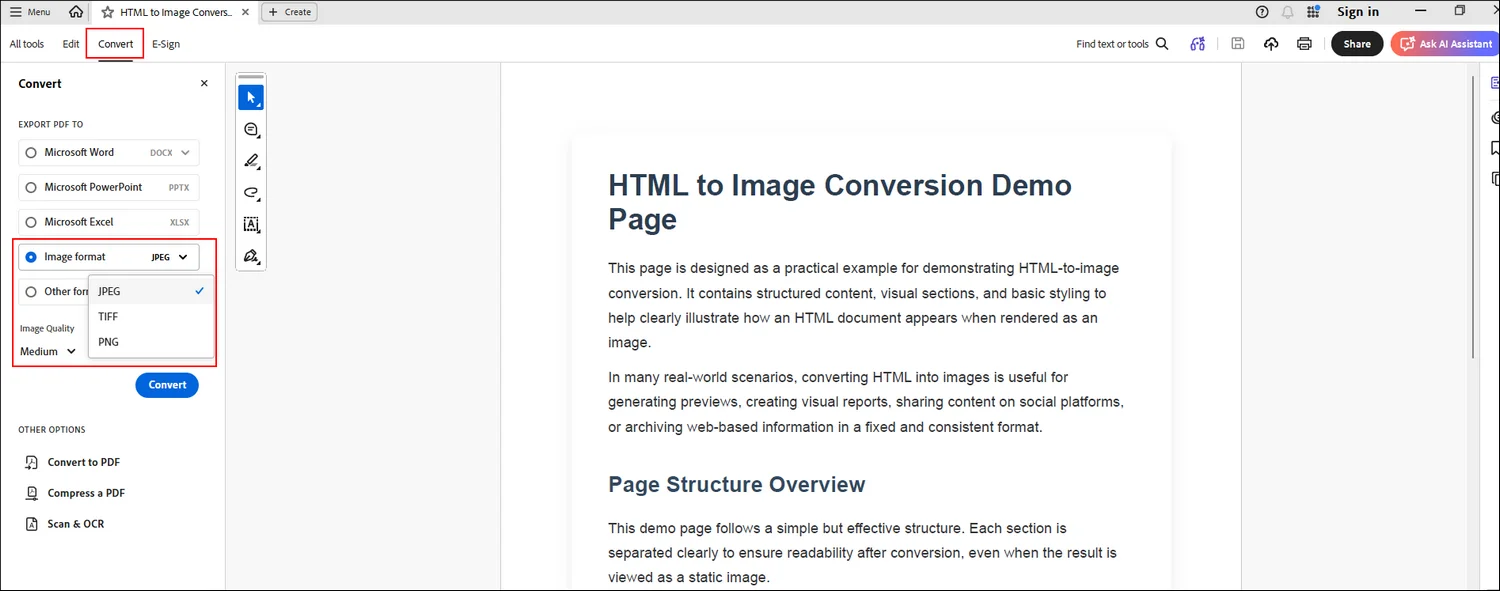
Passaggio 4. Apri il file PDF convertito con Adobe Acrobat. Vai allo strumento "Converti" per scegliere il formato immagine specifico in cui desideri convertire.
Metodo 2. Convertire HTML in Immagine Online Usando CloudXDocs
Pro:
- Nessuna codifica richiesta
- Veloce e facile da usare
- Accessibile da qualsiasi dispositivo con un browser
- Nessuna installazione locale necessaria
Contro:
- Richiede una connessione a Internet
- Non adatto per dati sensibili o confidenziali
Ideale per: utenti non tecnici, conversioni occasionali da HTML a immagine, marketing, design, attività di documentazione e test dell'output di conversione prima dell'automazione
Dopo aver esplorato l'approccio di convertire prima l'HTML in PDF e poi esportare il PDF come immagine, vale la pena notare che questo flusso di lavoro non è sempre necessario, specialmente quando non hai bisogno del pieno controllo tramite codice o quando l'attività di conversione è relativamente semplice. Per gli utenti che preferiscono una soluzione più rapida e leggera, gli strumenti online da HTML a immagine offrono un'alternativa pratica.
Il Convertitore Online da HTML a Immagine di CloudXDocs fornisce una soluzione basata su browser che ti consente di caricare file HTML e convertirli direttamente in formati immagine con pochi clic. Ciò lo rende particolarmente utile per gli utenti non tecnici, così come per gli sviluppatori che desiderano visualizzare in anteprima o convalidare rapidamente i risultati della conversione prima di implementare un flusso di lavoro automatizzato.
Passaggi specifici per utilizzare il Convertitore da HTML a Immagine di CloudXDocs:
Passaggio 1. Vai prima al sito web ufficiale del Convertitore Online da HTML a Immagine di CloudxDocs. Puoi trascinare o fare clic dall'interfaccia principale per caricare il file HTML originale.
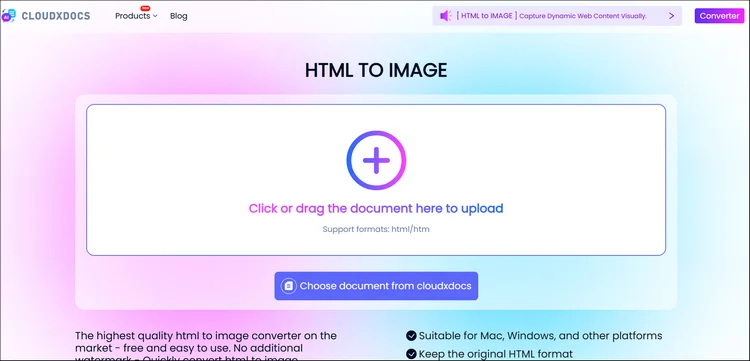
Passaggio 2. Attendi qualche secondo mentre CloudXDocs analizza automaticamente il file HTML caricato e avvia il processo di conversione.
Passaggio 3. Dopo la conversione, puoi scaricare il file compresso che include i file immagine convertiti dalla pagina dei risultati. Scaricalo e decomprimilo per salvare tutte le immagini sul tuo computer locale.
Metodo 3. Come Convertire HTML in Immagine in Java con Spire.Doc
Pro:
- Completamente automatizzato e scalabile
- Alta precisione per layout complessi
- Nessuna dipendenza da Microsoft Word
- Adatto per l'uso lato server e aziendale
Contro:
- Richiede esperienza di sviluppo Java
- Necessita di integrazione e configurazione della libreria
- Licenza richiesta per l'uso in produzione
Ideale per: sviluppatori, applicazioni di backend o lato server, conversioni batch o su larga scala da HTML a immagine e sistemi di elaborazione di documenti aziendali
Sebbene gli strumenti online siano convenienti per conversioni rapide o occasionali, potrebbero non essere la scelta migliore quando hai bisogno di automazione, scalabilità o pieno controllo sul processo di conversione. Negli ambienti di produzione o nei flussi di lavoro di backend, gli sviluppatori richiedono spesso una soluzione programmatica che possa essere integrata direttamente nelle applicazioni Java.
In tali casi, utilizzare il codice Java per convertire HTML in immagini diventa un approccio più affidabile e flessibile. Spire.Doc for Java fornisce una potente API che consente di caricare contenuti HTML, convertirli in documenti ed esportare il risultato come immagini ad alta fedeltà. Questo metodo è particolarmente adatto per gli sviluppatori che necessitano di elaborazione batch, output coerente o integrazione perfetta nei sistemi esistenti senza fare affidamento su servizi esterni.
Perché Scegliere Spire.Doc?
Spire.Doc è una libreria di elaborazione di documenti che supporta l'importazione di HTML e l'esportazione di immagini senza richiedere Microsoft Word o dipendenze di terze parti. È adatto per ambienti lato server e applicazioni aziendali.
I vantaggi principali includono:
- Supporto per contenuti HTML complessi
- Layout e formattazione accurati
- Formati di immagine di output multipli
- API semplice e intuitiva
Per scenari che richiedono automazione e alta precisione di conversione, Spire.Doc offre una soluzione robusta per convertire contenuti HTML in immagini. Come libreria professionale di elaborazione di documenti, Spire.Doc supporta l'importazione di HTML e l'esportazione in vari formati di immagine senza fare affidamento su applicazioni esterne.
Per Convertire HTML in immagini con Spire.Doc for Java:
Passaggio 1. Installa Spire.Doc for Java
Innanzitutto, aggiungi il file Spire.Doc.jar come dipendenza nel tuo programma Java. Puoi scaricare il file .jar dal link di download ufficiale.
Se stai usando Maven, puoi aggiungere il seguente codice al file pom.xml del tuo progetto per aggiungere facilmente la dipendenza:
<repositories>
    <repository>
        <id>com.e-iceblue</id>
        <name>e-iceblue</name>
        <url>https://repo.e-iceblue.com/nexus/content/groups/public/</url>
    </repository>
</repositories>
<dependencies>
    <dependency>
        <groupId>e-iceblue</groupId>
        <artifactId>spire.doc</artifactId>
        <version>14.8.4</version>
    </dependency>
</dependencies>
Usa il seguente codice di esempio per convertire HTML in immagine:
import com.spire.doc.Document;
import com.spire.doc.FileFormat;
import com.spire.doc.Section;
import com.spire.doc.documents.ImageType;
import com.spire.doc.documents.XHTMLValidationType;

import javax.imageio.ImageIO;
import java.awt.image.BufferedImage;
import java.io.File;
import java.io.IOException;

public class ConvertHtmlToImage {

    public static void main(String[] args) throws IOException {

        // Create a Document object
        Document document = new Document();

        // Load an HTML file
        document.loadFromFile("src\\main\\resources\\sample.html", FileFormat.Html, XHTMLValidationType.None);

        // Get the first section
        Section section = document.getSections().get(0);

        // Set the page margins
        section.getPageSetup().getMargins().setAll(2);

        // Convert the document to an array of BufferedImage
        BufferedImage[] images = document.saveToImages(ImageType.Bitmap);

        // Iterate through the images
        for (int index = 0; index < images.length; index++)
        {
            // Specify the output file name
            String fileName = String.format("output\\sample-html-to-image_%d.png", index);

            // Save each image as a PNG file
            File file= new File(fileName);
            ImageIO.write(images[index], "PNG", file);
        }

        // Dispose resources
        document.dispose();
    }
}
RISULTATO:
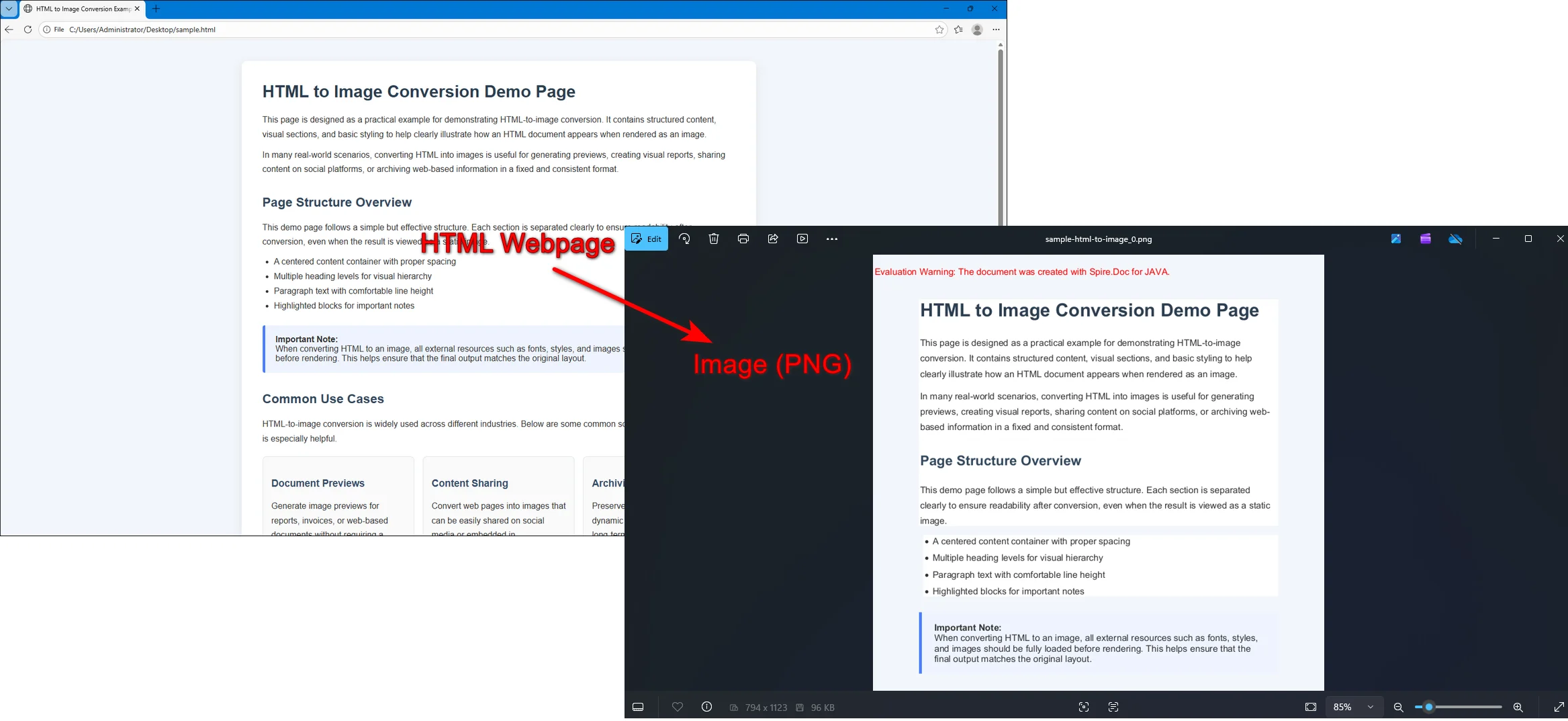
Internamente, Spire.Doc converte l'HTML in un modello di documento Word prima di renderlo in immagini. Ciò consente agli sviluppatori di regolare le impostazioni della pagina come margini, dimensioni della carta e layout prima dell'esportazione, garantendo un migliore controllo sull'output dell'immagine finale.
Considerazioni Finali
La conversione di HTML in immagini garantisce un output visivo coerente, riduce la variabilità del rendering e rende i contenuti più facili da condividere, archiviare o incorporare su diverse piattaforme e documenti. Trasformando le pagine web dinamiche in immagini statiche, è possibile preservare l'esatto layout, lo stile e la tipografia senza preoccuparsi delle differenze tra i browser o delle risorse mancanti.
- Per attività rapide e una tantum, salvare l'HTML come PDF e poi esportarlo in un'immagine funziona bene.
- Per conversioni veloci e senza codice, CloudXDocs fornisce una comoda soluzione online.
- Per flussi di lavoro automatizzati e scalabili, Spire.Doc for Java offre un controllo preciso e risultati affidabili.
Considera il tuo flusso di lavoro, i requisiti tecnici e la qualità di output desiderata per scegliere il metodo che meglio si adatta alle tue esigenze, assicurando che il tuo contenuto HTML sia preservato esattamente come previsto e appaia coerente ovunque venga utilizzato.
Domande Frequenti:
D1. La conversione da HTML a immagine è gratuita?
R: Sì, la conversione da HTML a immagine può essere gratuita, a seconda dello strumento che utilizzi. Molti convertitori online e librerie open source offrono opzioni gratuite per un uso di base o occasionale.
D2. Quali formati di immagine sono supportati durante la conversione di HTML?
R: I formati comuni includono PNG, JPG e BMP. Il PNG è generalmente preferito per immagini di alta qualità e senza perdita, mentre il JPG può essere utilizzato per file di dimensioni inferiori.
D3. L'immagine convertita sarà esattamente come la pagina HTML originale?
R: Per l'HTML statico con CSS standard, le immagini di solito preservano accuratamente il layout e lo stile. Tuttavia, contenuti dinamici, animazioni o script potrebbero non apparire nell'immagine convertita a meno che non vengano catturati al momento giusto.
Leggi Anche: