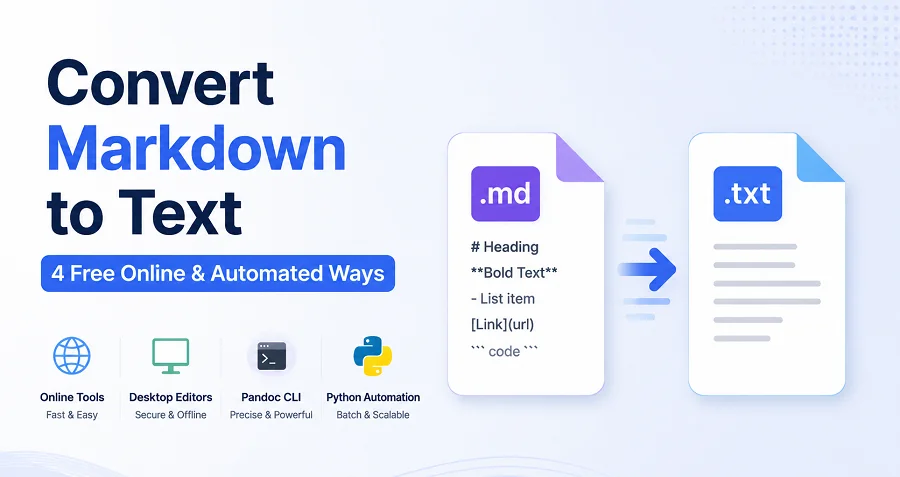
Markdown è lo standard d'oro per la stesura di documentazione tecnica e contenuti web. Tuttavia, ci sono molti scenari—come la preparazione di email in testo semplice, la generazione di report o l'integrazione di contenuti in sistemi legacy—che richiedono testo semplice. Convertire Markdown in testo garantisce che il tuo contenuto rimanga leggibile, accessibile e versatile su diverse piattaforme.
In questa guida, esploreremo 4 metodi semplici che scrittori e sviluppatori possono utilizzare per trasformare Markdown (.md) in testo semplice (.txt) pulito, senza perdere struttura o chiarezza.
Riepilogo Rapido: I Migliori Metodi da Markdown a Testo
Markdown può essere convertito in testo in diversi modi, a seconda del tuo livello di comfort tecnico, della complessità del documento e del volume dei file. Ecco una rapida panoramica dei 4 metodi principali:
| Metodo e Strumenti | Vantaggio Chiave | Ideale per |
|---|---|---|
| Strumenti online (MDToText, Picotoolkit) | Conversione istantanea nel browser, nessuna installazione richiesta | Conversione una tantum, non sensibile |
| Editor desktop (VS Code, Obsidian) | Funziona offline e ti dà più controllo sulla privacy | Modifica regolare e file riservati |
| Pandoc CLI | Preserva meglio la struttura per elenchi, collegamenti e Markdown complessi | Conversione accurata ed elaborazione batch |
| Script Python (Spire.Doc) | Programmabile e facile da integrare in flussi di lavoro automatizzati | Grandi set di file, pipeline AI e attività ricorrenti |
Fai clic su qualsiasi metodo sopra per passare direttamente alla sezione, o continua a leggere per la guida completa passo passo.
Metodo 1: Utilizzare Convertitori Online da Markdown a Testo
Quando hai solo bisogno di una conversione rapida e una tantum, scaricare software desktop pesanti è eccessivo. I convertitori online gratuiti da Markdown a testo offrono il flusso di lavoro più veloce basato sul browser per i creatori di contenuti. Puoi rimuovere la formattazione e ottenere testo semplice pronto per essere copiato in pochi secondi, senza alcuna installazione.
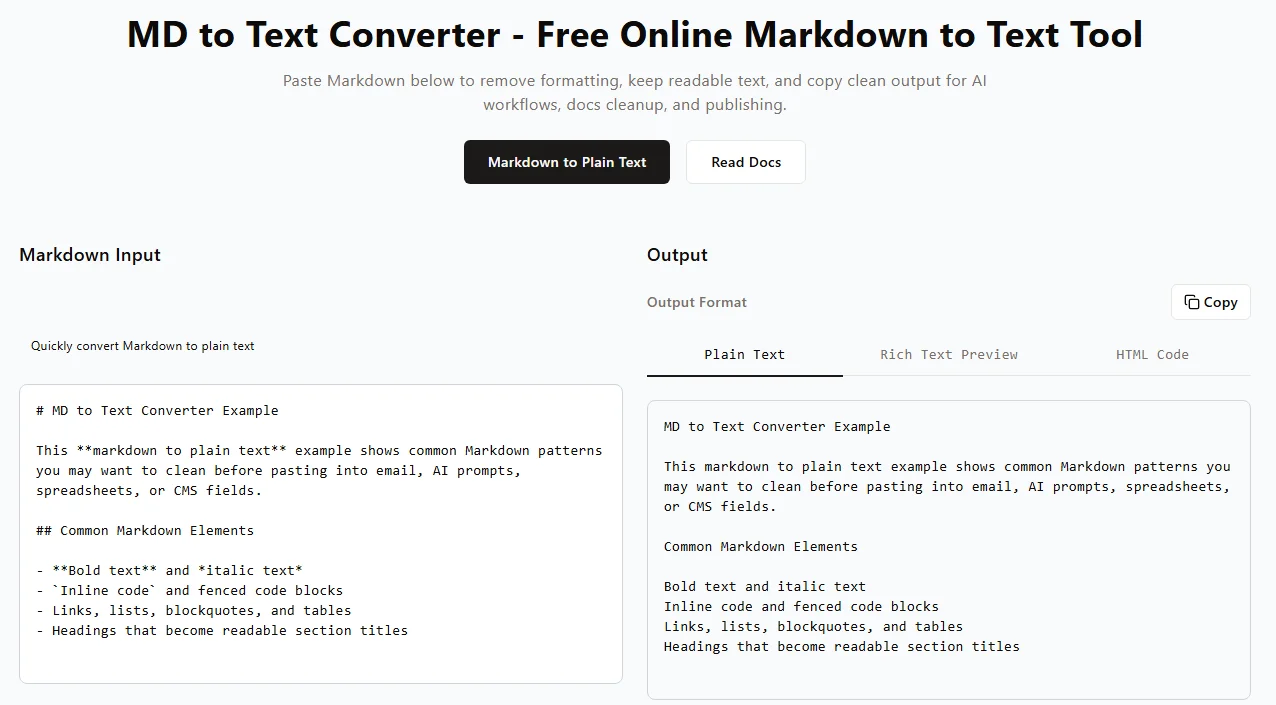
Come Convertire Markdown in Testo Online (Passo dopo Passo)
- Seleziona uno strumento – Apri un convertitore Markdown affidabile basato sul browser, come mdtotext.com o Picotoolkit MD to TXT Converter.
- Incolla il tuo contenuto – Copia il testo Markdown e incollalo direttamente nella casella di input dello strumento (o carica il tuo file .md).
-
Rimuovi la formattazione – Lo strumento rimuove automaticamente simboli Markdown come
#,**e parentesi dei collegamenti in tempo reale. - Copia o scarica l'output – Rivedi il testo pulito e non formattato nel pannello di output, quindi copialo negli appunti o scarica il file.
⚠️ Considerazioni Importanti:
- Privacy e Sicurezza dei Dati – Evita di incollare dati aziendali sensibili, chiavi API o codice sorgente proprietario in convertitori online pubblici. Utilizza sempre metodi offline per file riservati.
- Limitazioni di Formattazione – Elementi avanzati come tabelle annidate, blockquote o elenchi di attività potrebbero non convertire perfettamente. Rileggi sempre l'output finale prima della pubblicazione.
✅ Pro: Istantaneo, nessuna configurazione, funziona su qualsiasi dispositivo.
❌ Contro: Non adatto a file di massa, richiede internet.
Metodo 2: Esporta Markdown in Testo tramite Editor Desktop
Se gestisci file Markdown riservati o preferisci lavorare offline, utilizzare un editor Markdown desktop è la scelta migliore. App popolari come VS Code e Obsidian ti consentono di convertire file Markdown localmente, dandoti il controllo completo sulla privacy dei tuoi dati.
Utilizzo di VS Code
- Apri il tuo file .md in VS Code trascinandolo e rilasciandolo o facendo clic su File → Apri.
- Premi Ctrl + Shift + V (Windows) o Cmd + Shift + V (Mac) per aprire il pannello Anteprima Markdown.
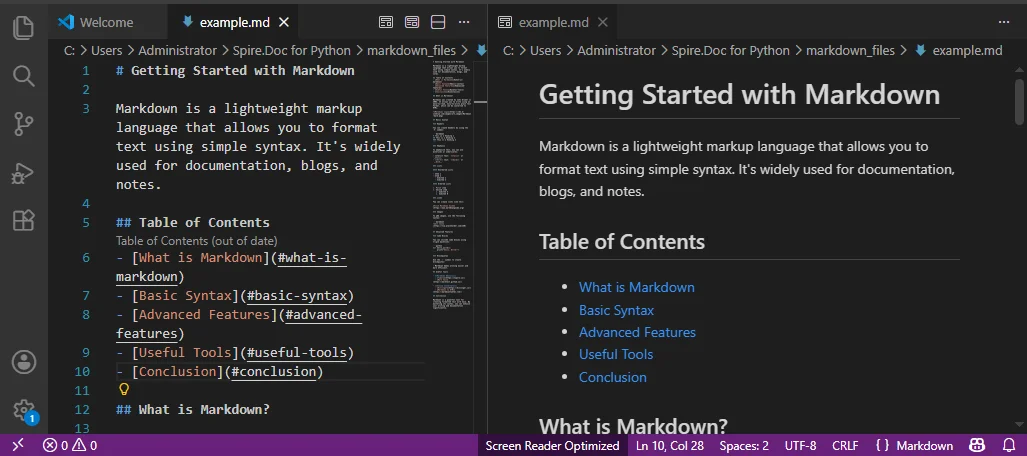
- Seleziona tutto il testo nella finestra di anteprima (Ctrl + A o Cmd + A) e copialo.
- Incolla il testo pulito in un nuovo file .txt.
Utilizzo di Obsidian
- Apri il tuo file Markdown in Obsidian.
- Passa alla Vista Lettura (modalità Anteprima).
- Seleziona tutto il testo, copialo e incollalo nel tuo editor di testo standard.
Suggerimenti Rapidi:
- Scorri in modalità Anteprima per verificare come appare il contenuto prima di esportare.
✅ Pro: Funziona offline, sicuro, supporta Markdown complesso.
❌ Contro: Copia-incolla manuale, non ideale per più file.
Metodo 3: Convertire Markdown in Testo Utilizzando Pandoc CLI
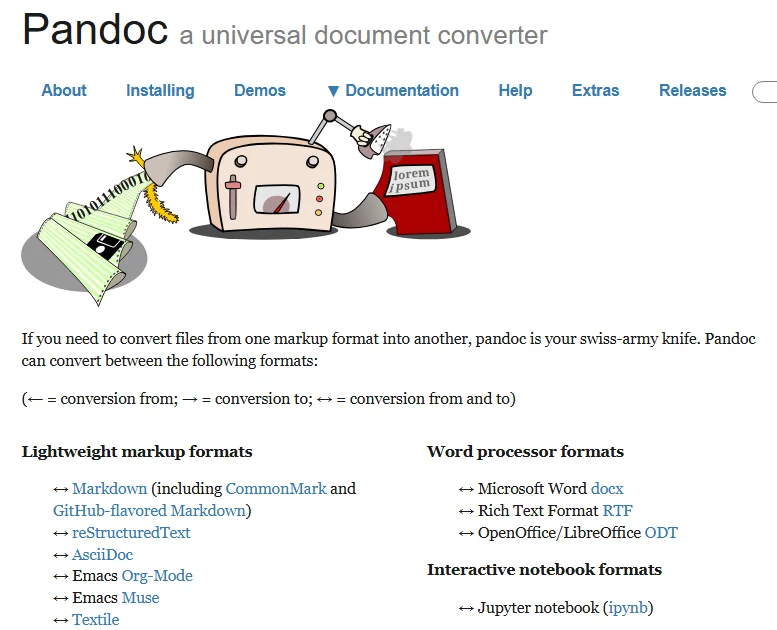
Per scrittori tecnici, sviluppatori e amministratori di sistema, Pandoc è la scelta migliore quando la precisione è fondamentale. Converte accuratamente elementi Markdown complessi—tabelle, elenchi, collegamenti—in testo semplice pulito. Supporta anche l'automazione e l'elaborazione batch.
1. Installa Pandoc
-
Mac (tramite Homebrew):
brew install pandoc -
Windows (tramite Winget):
winget install pandoc
Nota: Assicurati che Pandoc sia aggiunto al PATH del tuo sistema in modo che possa essere eseguito da qualsiasi terminale.
2. Converti un Singolo File Markdown in Testo
Naviga nella cartella contenente il tuo file Markdown, quindi esegui il seguente comando:
pandoc input.md -t plain -o output.txt
-
-t plain: Indica a Pandoc di produrre testo semplice pulito e leggibile. -
-o output.txt: Specifica il nome del file di testo semplice risultante.
3. Elaborazione Batch di File MD Multipli in TXT
Se hai bisogno di elaborare molti file contemporaneamente, usa questi loop di shell:
Mac/Linux:
for file in *.md; do
  pandoc "$file" -t plain -o "${file%.md}.txt"
done
Windows PowerShell:
Get-ChildItem *.md | ForEach-Object { pandoc $_.FullName -t plain -o "$($_.DirectoryName)\$($_.BaseName).txt" }
Suggerimenti:
- Testa prima con un singolo file prima di eseguire operazioni batch.
- Mantieni un backup dei tuoi file Markdown originali.
- Combina con script di shell o automazione per conversioni batch ricorrenti.
✅ Pro: Alta fedeltà, elaborazione batch, accurato per Markdown complesso.
❌ Contro: Richiede conoscenze CLI, la configurazione del PATH può essere complicata.
Metodo 4: Automatizzare la Conversione di File Markdown in Testo con Python
Per gli sviluppatori che integrano la conversione Markdown in flussi di lavoro o pipeline automatizzati, Python è ideale. Utilizzando librerie come Spire.Doc per Python, puoi analizzare Markdown programmaticamente, pulire il testo e inserirlo in pipeline personalizzate, modelli AI o script di elaborazione batch.
Mentre le librerie open-source di base possono rimuovere il testo, l'uso di Spire.Doc garantisce che elementi complessi come tabelle di parole annidate, allineamenti del testo e intestazioni siano gestiti correttamente senza scrivere complessi blocchi regex. Questo lo rende una soluzione robusta per il pre-processing dei dati a livello aziendale.
Passo 1: Installa i Pacchetti Richiesti
Apri il tuo terminale e installa la libreria Spire.Doc per Python:
pip install Spire.Doc
Passo 2: Automatizza la Conversione da Markdown a TXT con Python
Puoi utilizzare il seguente script per gestire file singoli o adattarlo facilmente in un ciclo per scansionare un'intera directory:
from spire.doc import *

# Crea un oggetto della classe Document
document = Document()

# Carica un file Markdown
document.LoadFromFile("input.md")

# Salva il file Markdown in un file .txt
document.SaveToFile("output.txt", FileFormat.Txt)

document.Close()
✅ Pro: Programmabile, supporta l'elaborazione batch, si integra con pipeline e flussi di lavoro AI.
❌ Contro: Richiede conoscenze di Python e dipendenze di terze parti.
Cerchi testo ricco? Se hai bisogno di preservare lo stile in un formato di documento professionale invece di rimuoverlo completamente, consulta la nostra guida su come convertire Markdown in Word e Markdown in PDF tramite Python.
Suggerimenti Professionali per una Migliore Conversione da Markdown a TXT
Quando si rimuove la sintassi Markdown, alcuni elementi strutturali richiedono un po' di attenzione strategica per garantire che il tuo testo semplice non perda il suo contesto.
-
Collegamenti ipertestuali:
[Testo](URL)potrebbe diventare solo Testo quando si rimuove Markdown. Usa Pandoc-t plainper mantenere gli URL. - Tabelle: Tabelle complesse possono rompersi in testo semplice. Per dati tabellari, considera invece di esportare Markdown in Excel o CSV.
- Blocchi di codice: Il codice racchiuso tra tre backtick potrebbe fondersi con il testo. Rivedi manualmente o aggiungi indentazione/marcatori per preservare la leggibilità.
- Anteprima e Backup: Anteprima sempre l'output e mantieni un backup del tuo Markdown originale.
Conclusione: Quale Metodo Dovresti Scegliere?
Convertire Markdown in testo semplice è un flusso di lavoro fondamentale per sviluppatori, scrittori tecnici e ingegneri di dati AI. Il metodo migliore dipende interamente dal volume dei tuoi file, dalle esigenze di privacy dei dati e dai requisiti di automazione:
- Utilizza Strumenti Online per conversioni di testo veloci, una tantum e a basso rischio, dove la privacy non è una preoccupazione.
- Utilizza Editor Desktop per lavori offline, manuali e sicuri con dati sensibili.
- Utilizza Pandoc CLI quando l'accuratezza strutturale (come elenchi annidati) è più importante o per conversioni batch.
- Utilizza l'Automazione Python per una profonda integrazione nelle pipeline di prompt AI, nel pre-processing dei dati LLM o nei flussi di lavoro ricorrenti per sviluppatori.
Scegliendo l'approccio giusto per il tuo progetto, puoi rimuovere in modo efficiente la sintassi Markdown mantenendo il tuo testo semplice pulito, leggibile e pronto per qualsiasi piattaforma.
FAQ
D1: Come posso convertire più file Markdown in testo contemporaneamente?
R1: Il modo più efficiente è utilizzare Pandoc CLI con un loop di shell o scrivere uno script di automazione Python per elaborare in batch intere directory.
D2: I collegamenti e le immagini verranno mantenuti durante la conversione da Markdown a testo?
R2: Il testo di ancoraggio visibile e il testo alternativo rimarranno, ma i percorsi delle immagini grezzi e gli URL vengono solitamente rimossi. Usa Pandoc se vuoi mantenere gli URL scritti accanto al testo.
D3: È sicuro utilizzare convertitori online da Markdown a testo per file privati?
R3: No. I convertitori online pubblici elaborano i tuoi dati su server di terze parti. Per dati riservati, record finanziari o codice interno, attieniti sempre a metodi offline come VS Code, Pandoc o Python.
D4: Qual è il modo più semplice per convertire un singolo file Markdown in testo?
R4: Per un singolo file rapido e non sensibile, gli strumenti online come mdtotext.com sono i più semplici poiché non richiedono alcuna configurazione o installazione.