Se stai formattando un articolo accademico, una bibliografia o un elenco di riferimenti APA/MLA, potresti dover creare un rientro sporgente in Word. Sebbene Microsoft Word includa strumenti di formattazione integrati per questo, molti utenti hanno ancora difficoltà a trovare il pulsante corretto, specialmente nelle versioni più recenti di Word. In questa guida, imparerai come creare un rientro sporgente in Word utilizzando tre semplici metodi: formattazione manuale, scorciatoie da tastiera e automazione Python per l'elaborazione batch di documenti.
- Creare un rientro sporgente in Microsoft Word manualmente
- Creare un rientro sporgente in Word usando una scorciatoia
- Automatizzare la creazione di rientri sporgenti in Word con Python
- Risoluzione dei problemi e domande frequenti
- Confronto dei metodi
Creare un rientro sporgente in Microsoft Word manualmente
Se ti stai chiedendo come fare un rientro sporgente su Word per un singolo documento, il menu delle impostazioni Paragrafo è il tuo approccio più affidabile. Questo metodo funziona nella maggior parte delle versioni di Microsoft Word e ti consente di personalizzare con precisione la dimensione del rientro.
Come impostarlo:
- Passaggio 1. Evidenzia i paragrafi specifici o l'intera bibliografia che desideri formattare.
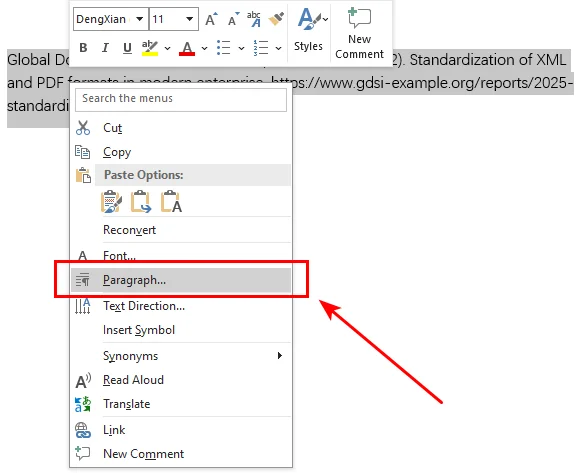
- Passaggio 2. Fai clic con il pulsante destro del mouse sul testo evidenziato e seleziona Paragrafo... dal menu contestuale. Questo aprirà immediatamente la scheda Rientri e spaziatura.
- Passaggio 3. Nella sezione Rientro, trova il menu a discesa Speciale e seleziona Sporgente.
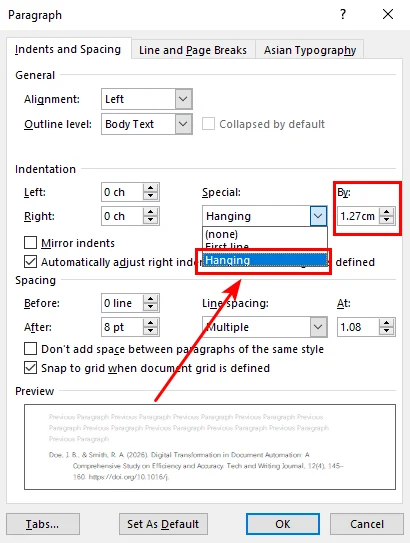
- Passaggio 4. L'offset standard per gli stili APA o MLA è 0,5" (1,27 cm). Premi OK e il tuo testo si allineerà correttamente.
Creare un rientro sporgente in Word usando una scorciatoia
Mentre l'aggiunta di un rientro sporgente in Word tramite il menu offre un controllo preciso, l'apertura ripetuta della finestra di dialogo Paragrafo può diventare inefficiente quando si lavora con lunghi elenchi di citazioni. Se hai un lungo elenco di citazioni e vuoi velocizzare le cose, usare una scorciatoia da tastiera è più efficiente per gli utenti esperti.
Scorciatoia per rientro sporgente per Windows e Mac:
- Su Windows: Premi Ctrl + T. Ogni pressione aumenta il rientro. Per annullarlo o spostarlo indietro, premi Ctrl + Maiusc + T.
- Su Mac: Premi Comando + T. macOS non ha una scorciatoia predefinita per diminuire il rientro; puoi usare Comando + Z per annullare immediatamente l'azione, oppure premere Opzione + Comando + Q per reimpostare tutta la formattazione del paragrafo.
Queste scorciatoie sono particolarmente utili quando si modificano documenti lunghi e si applica la formattazione ripetutamente.
Suggerimento: Mentre regoli il tuo layout, potresti incontrare righe vuote ostinate che interrompono il flusso. Per riordinare il tuo documento in modo efficiente, puoi seguire questa guida per rimuovere rapidamente le righe vuote in Word.
Automatizzare la creazione di rientri sporgenti in Word con Python
Mentre i metodi manuali e con scorciatoia sono sufficienti per gli utenti occasionali, perdono efficienza quando è necessario gestire centinaia di documenti o paragrafi sparsi in diverse pagine. Per l'elaborazione di documenti su larga scala, l'automazione aiuta a mantenere una formattazione coerente riducendo il lavoro manuale.
In questa sezione, dimostreremo come aggiungere un rientro sporgente nei documenti Word utilizzando Spire.Doc gratuito per Python. Questa è una libreria professionale gratuita progettata per creare, modificare e convertire documenti Word. Dispone del metodo ParagraphFormat.SetFirstLineIndent(), che consente di passare dai rientri della prima riga ai rientri sporgenti semplicemente regolando un singolo parametro.
Installa Spire.Doc gratuito per Python
Prima di eseguire il codice, installa la libreria usando pip:
pip install Spire.Doc.Free
Esempio di codice Python (utilizzando Spire.Doc gratuito)
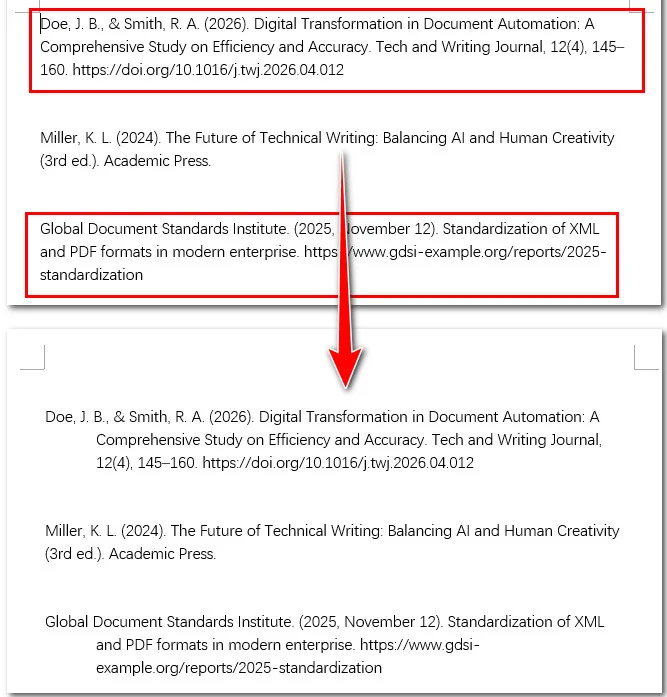
Il seguente codice Python mostra come selezionare il primo e il terzo paragrafo all'interno di un documento Word esistente e impostare un rientro sporgente su questi paragrafi.
from spire.doc import *
from spire.doc.common import *

# Carica un documento Word esistente
doc = Document()
doc.LoadFromFile("/input/apa style.docx")

# Accedi alla prima sezione del documento
section = doc.Sections.get_Item(0)

# Formatta il primo paragrafo
para1 = section.Paragraphs.get_Item(0)
para1.Format.SetLeftIndent(36.0)
para1.Format.SetFirstLineIndent(-36.0)

# Formatta il quinto paragrafo
para3 = section.Paragraphs.get_Item(4)
para3.Format.SetLeftIndent(36.0)
para3.Format.SetFirstLineIndent(-36.0)

# Salva il documento aggiornato
doc.SaveToFile("/output/Hanging_Indent.docx", FileFormat.Docx2013)
doc.Close()
Nel codice sopra, utilizziamo get_Item(4) per selezionare quello che sembra essere il terzo paragrafo. Questo perché le righe vuote tra i blocchi di testo sono spesso contate come singoli oggetti paragrafo dalla libreria. Se il tuo documento non ha righe vuote, potresti dover regolare l'indice a 2 invece.
Ecco l'anteprima del file risultante e del documento Word originale:
Suggerimento: Una volta perfezionato il tuo layout, puoi anche utilizzare Spire.Doc gratuito per convertire i documenti Word in PDF. Ciò garantisce che i tuoi rientri sporgenti e la formattazione generale rimangano perfettamente intatti su tutte le piattaforme e dispositivi.
Risoluzione dei problemi e domande frequenti
D1: Perché Ctrl + T non funziona nel mio Word?
Questo di solito accade se un'altra app in background ha la stessa scorciatoia. Verifica se hai in esecuzione software di traduzione o registrazione schermo specializzati. Se tutto il resto fallisce, usa il metodo manuale sopra.
D2: Come si imposta un rientro sporgente in Word Online?
La versione web è leggermente diversa. Vai alla scheda Home, fai clic sui tre punti (...) per altre opzioni, seleziona Opzioni paragrafo e trova Rientro speciale.
D3: Qual è la dimensione standard per APA o MLA?
Lo standard è 0,5 pollici (1,27 cm). La maggior parte delle versioni di Word imposta questo per impostazione predefinita non appena selezioni "Sporgente".
Confronto dei metodi di rientro sporgente
Ora che abbiamo trattato sia gli approcci manuali che quelli automatizzati, confrontiamo brevemente quando ciascun metodo funziona meglio.
| Metodo | Ideale per | Vantaggi | Limitazioni |
|---|---|---|---|
| Formattazione manuale | Modifiche una tantum | Semplice e integrato in Word | Più lento per attività ripetute |
| Scorciatoia da tastiera | Modifica rapida dei documenti | Veloce e conveniente | Personalizzazione limitata |
| Automazione Python | Elaborazione batch di documenti | Efficiente e coerente | Richiede conoscenze di programmazione |
Conclusione
In sintesi, clic manuali e scorciatoie all'interno di Microsoft Word offrono una soluzione rapida e conveniente per modifiche occasionali e attività singole. Tuttavia, per coloro che cercano di bypassare la suite per ufficio e automatizzare i flussi di lavoro di formattazione, Spire.Doc gratuito per Python offre velocità e precisione. Scegli lo strumento che si allinea ai tuoi obiettivi di progetto e inizia oggi stesso a creare documenti professionali e perfettamente formattati!