I file RTF (Rich Text Format) sono ottimi per archiviare testo formattato, ma quando si tratta di documentazione, blogging o scrittura con controllo di versione, Markdown (MD) è spesso la scelta preferita. La conversione di RTF in Markdown rende il tuo contenuto leggero, portatile e più facile da integrare con strumenti moderni come Git, generatori di siti statici o editor basati su Markdown.
In questo articolo, esploreremo 4 metodi pratici per convertire RTF in Markdown, che vanno da semplici tecniche di copia e incolla alla conversione batch automatizzata con C#. Che tu sia un principiante che lavora con un singolo file o uno sviluppatore che cerca di elaborare più documenti in modo efficiente, troverai il metodo che meglio si adatta al tuo flusso di lavoro.
Panoramica dei contenuti
- Qual è la differenza tra RTF e Markdown
- Casi d'uso: quando dovresti convertire RTF in Markdown
- Metodo 1: Copia il contenuto RTF e incollalo in un editor Markdown
- Metodo 2: Converti RTF in Markdown online
- Metodo 3: Usa Pandoc per la conversione RTF in Markdown ad alta fedeltà
- Metodo 4: Converti in batch file RTF in Markdown con C#
- Confronto: quale metodo di conversione da RTF a Markdown dovresti scegliere
- Risoluzione dei problemi comuni di conversione
Qual è la differenza tra RTF e Markdown?
Prima di addentrarci nei metodi di conversione, è utile capire come RTF e Markdown differiscono. La tabella seguente riassume le loro caratteristiche principali e i casi d'uso tipici.
| Caratteristica | RTF (Rich Text Format) | Markdown (MD) |
|---|---|---|
| Estensione file | .rtf | .md / .markdown |
| Tipo di contenuto | Testo ricco: testo semplice simile a binario che supporta dimensioni dei caratteri, colori, tabelle e immagini inline | Testo semplice: testo leggibile dall'uomo che utilizza una semplice sintassi Markdown (simboli come # o *) per definire intestazioni ed elenchi |
| Uso primario | Scambio di documenti multipiattaforma ed elaborazione di testi | Documentazione, blogging tecnico, contenuti con controllo di versione (GitHub) |
| Origine | Sviluppato da Microsoft (1987) | Creato da John Gruber (2004) |
| Tipo MIME | application/rtf | text/markdown |
| Risorse | Rich Text Format su Wikipedia | Markdown su Wikipedia |
Casi d'uso: quando dovresti convertire RTF in Markdown?
La conversione di RTF in MD è utile in molti scenari:
- Documentazione: Markdown è ampiamente utilizzato per la documentazione tecnica, i README e le basi di conoscenza, rendendo il tuo contenuto RTF più facile da mantenere.
- Pubblicazione di contenuti: Blogger e scrittori beneficiano della semplicità e della compatibilità di Markdown con generatori di siti statici o piattaforme CMS.
- Controllo di versione: Il testo semplice Markdown funziona perfettamente con Git, a differenza di RTF, che è un file binario.
- Collaborazione: I file Markdown sono più facili da condividere, modificare e unire tra i team senza perdere la formattazione.
- Automazione: La conversione di più file RTF in Markdown consente l'elaborazione batch per la generazione di report, la presa di appunti o la migrazione di contenuti.
Tenendo conto di questi casi d'uso, vediamo come puoi convertire i file RTF in formato .md.
Metodo 1: Copia il contenuto RTF e incollalo in un editor Markdown
Quando devi convertire solo sezioni specifiche di un file RTF in Markdown, copiare e incollare manualmente il contenuto in un editor Markdown è un approccio semplice ed efficace. Molti editor Markdown moderni (come Typora, Obsidian o Joplin) traducono automaticamente la formattazione del testo ricco in una sintassi Markdown pulita durante l'incolla.
Guida rapida alla conversione:
-
Apri il tuo file RTF in un elaboratore di testi come Microsoft Word o TextEdit di macOS.
-
Seleziona il contenuto che desideri convertire, quindi copialo (Windows: Ctrl+C, Mac: Cmd+C).
-
Apri il tuo editor Markdown preferito, quindi incolla il contenuto (Windows: Ctrl+V, Mac: Cmd+V).
- Suggerimento: Per rimuovere tutta la formattazione e iniziare con testo semplice, usa Ctrl+Shift+V (Windows) o Cmd+Shift+V (Mac) durante l'incolla.
-
Visualizza in anteprima l'output e regola la formattazione se necessario.
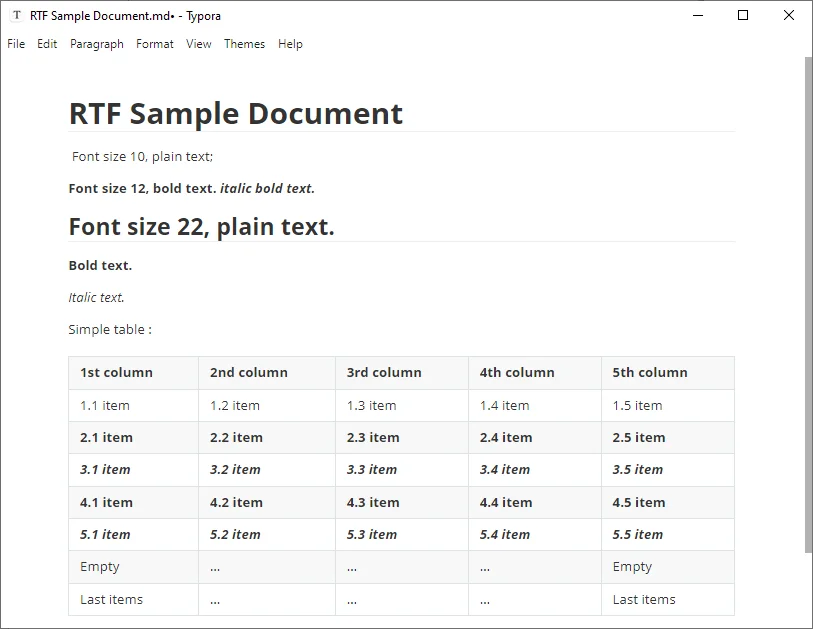
Ecco lo screenshot del file Markdown di output:
Pro e contro:
✅ Pro: Consente la conversione selettiva; veloce per file di piccole dimensioni; controllo completo sulla formattazione.
❌ Contro: Inefficiente per documenti di grandi dimensioni; alcuni stili RTF complessi potrebbero andare persi.
Metodo 2: Converti RTF in Markdown online
Per gli utenti che desiderano una soluzione comoda, senza software, i convertitori online offrono un modo rapido per trasformare il contenuto RTF in MD. Questi strumenti sono ideali per attività rapide e una tantum.
I migliori convertitori gratuiti online da RTF a Markdown:
- Zamzar: Un affidabile servizio di caricamento file che converte file .rtf in file .md scaricabili.
- Rich Text to Markdown: Ti consente di incollare o digitare direttamente testo ricco e copiare o scaricare il Markdown risultante.
Come convertire RTF in Markdown online:
-
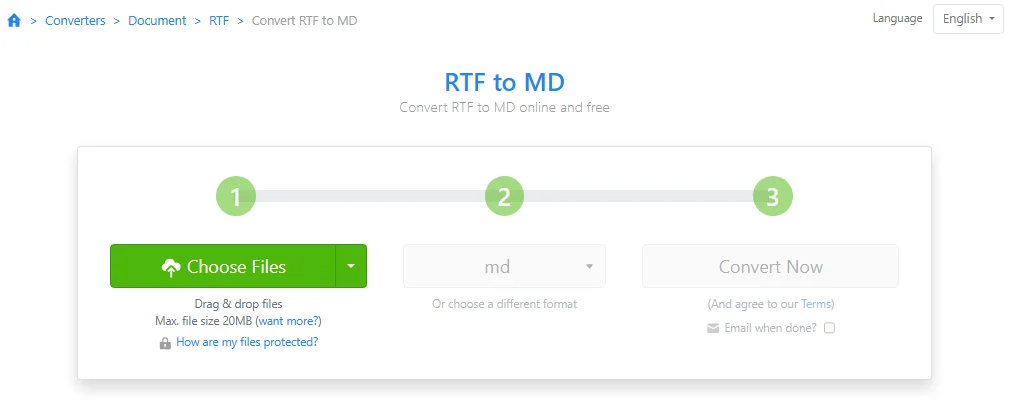
Carica il tuo file RTF su un convertitore online affidabile come Zamzar.
-
Seleziona md come formato di output.
-
Fai clic su Converti ora, quindi scarica il tuo file Markdown.
Pro e contro:
✅ Pro: Nessuna installazione; facile per i principianti;
❌ Contro: Preoccupazioni sulla privacy; richiede una connessione Internet.
Avviso di sicurezza:
Evita di utilizzare convertitori online per dati aziendali sensibili o documenti legali privati, poiché i file vengono elaborati su server esterni: considera invece l'utilizzo di metodi offline.
Potrebbe interessarti anche: Converti RTF in Word: 3 metodi semplici
Metodo 3: Usa Pandoc per la conversione RTF in Markdown ad alta fedeltà
Per gli utenti a proprio agio con lo scripting di base e che cercano una conversione RTF in MD ad alta fedeltà, Pandoc è lo strumento standard del settore. Ampiamente raccomandato dagli scrittori tecnici, garantisce una gestione accurata di immagini, tabelle, elenchi nidificati e formattazione complessa.
Guida passo passo:
-
Scarica e installa Pandoc dal sito ufficiale.
-
Apri il tuo Terminale (macOS/Linux) o Prompt dei comandi (Windows).
-
Esegui il comando di conversione:
pandoc input.rtf -f rtf -t markdown -o output.md --extract-media=./mediaSuggerimento: Per generare Markdown in formato GitHub (standard per GitHub/GitLab), cambia -t markdown in -t gfm.
Parametri chiave spiegati:
- input.rtf: Il nome del tuo file sorgente.
- --extract-media=./media: estrae tutte le immagini dall'RTF in una cartella media e aggiorna automaticamente i collegamenti Markdown.
- output.md: Il nome del tuo nuovo file Markdown.
Pro e contro:
- ✅ Pro: Conversione più accurata; gestisce tabelle complesse; gratuito e open-source.
- ❌ Contro: Richiede la conoscenza della riga di comando.
Metodo 4: Converti in batch file RTF in Markdown con C#
Per sviluppatori o utenti esperti che gestiscono grandi volumi di documenti, uno script C# offre la soluzione più scalabile. Automatizzando la conversione da RTF a Markdown, puoi migrare interi archivi in pochi secondi, garantendo coerenza tra tutti i file. Questo metodo è ideale per l'integrazione in pipeline di contenuti o flussi di lavoro CI/CD.
Prerequisiti
Prima di iniziare, assicurati di avere quanto segue:
- Un IDE C# come Microsoft Visual Studio
- .NET Framework o .NET Core
- Spire.Doc per .NET - una libreria di elaborazione documenti che supporta .rtf, .docx, .doc e altro ancora.
Puoi installare la libreria tramite NuGet tramite il comando seguente:
PM> Install-Package Spire.Doc
Esempio C#: Converti in batch file RTF in Markdown
Il seguente snippet di codice dimostra come iterare attraverso una directory e trasformare tutti i file .rtf in documenti .md puliti:
using Spire.Doc;
using System.IO;

class Program
{
    static void Main(string[] args)
    {
        // Definisci i percorsi di origine e destinazione
        string[] files = Directory.GetFiles(@"C:\Documents\RTF_Source\", "*.rtf");

        foreach (string file in files)
        {
            // Inizializza l'istanza di Document
            Document document = new Document();
            document.LoadFromFile(file);

            // Salva l'RTF come Markdown
            string fileName = Path.GetFileNameWithoutExtension(file);
            document.SaveToFile(@"C:\Documents\MD_Output\" + fileName + ".md", FileFormat.Markdown);

            System.Console.WriteLine($"{fileName} convertito con successo.");
        }
    }
}
Output:
Di seguito un esempio dell'output Markdown dopo la conversione:
**Testo in grassetto** e *Testo in corsivo*.

Ecco una ***combinazione di grassetto e corsivo***.

- Elemento elenco 1
- Elemento elenco 2

Tabella:

| Intestazione 1     | Intestazione 2     | Intestazione 3     |
|--------------|-------------|-------------|
| Riga 1 Col 1  | Riga 1 Col 2 | Riga 1 Col 3 |
Suggerimento: Oltre alla conversione da RTF a Markdown, questa libreria può essere utilizzata anche per convertire Word .docx o .doc in Markdown, nonché convertire Markdown in Word/PDF.
Pro e contro:
- ✅ Pro: Metodo più veloce per file in blocco; altamente personalizzabile; facilmente integrabile in flussi di lavoro più ampi.
- ❌ Contro: Richiede la configurazione dell'ambiente C#; richiede conoscenze di base di programmazione.
Confronto: quale metodo di conversione da RTF a Markdown dovresti scegliere
Per aiutarti a decidere, ecco un rapido confronto di tutti i metodi da RTF a Markdown discussi sopra:
| Metodo | Ideale per | Accuratezza | Difficoltà | Vantaggio chiave |
|---|---|---|---|---|
| Copia e incolla | Brevi frammenti | Medio | ⭐ | Nessuna installazione richiesta |
| Convertitori online | File semplici, una tantum | Medio | ⭐ | Veloce e basato su browser |
| Pandoc | Documenti complessi e utenti tecnici | Massima | ⭐⭐⭐ | Gestisce perfettamente immagini e tabelle |
| Script C# | Elaborazione batch di livello enterprise | Massima | ⭐⭐⭐⭐ | Completamente automatizzabile per oltre 100 file |
Riepilogo:
Per file semplici, copia e incolla o strumenti online vanno bene. Per conversioni complesse o in blocco, Pandoc o script C# automatizzati sono la scelta più affidabile.
Risoluzione dei problemi comuni di conversione
- Tabelle interrotte: Markdown supporta solo tabelle di base. Le tabelle RTF con celle unite o righe nidificate spesso si interrompono o perdono la formattazione durante la conversione.
- Immagini mancanti: Alcuni convertitori web potrebbero rimuovere le immagini. Usa Pandoc con il flag --extract-media se devi conservare le immagini dal tuo documento originale.
- Formattazione e stili non supportati: Markdown non supporta nativamente colori dei caratteri, evidenziazioni o famiglie di caratteri personalizzate. Semplifica il tuo RTF in grassetto/corsivo standard prima di convertire. Se i colori sono essenziali, considera l'utilizzo di tag HTML come <span style="color:red">testo</span> se il tuo visualizzatore Markdown di destinazione supporta il rendering HTML.
- Errori di codifica: Se vedi caratteri strani (come Â), assicurati che il tuo editor Markdown sia impostato su codifica UTF-8.
Suggerimento: Rivedi sempre il tuo Markdown dopo la conversione per assicurarti che la formattazione, le tabelle, le immagini e gli elementi speciali appaiano correttamente. Anche gli strumenti automatizzati possono perdere dettagli sottili.
Domande frequenti: RTF in MD
D1: Qual è il modo più semplice per convertire RTF in Markdown?
R1: Per la maggior parte degli utenti, utilizzare un convertitore online da RTF a Markdown come Zamzar è il percorso più rapido e semplice.
D2: Posso convertire solo una parte di un file RTF?
R2: Sì. Il metodo Copia e incolla è il migliore per questo. Evidenzia semplicemente la sezione di cui hai bisogno e incollala in un editor consapevole di Markdown.
D3: Quale metodo preserva meglio immagini e tabelle?
R3: Pandoc è l'opzione più affidabile per mantenere tabelle, elenchi e immagini con alta fedeltà.
D4: Posso convertire più file RTF in Markdown contemporaneamente?
R4: Sì. Utilizzando C# con librerie come Spire.Doc, puoi convertire in batch centinaia di file RTF in Markdown, automatizzando completamente il processo.