Se hai mai lavorato con file di testo, probabilmente hai incontrato sia file RTF (Rich Text Format) che TXT (Plain Text). Mentre RTF è ottimo per preservare la formattazione come grassetto, corsivo, stili di font, tabelle e immagini di base tra i word processor, TXT si distingue per la sua compatibilità universale, le dimensioni ridotte del file e la semplicità. Convertire RTF in TXT è essenziale per l'elaborazione dei dati, l'archiviazione di documenti, l'integrazione di codice, la condivisione tra dispositivi e l'ottimizzazione dello spazio di archiviazione.
In questa guida, copriremo tutto ciò che devi sapere sulla conversione da RTF a TXT, dalle differenze chiave tra i due formati ai metodi passo passo per ogni utente.
- Comprendere i formati RTF e TXT
- Cosa si perde durante la conversione
- Metodo 1: Utilizzo degli strumenti integrati di Windows (WordPad)
- Metodo 2: Conversione con Microsoft Word o LibreOffice
- Metodo 3: Convertitori online gratuiti da RTF a TXT
- Metodo 4: Programmazione Python per flussi di lavoro automatizzati
- Problemi comuni di conversione da RTF a TXT e soluzioni
- Domande frequenti (FAQ)
Comprendere i formati RTF e TXT
RTF e TXT servono scopi distinti, e comprendere le loro differenze ti aiuta a scegliere il formato giusto per il tuo compito.
| Caratteristica | RTF (Rich Text Format) | TXT (Plain Text) |
|---|---|---|
| Supporto formato | Formattazione avanzata (font, colori, tabelle, immagini) | Nessuna formattazione, solo testo puro |
| Estensione file | .rtf | .txt |
| Compatibilità | Funziona con la maggior parte dei word processor (Microsoft Word, LibreOffice, WordPad) | Universalmente compatibile – può essere aperto da qualsiasi editor di testo su qualsiasi dispositivo |
| Dimensione file | Più grande a causa dei codici di formattazione incorporati | Molto piccola |
| Casi d'uso | Scambio di documenti con formattazione di base, curriculum e report | File di configurazione, log, codice sorgente, scambio dati, presa di appunti |
Cosa si perde durante la conversione
Scopri esattamente cosa viene rimosso durante la conversione da RTF a TXT:
- Tutta la formattazione - grassetto, corsivo, font, colori, allineamento
- Tabelle - diventano testo normale con spazi o tabulazioni, o perdono completamente la struttura
- Immagini - completamente rimosse; alcuni convertitori inseriscono segnaposto come [Immagine]
- Collegamenti ipertestuali - il testo del link rimane, ma l'URL scompare
- Intestazioni e piè di pagina - diventano parte del testo principale o scompaiono
Importante: Questa perdita non è un bug – è intrinseca al formato TXT. Se hai bisogno di preservare la struttura o le immagini, considera la conversione di RTF in PDF, HTML o CSV invece.
Metodo 1: Utilizzo degli strumenti integrati di Windows (WordPad)
Per gli utenti Windows, WordPad è il metodo più rapido e accessibile, che non richiede l'installazione di software aggiuntivo.
Utilizzo di WordPad:
- Fai clic destro sul tuo file RTF, seleziona "Apri con" e scegli WordPad.
- Una volta aperto il file, controlla il contenuto per verificarne l'accuratezza.
- Vai su “File > Salva con nome” e seleziona "Documento di testo normale" dall'elenco delle opzioni.
- Scegli la destinazione, nomina il file e fai clic su “Salva”.
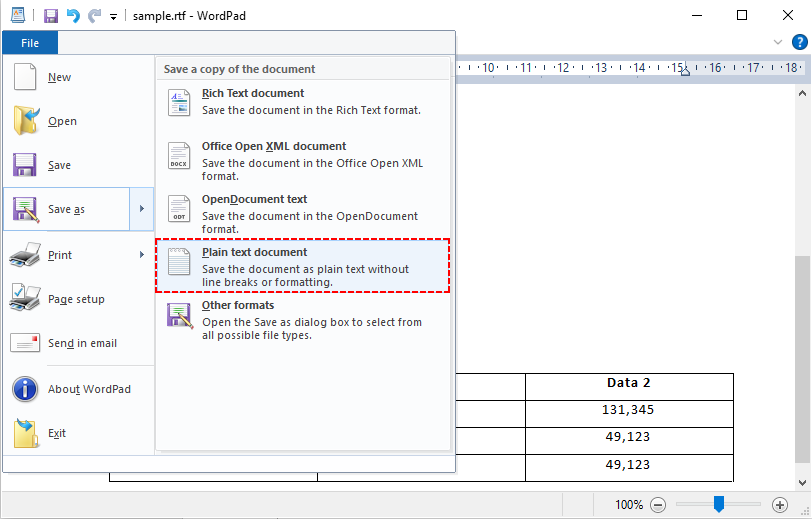
Suggerimento pro: WordPad potrebbe rimuovere alcune funzionalità RTF avanzate (come tabelle annidate) anche prima del salvataggio. Per RTF complessi, usa invece Microsoft Word o LibreOffice.
Metodo 2: Conversione con Microsoft Word o LibreOffice
Se disponi di un word processor completo, ottieni un controllo preciso su codifica, conservazione del layout e gestione di elementi complessi.
Utilizzo di MS Word o LibreOffice per convertire RTF in testo:
- Apri il tuo file RTF in Microsoft Word o LibreOffice Writer.
- Vai su “File > Salva con nome” (o “Esporta come”).
- Seleziona “Testo normale (.txt)” dal menu a discesa.
- Scegli la posizione di salvataggio e fai clic su “Salva”.
- Se richiesto, seleziona una codifica (UTF-8 è consigliata per la compatibilità universale) e fai clic su “OK”.
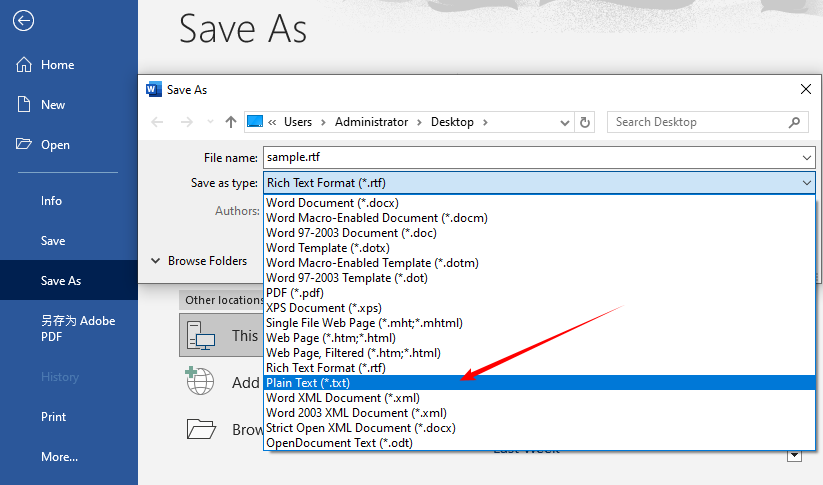
Ideale per: File RTF complessi, conversione offline, personalizzazione della codifica
Oltre a convertire RTF in testo normale, i word processor offrono anche una funzione affidabile di conversione da RTF a Word (DOC/DOCX) che preserva completamente la formattazione avanzata, le tabelle e le immagini per ulteriori modifiche.
Metodo 3: Convertitori online gratuiti da RTF a TXT
I convertitori online sono ideali quando non hai accesso al tuo computer, hai bisogno di una conversione rapida o vuoi evitare di installare software. Tuttavia, non caricare mai documenti sensibili o riservati su un servizio online a meno che non garantisca esplicitamente la cancellazione dei file e utilizzi la crittografia.
Ecco come convertire RTF in TXT online:
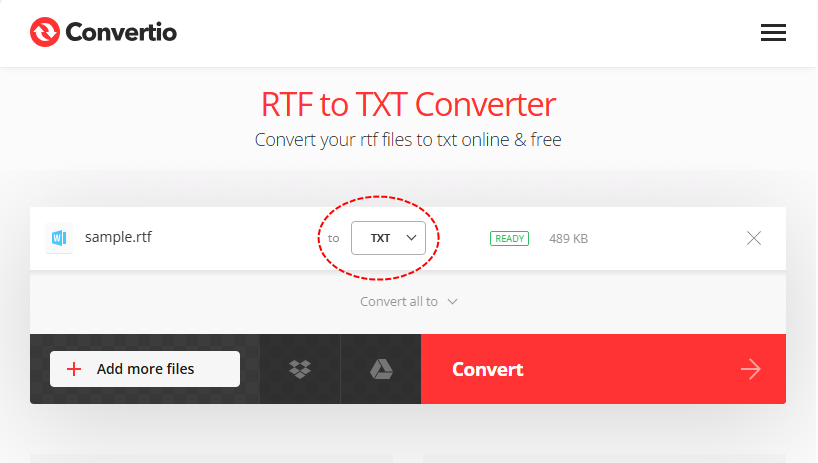
- Scegli un convertitore online affidabile (ad esempio, Convertitore da RTF a TXT di Convertio).
- Carica i tuoi file RTF trascinandoli o selezionandoli dal tuo computer.
- Assicurati che il formato di output sia “TXT” e fai clic su “Converti”.
- Attendi il completamento del processo.
- Scarica i tuoi file TXT convertiti.
Limitazioni dei convertitori online
- Connessione Internet richiesta.
- La maggior parte dei piani gratuiti ha limiti di dimensione dei file. File più grandi richiedono un piano a pagamento.
- I file vengono archiviati temporaneamente su server di terze parti.
- I piani gratuiti spesso limitano le dimensioni dei batch a 2-5 file.
Metodo 4: Programmazione Python per flussi di lavoro automatizzati
Se hai bisogno di convertire RTF in TXT in batch, o integrare la conversione nel tuo codice (ad esempio, per un'applicazione web o una pipeline di dati), Python è la scelta più popolare.
Python con Free Spire.Doc (Il più facile per i principianti)
Free Spire.Doc per Python è una libreria gratuita e leggera che supporta la conversione di RTF in testo normale con alta precisione. Gestisce contenuti RTF complessi ed è ideale sia per flussi di lavoro di conversione semplici che avanzati. Di seguito è riportato il comando pip per installarlo:
pip install Spire.Doc.Free
Codice Python di base per la conversione da RTF a TXT:
from spire.doc import *
from spire.doc.common import *

# Inizializza un oggetto Document
doc = Document()

# Carica il file RTF
doc.LoadFromFile("sample.rtf")

# Converti RTF in TXT e salva il risultato
# FileFormat.Txt specifica il formato di output come testo normale
doc.SaveToFile("output.txt", FileFormat.Txt)

# Chiudi il documento per liberare risorse
doc.Close()

print("Conversione da RTF a TXT completata con successo!")
Risultato della conversione da RTF a testo normale:
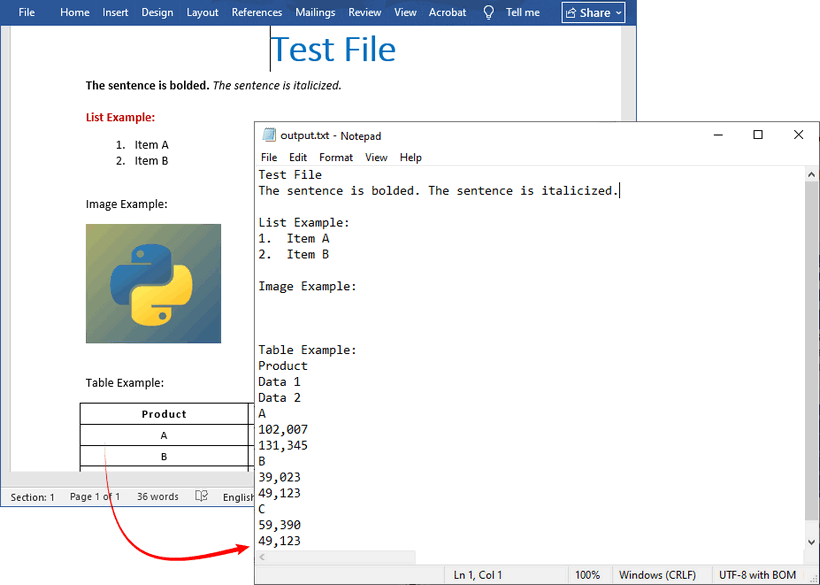
Esempio di conversione batch (ciclo attraverso una cartella):
Questo script converte ogni file RTF in una data cartella in TXT, preservando i nomi dei file originali.
import os
from spire.doc import *
from spire.doc.common import *

folder = "C:/rtf_files/"
for file in os.listdir(folder):
    if file.endswith(".rtf"):
        doc = Document()
        doc.LoadFromFile(os.path.join(folder, file))
        txt_name = file.replace(".rtf", ".txt")
        doc.SaveToFile(os.path.join(folder, txt_name), FileFormat.Txt)
        doc.Close()
Chiamando il metodo SaveToFile() con il parametro FileFormat.Txt, Free Spire.Doc esporta il documento RTF caricato in formato testo normale. Per convertire RTF in HTML, è sufficiente aggiornare il parametro a FileFormat.Html.
Problemi comuni di conversione da RTF a TXT e soluzioni
Anche con gli strumenti giusti, potresti incontrare problemi. Ecco i problemi più comuni e le loro soluzioni:
1. Perdita di formattazione (grassetto, corsivo, tabelle)
- Perché? TXT non supporta alcuna formattazione – questo è normale.
- Soluzione: Se hai bisogno della struttura tabellare, converti prima RTF in CSV, quindi apri il CSV come testo normale. Oppure usa uno script per sostituire le celle della tabella con tabulazioni.
2. Testo illeggibile/Errori di codifica
- Perché? Mancata corrispondenza della codifica. L'RTF potrebbe utilizzare una codifica non supportata.
- Soluzione: Usa la codifica UTF-8 quando salvi i file TXT (la maggior parte degli strumenti ti consente di selezionarla).
3. A capo mancanti o multipli
- Perché? Sistemi operativi diversi utilizzano caratteri di fine riga diversi (Windows: CR+LF, Linux/macOS: LF). Alcuni convertitori li rimuovono.
- Soluzione: Quando salvi da un word processor, cerca opzioni come "Inserisci a capo" o "Mantieni ritorno a capo". Per la soluzione Python, Free Spire.Doc mantiene bene gli a capo.
4. File TXT vuoto dopo la conversione
- Perché? File RTF danneggiato, strumento non riuscito a leggere il contenuto.
- Soluzione: Apri RTF in WordPad/Word per confermare che non sia danneggiato; salva prima nuovamente RTF, quindi converti.
Conclusione
Convertire RTF in TXT è semplice, ma l'approccio giusto dipende dalle tue esigenze. Per gli utenti occasionali, i convertitori online offrono una soluzione rapida e senza installazione. Se lavori con documenti sensibili o preferisci l'elaborazione offline, applicazioni desktop come Microsoft Word e LibreOffice offrono un controllo locale e sicuro. Per flussi di lavoro su larga scala o automatizzati, librerie di programmazione come Free Spire.Doc offrono conversioni personalizzabili e scriptabili.
Convertendo RTF in TXT, ottieni la semplicità e la compatibilità universale del testo normale, rendendo il tuo contenuto più accessibile, efficiente in termini di spazio di archiviazione e compatibile con qualsiasi strumento. Che tu stia archiviando documenti legacy, elaborando dati o scrivendo uno script, questa guida ti fornisce gli strumenti per convertire testo avanzato in testo normale senza problemi.
Domande frequenti (FAQ)
D: La conversione da RTF a TXT è gratuita?
R: Sì. Tutti gli strumenti integrati (WordPad), LibreOffice, i convertitori online gratuiti e Free Spire.Doc per Python sono completamente gratuiti senza costi nascosti.
D: Posso riconvertire TXT in RTF?
R: Sì, ma tutta la formattazione viene persa. Dovrai riaggiungere grassetto, corsivo, ecc. in un word processor prima di salvare come RTF.
D: La conversione di RTF in TXT riduce le dimensioni del file?
R: Sì. TXT rimuove tutti i markup di formattazione e la dimensione del file è solitamente da 1/5 a 1/10 dell'RTF originale, risparmiando un enorme spazio di archiviazione per l'archiviazione.
D: Posso convertire RTF in TXT su un Mac?
R: Sì. macOS include TextEdit, che può aprire file RTF. In TextEdit, vai su Formato → Rendi testo normale, quindi salva come .txt.