Quando si lavora con suite per ufficio open source come LibreOffice o OpenOffice, potrebbe essere spesso necessario convertire documenti Word nel formato ODT (OpenDocument Text). Sebbene i file di Word (DOC/DOCX) siano ampiamente utilizzati, non sempre offrono la migliore compatibilità multipiattaforma, specialmente in ambienti Linux, sistemi governativi o organizzazioni che si basano su standard aperti.
Questa guida illustra quattro metodi facili e affidabili per convertire Word in ODT, inclusi strumenti desktop, convertitori online e soluzioni batch automatizzate. Che tu abbia bisogno di una rapida conversione una tantum o di un flusso di lavoro scalabile per più file, qui troverai l'approccio più efficiente.
- Cos'è ODT
- Perché convertire Word in ODT
- Metodo 1: Convertire Word in ODT usando Microsoft Word
- Metodo 2: Convertire Word in ODT con LibreOffice Writer
- Metodo 3: Convertire Word in ODT usando strumenti online
- Metodo 4: Conversione batch di Word in ODT con Python
- Consigli pratici per evitare problemi di formattazione e compatibilità da Word a ODT
Cos'è ODT?
ODT (OpenDocument Text) è il formato di file di elaborazione testi predefinito di LibreOffice e Apache OpenOffice. Fa parte dello standard OpenDocument Format (ODF), mantenuto da OASIS e riconosciuto come standard ISO.
Vantaggi di ODT rispetto a DOCX:
- Specifica aperta e neutrale rispetto al fornitore
- Supporto nativo in ambienti Linux e open source
- Migliore compatibilità per l'archiviazione a lungo termine
Perché convertire Word in ODT?
La conversione di documenti Word in ODT offre diversi vantaggi pratici:
- Flusso di lavoro open source: Richiesto per gli utenti di LibreOffice o OpenOffice
- Compatibilità multipiattaforma: Funziona bene su Linux e macOS
- Indipendenza dal fornitore: Evita di fare affidamento esclusivamente su Microsoft Word
- Archiviazione e conformità: Preferito in alcuni flussi di lavoro governativi o istituzionali
Nota importante:
Microsoft afferma che quando si salvano documenti Word come ODT, la maggior parte delle funzionalità principali è supportata, ma alcune come la revisione delle modifiche, la protezione del documento, i temi, le filigrane e le macro VBA potrebbero non essere trasferite completamente. Rivedi sempre i tuoi documenti convertiti.
Fonte: Supporto Microsoft - Differenze tra il formato OpenDocument Text (.odt) e il formato Word (.docx)
Metodo 1: Convertire Word in ODT usando Microsoft Word
Per gli utenti che occasionalmente devono convertire documenti Word in ODT, Microsoft Word offre una soluzione semplice e affidabile. Questo metodo è ideale per file singoli o piccoli lotti di file.
Passaggi per salvare un documento Word come ODT in Microsoft Word:
-
Apri il tuo documento Word (.doc o .docx) in Microsoft Word.
-
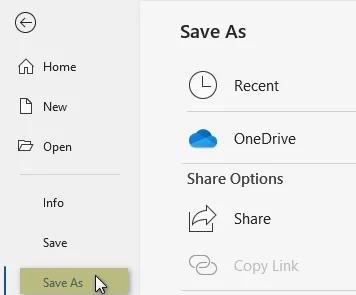
Fai clic su File > Salva con nome.
-
Scegli la cartella di destinazione per il tuo file ODT.
-
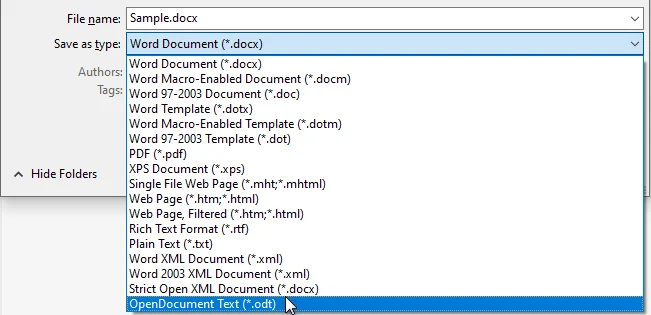
Nel menu a discesa Salva come, seleziona Documento di testo ODF (*.odt).
-
Fai clic su Salva e conferma eventuali avvisi di compatibilità.
Vantaggi:
- Semplice e veloce per conversioni occasionali
- Mantiene la maggior parte della formattazione e del layout
- Nessun software aggiuntivo necessario
Svantaggi:
- Non ideale per un gran numero di file
- Il processo manuale può richiedere molto tempo
Potrebbe piacerti anche: Convertire ODT in Word: 4 modi semplici (Desktop, Online e Python)
Metodo 2: Convertire Word in ODT con LibreOffice Writer
LibreOffice Writer è una soluzione open source per la conversione di documenti Word in ODT. Offre un'eccellente compatibilità e flessibilità, rendendolo ideale sia per conversioni singole che per piccoli lotti, specialmente per gli utenti che preferiscono software gratuito.
Passaggi per convertire DOCX in ODT con LibreOffice Writer:
-
Apri LibreOffice Writer.
-
Vai su File > Apri e seleziona il tuo documento Word.
-
Rivedi il documento per assicurarti che il layout e la formattazione appaiano correttamente.
-
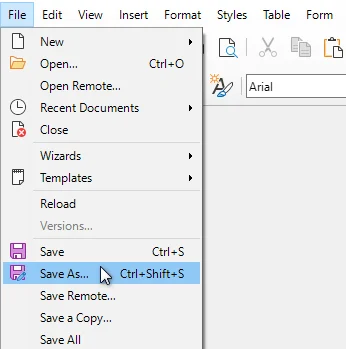
Fai clic su File > Salva con nome.
-
Scegli Documento di testo ODF (.odt) come tipo di file.
-
Fai clic su Salva per completare la conversione.
Vantaggi:
- Gratuito e open source
- Formattazione affidabile e conservazione dello stile
- Compatibile sia con DOC che con DOCX
Svantaggi:
- Leggera curva di apprendimento per i nuovi utenti non familiari con l'interfaccia di LibreOffice
Metodo 3: Convertire Word in ODT usando strumenti online
I convertitori online offrono il modo più veloce per convertire documenti Word in ODT senza installare alcun software. Questo metodo è ideale per conversioni rapide e una tantum e per gli utenti che necessitano di accesso da più dispositivi.
Popolari convertitori online gratuiti come Zamzar e CloudConvert ti consentono di convertire DOC o DOCX in ODT online direttamente nel tuo browser in pochi semplici passaggi.
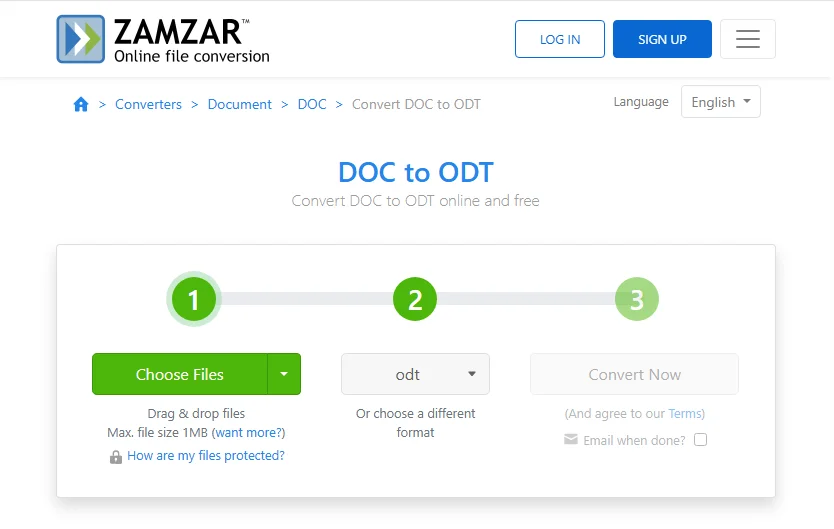
Passaggi per convertire Word in ODT online (usando Zamzar come esempio):
- Apri il convertitore online da Word a ODT di Zamzar.
- Fai clic su Scegli file per caricare il documento Word che desideri convertire.
- Fai clic su Converti ora e attendi il completamento del processo di conversione.
- Scarica il file ODT convertito.
Vantaggi:
- Nessuna installazione di software richiesta
- Funziona su tutti i dispositivi e le piattaforme
- Veloce e comodo per documenti singoli
Svantaggi:
- Le dimensioni dei file e il numero di documenti potrebbero essere limitati
- Connessione Internet richiesta
- Preoccupazioni sulla privacy per documenti sensibili
Metodo 4: Conversione batch di Word in ODT con Python
Per sviluppatori e aziende, l'automazione della conversione da Word a ODT con Python è una soluzione scalabile, coerente e altamente efficiente per l'elaborazione di centinaia o migliaia di file Word. Ciò è particolarmente utile per standardizzare archivi, migrare sistemi o integrare la conversione di documenti in flussi di lavoro automatizzati.
Questo esempio utilizza la libreria Spire.Doc for Python. Supporta la conversione di file Word in ODT e altri formati come PDF e HTML, rendendolo ideale per l'elaborazione batch e l'integrazione in flussi di lavoro automatizzati.
Passaggi per la conversione batch di file Word in ODT con Python:
-
Installa la libreria richiesta da PyPI:
pip install spire.doc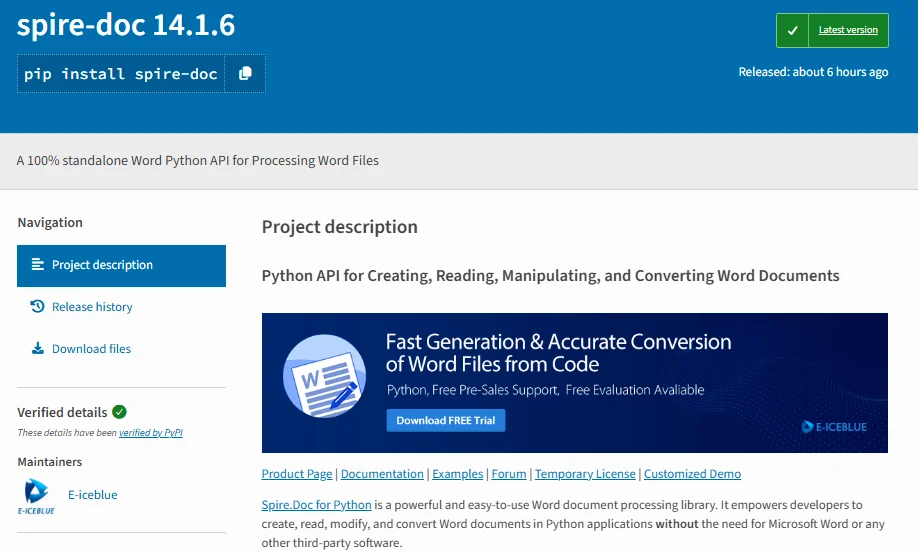
-
Prepara lo script Python.
from spire.doc import * import os # Cartella di input contenente i file di Word input_folder = "C:/WordFiles" # Cartella di output per i file ODT output_folder = "C:/ODTFiles" # Assicurati che la cartella di output esista os.makedirs(output_folder, exist_ok=True) # Scorri tutti i file di Word nella cartella di input for filename in os.listdir(input_folder): if filename.endswith(".docx") or filename.endswith(".doc"): # Carica il documento Word doc = Document(os.path.join(input_folder, filename)) # Imposta il percorso del file ODT di output output_path = os.path.join(output_folder, filename.rsplit(".", 1)[0] + ".odt") # Salva come ODT doc.saveToFile(output_path, FileFormat.Odt) print(f"Converted {filename} to {output_path}") -
Esegui lo script.
Lo script elaborerà tutti i file di Word nella cartella di input e salverà i file ODT convertiti nella cartella di output.
Vantaggi:
- Scalabile: può elaborare automaticamente un gran numero di file
- Flessibile: supporta più formati di output tra cui ODT, PDF e HTML
- Integrabile: può essere incorporato nelle pipeline di automazione Python
- Coerente: fornisce risultati di conversione ripetibili e affidabili
Svantaggi:
- Richiede una conoscenza di base di Python per la configurazione e l'esecuzione
- È necessario installare una libreria di terze parti
Consigli pratici per evitare problemi di formattazione e compatibilità da Word a ODT
Per garantire una conversione fluida da Word a ODT e mantenere l'integrità del documento, segui questi suggerimenti chiave:
- Evita elementi non supportati: funzionalità come macro, revisioni, filigrane e alcuni elementi di intestazione/piè di pagina potrebbero non essere trasferiti completamente in ODT.
- Semplifica la formattazione: utilizza caratteri standard ed evita tabelle eccessivamente complesse o oggetti nidificati per ridurre i problemi di compatibilità.
- Testa prima un file di esempio: converti un documento per identificare problemi di layout o formattazione prima della conversione batch.
- Backup e revisione: conserva sempre il file Word originale e controlla l'ODT convertito per assicurarti che tabelle, immagini e stili appaiano correttamente.
Considerazioni finali: scegli il metodo migliore per convertire Word in ODT
Con più modi per convertire Word in ODT, è importante scegliere il metodo che corrisponde al tuo flusso di lavoro, al volume di file e alla piattaforma. Ecco un rapido confronto dei quattro principali metodi di conversione da Word a ODT:
| Metodo | Vantaggi | Svantaggi |
|---|---|---|
| Microsoft Word | Semplice, nessuno strumento aggiuntivo | Manuale, non adatto ai batch |
| LibreOffice | Gratuito, buona compatibilità | Manuale, piccoli lotti |
| Strumenti online | Veloce, multi-dispositivo | Internet richiesto, problemi di privacy |
| Python | Scalabile, flessibile | Richiede conoscenza di Python |
Scegliere il metodo giusto:
- File singoli: Microsoft Word è il più semplice e veloce.
- Flussi di lavoro open source: LibreOffice garantisce la massima compatibilità.
- Attività rapide una tantum: i convertitori online offrono praticità.
- Pipeline aziendali o per sviluppatori: la conversione batch Python è efficiente, scalabile e affidabile.
Domande frequenti
D1: La conversione da Word a ODT perderà la formattazione?
R1: La maggior parte della formattazione standard come caratteri, intestazioni e tabelle viene preservata. Funzionalità avanzate come macro o revisioni potrebbero non essere trasferite completamente. Controlla sempre l'ODT convertito in LibreOffice o Microsoft Word.
D2: Posso convertire in batch più file Word in ODT?
R2: Sì. Puoi convertire in batch Word in ODT utilizzando lo scripting di LibreOffice o librerie Python come Spire.Doc per una conversione rapida e automatizzata.
D3: ODT è meglio di DOCX?
R3: ODT è uno standard aperto, multipiattaforma e ideale per l'archiviazione a lungo termine. DOCX è proprietario ma ampiamente supportato. ODT è preferito per i flussi di lavoro open source e l'indipendenza dal fornitore.
D4: I convertitori online da Word a ODT sono sicuri?
R4: Per i documenti riservati, evita i convertitori online pubblici. Utilizza strumenti offline come Microsoft Word, LibreOffice o script Python per una conversione sicura da Word a ODT.
D5: Qual è il metodo più veloce per i singoli file di Word?
R5: Microsoft Word o i convertitori online sono i più veloci per le conversioni individuali da Word a ODT, mantenendo il layout con il minimo sforzo.
D6: I file ODT possono essere aperti su Mac o Google Docs?
R6: Sì. I file ODT funzionano su macOS tramite LibreOffice/OpenOffice e possono essere aperti in Google Docs, sebbene alcune formattazioni complesse possano variare.