La conversione di documenti Word in formato XPS è un modo utile per preservare il layout, garantire una visualizzazione coerente e preparare i file per la condivisione o la stampa. Che si tratti di report, contratti o documenti tecnici, XPS offre un formato a layout fisso simile al PDF ma supportato nativamente negli ambienti Windows.
In questa guida imparerai quattro semplici metodi per convertire Word in XPS, inclusi approcci manuali, strumenti online e soluzioni automatizzate per l'elaborazione batch.
Navigazione rapida:
- Metodo 1 - Utilizzando Microsoft Word
- Metodo 2 - Utilizzando la stampa su XPS di Windows
- Metodo 3 - Utilizzando convertitori online
- Metodo 4 - Utilizzando Python (Elaborazione batch)
Perché convertire Word in XPS?
XPS (XML Paper Specification) è progettato per mantenere la fedeltà dei documenti su diversi sistemi e dispositivi. Blocca la formattazione, i caratteri e il layout, rendendolo ideale per le versioni finali dei documenti che non devono essere modificati.
Inoltre, i file XPS si integrano bene con i sistemi Windows e possono essere visualizzati senza bisogno di software di terze parti. Per sviluppatori e aziende, XPS è utile anche nei flussi di lavoro che richiedono un rendering coerente dei documenti.
Metodo 1 – Utilizzando Microsoft Word
Microsoft Word include una funzionalità integrata che consente di salvare i documenti direttamente come file XPS. Poiché la conversione è gestita internamente da Word, questo metodo offre sia semplicità che alta fedeltà.
Ideale per: conversioni rapide e occasionali in cui la precisione è importante.
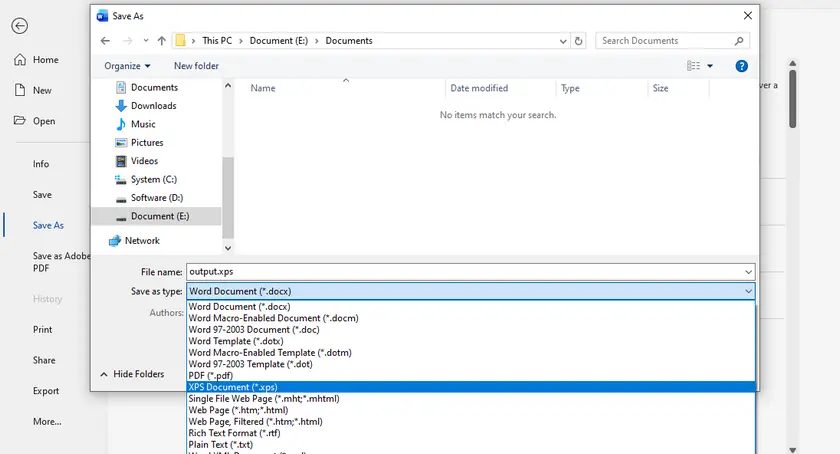
Passaggi per convertire Word in XPS utilizzando MS Word
- Apri il tuo documento Word in Microsoft Word.
- Fai clic su File → Salva con nome.
- Scegli la posizione in cui desideri salvare il file.
- Seleziona Documento XPS (*.xps) dal menu a discesa del tipo di file.
- Fai clic su Salva.
Vantaggi
- Output di alta qualità con formattazione accurata.
- Semplice e adatto ai principianti.
Svantaggi
- Richiede l'installazione di Microsoft Word.
- Nessun supporto per l'elaborazione batch.
Metodo 2 – Utilizzando la stampa su XPS di Windows
Windows include una stampante virtuale chiamata Microsoft XPS Document Writer che consente di convertire qualsiasi documento stampabile in formato XPS. Questo metodo funziona con praticamente qualsiasi applicazione che supporti la stampa, non solo Word.
Ideale per: quando si preferisce non fare affidamento su funzionalità di esportazione specifiche dell'applicazione.
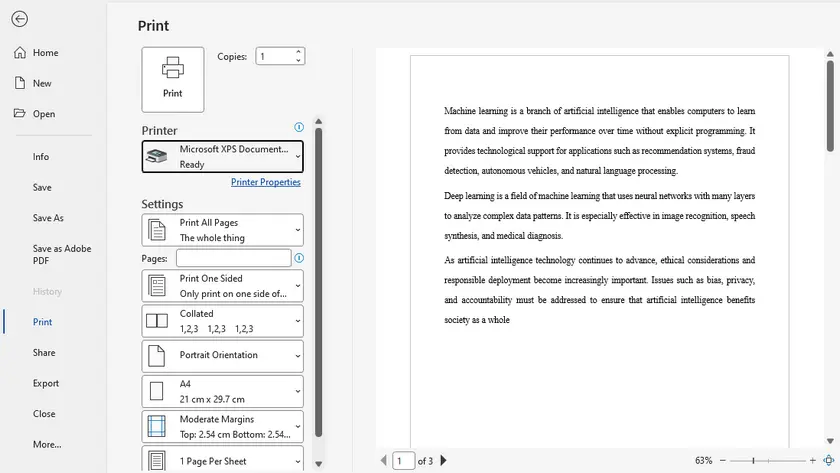
Passaggi per convertire Word in XPS utilizzando XPS Document Writer
- Apri il documento Word.
- Vai a File → Stampa.
- Seleziona Microsoft XPS Document Writer come stampante.
- Fai clic su Stampa.
- Scegli un nome file e una posizione di salvataggio.
Vantaggi
- Integrato in Windows (nessuna installazione necessaria).
- Funziona con più applicazioni.
- Affidabile per preservare il layout.
Svantaggi
- Processo manuale, non adatto alla conversione di massa.
- Leggermente più lento dell'esportazione diretta.
Metodo 3 – Utilizzando convertitori online
I convertitori online offrono un modo comodo per convertire file Word in XPS senza installare alcun software. Questi strumenti in genere supportano il caricamento tramite trascinamento e download rapidi, rendendoli accessibili su qualsiasi dispositivo.
Ideale per: uso occasionale o quando si lavora su sistemi in cui non è possibile installare software.
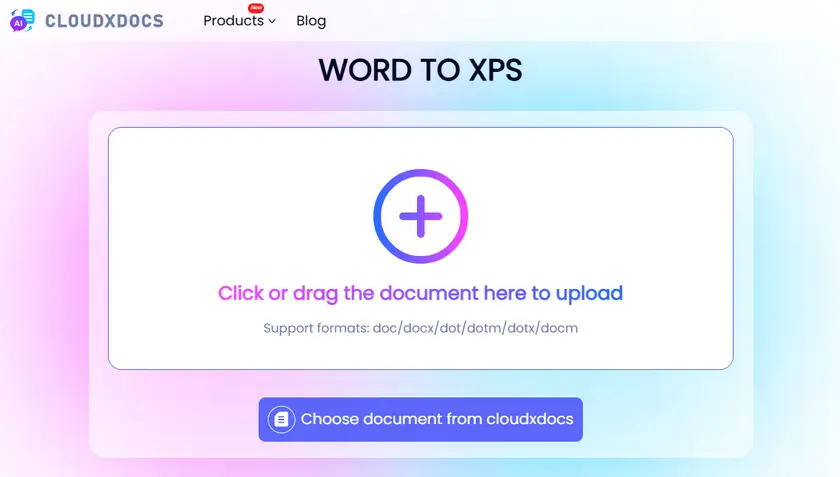
Passaggi per convertire Word in XPS online
- Apri un sito Web di conversione online (ad es. cloudxdocs).
- Carica il tuo documento Word.
- La conversione si avvia automaticamente non appena il caricamento è terminato.
- Scarica il file convertito.
Vantaggi
- Nessuna installazione richiesta.
- Accessibile da qualsiasi dispositivo.
- Veloce e facile per un uso occasionale.
Svantaggi
- Limiti di dimensione dei file sui piani gratuiti.
- Potenziali problemi di privacy/sicurezza.
- Richiede una connessione a Internet.
Metodo 4 – Utilizzando Python (Elaborazione batch)
Per sviluppatori o utenti che gestiscono più file, l'automazione è la soluzione più efficiente. Utilizzando librerie come Spire.Doc for Python, è possibile convertire programmaticamente documenti Word in XPS in blocco con il minimo sforzo.
Questo approccio è ideale per sistemi backend, flussi di lavoro documentali o attività di elaborazione su larga scala in cui la conversione manuale richiederebbe troppo tempo.

Passaggi per la conversione batch di Word in XPS in Python
- Crea un programma Python.
- Installa la libreria Spire.Doc per Python.
- Esegui lo script seguente per eseguire la conversione.
import os
from spire.doc import *
from spire.doc.common import *

# Input and output folders
input_folder = "input_docs"
output_folder = "output_xps"

# Create output folder if it doesn't exist
if not os.path.exists(output_folder):
    os.makedirs(output_folder)

# Loop through all files in the input folder
for file_name in os.listdir(input_folder):
    if file_name.endswith((".doc", ".docx")):
        input_path = os.path.join(input_folder, file_name)
        output_name = os.path.splitext(file_name)[0] + ".xps"
        output_path = os.path.join(output_folder, output_name)

        # Create a Document object
        doc = Document()

        # Load the Word document
        doc.LoadFromFile(input_path)

        # Save as XPS
        doc.SaveToFile(output_path, FileFormat.XPS)

        # Dispose the document
        doc.Dispose()

        print(f"Converted: {file_name} → {output_name}")

print("Batch conversion completed.")
Vantaggi
- Supporta la conversione batch (alta efficienza).
- Flusso di lavoro completamente automatizzato.
- Facile da integrare in sistemi o pipeline.
Svantaggi
- Richiede conoscenze di programmazione.
- Necessita di configurazione dell'ambiente e dipendenze.
- La configurazione iniziale richiede più tempo rispetto ai metodi manuali.
Oltre alla conversione XPS, Spire.Doc ti consente di convertire Word in PDF o esportare Word come immagini, offrendoti il pieno controllo su come i tuoi documenti vengono condivisi e visualizzati.
Tabella di confronto – Quale metodo scegliere?
| Metodo | Ideale per | Facilità d'uso | Supporto batch | Richiede installazione | Costo |
|---|---|---|---|---|---|
| Microsoft Word | Conversione rapida e di alta qualità | ★★★★★ | x | √ | A pagamento (licenza Office) |
| Stampa su XPS | Flessibile, funziona con qualsiasi app | ★★★★★ | x | x (integrato) | Gratuito |
| Strumenti online | Comodità, nessuna configurazione | ★★★★★ | x | x | Gratuito (limitato) / A pagamento |
| Python (Spire.Doc) | Automazione, elaborazione di massa | ★★★☆☆ | √ | √ | Gratuito (limitato) / A pagamento |
Migliori pratiche per un output XPS di alta qualità
Prima della conversione, assicurati che il tuo documento Word sia finalizzato, inclusi caratteri, immagini e layout. Poiché XPS preserva esattamente la formattazione, eventuali problemi nel file originale verranno trasferiti nell'output.
È anche una buona idea incorporare i caratteri ed evitare elementi non supportati per garantire la compatibilità tra sistemi diversi. Per l'elaborazione batch, testa prima alcuni file per confermare risultati coerenti.
Conclusione
La conversione di Word in XPS può essere eseguita utilizzando una varietà di metodi a seconda delle proprie esigenze. Per risultati rapidi e affidabili, le opzioni integrate come Microsoft Word o Stampa su XPS di Windows funzionano bene. Se hai bisogno di flessibilità o portabilità, gli strumenti online sono una scelta solida.
Per utenti avanzati e sviluppatori, l'automazione Python con librerie come Spire.Doc fornisce un modo potente per gestire in modo efficiente grandi volumi di documenti.
Domande frequenti
D1: XPS è migliore del PDF?
XPS e PDF sono simili in quanto entrambi preservano il layout del documento. Il PDF è più ampiamente supportato, mentre XPS è più strettamente integrato con i sistemi Windows.
D2: Posso riconvertire XPS in Word?
Sì, ma di solito richiede strumenti di terze parti o una conversione intermedia (ad es. XPS → PDF → Word) e la formattazione potrebbe non essere perfettamente preservata.
D3: La conversione in XPS riduce la qualità del file?
No, XPS mantiene il layout e la qualità originali. Tuttavia, le impostazioni di compressione e le risorse incorporate possono influire sulla dimensione del file.
D4: Quale metodo è migliore per la conversione di massa?
Il metodo Python che utilizza Spire.Doc è la scelta migliore per l'elaborazione batch e l'automazione.
D5: Come aprire un file XPS?
È possibile aprire un file XPS utilizzando il Visualizzatore XPS integrato in Windows. È sufficiente fare doppio clic sul file o fare clic con il pulsante destro del mouse e scegliere Apri con → Visualizzatore XPS.