Creare un elenco di controllo o un modulo professionale in Microsoft Word richiede spesso l'inserimento di caselle di controllo. Che tu abbia bisogno di caselle di controllo interattive e cliccabili per moduli digitali o simboli statici per documenti stampati, Word offre soluzioni versatili. In questa guida, ti guideremo attraverso 4 modi facili e pratici per inserire una casella di controllo in Word: dalle funzionalità integrate all'automazione avanzata utilizzando C#.
Alla fine, sarai in grado di trasformare qualsiasi documento semplice in un elenco di controllo strutturato e professionale che migliora la chiarezza, l'accuratezza e l'esperienza dell'utente. Iniziamo!
Indice
- Comprendere i Tipi di Caselle di Controllo in Word
- Metodo 1: Inserire una Casella di Controllo in Word (Interattiva)
- Metodo 2: Creare una Casella di Controllo Statica in Word (Solo Stampa)
- Metodo 3: Inserire Casella di Controllo in Word per il Web (Online)
- Metodo 4: Aggiungere Caselle di Controllo a Word Automaticamente Usando C#
- Perché Inserire Caselle di Controllo nei Documenti Word
- Risoluzione dei Problemi Comuni delle Caselle di Controllo
Comprendere i Tipi di Caselle di Controllo in Word
Prima di inserire una casella di controllo nel tuo documento Word, è importante comprendere i diversi tipi disponibili e i loro casi d'uso tipici. Word fornisce due opzioni principali, ciascuna adatta a esigenze specifiche:
| Tipo di Casella di Controllo | Descrizione | Migliori Casi d'Uso |
|---|---|---|
| Caselle di Controllo Cliccabili | Controlli di contenuto interattivi che gli utenti possono cliccare per selezionare/deselezionare. | Moduli digitali, sondaggi, elenchi di attività elettroniche, modelli interattivi. |
| Caselle di Controllo Statiche | Simboli visivi (come ☑, ✓) che sembrano caselle di controllo ma non possono essere cliccate. | Manuali stampati, moduli compilati a mano, elenchi visivi, esportazioni PDF. |
Conoscere le differenze ti aiuta a scegliere il tipo di casella di controllo più adatto per il tuo documento. Esploriamo i metodi qui sotto per creare entrambi i tipi.
Metodo 1: Inserire una Casella di Controllo in Word (Interattiva)
Per inserire una casella di controllo in Word che gli utenti possono selezionare o deselezionare direttamente, segui questi passaggi utilizzando la funzione Controllo di Contenuto Casella di Controllo. Questo metodo è ideale per creare moduli elettronici e elenchi di controllo condivisi via email o Teams.
Prerequisito:
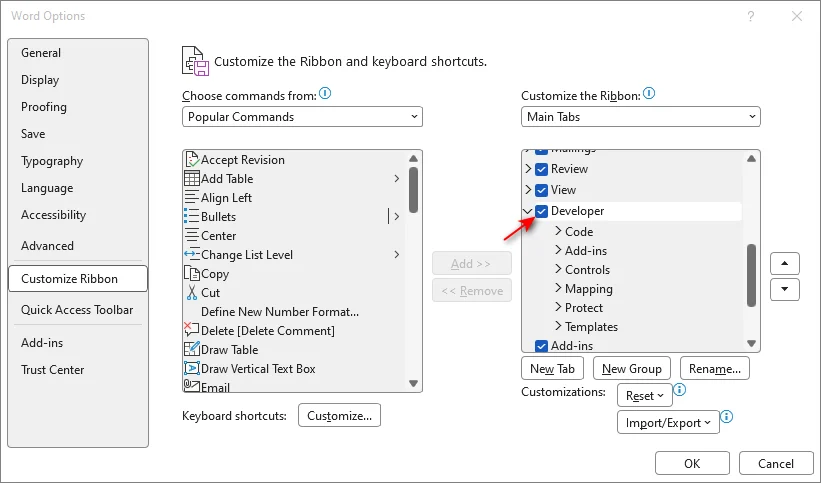
Prima di procedere, assicurati che la Scheda Sviluppatore sia abilitata nella tua barra multifunzione. Se non lo è, vai su File > Opzioni > Personalizza Barra Multifunzionale, seleziona la casella accanto a Sviluppatore e fai clic su OK.
Istruzioni Passo-Passo:
-
Posiziona il cursore dove desideri che appaia la casella di controllo.
-
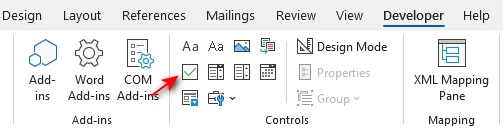
Naviga alla scheda Sviluppatore nella barra multifunzionale.
-
Nel gruppo Controlli, fai clic sull'icona Controllo di Contenuto Casella di Controllo (sembra un quadrato con un segno di spunta all'interno).
Suggerimento di Compatibilità: Se hai bisogno di compatibilità con versioni molto vecchie di Word (pre-2007), puoi scegliere Strumenti Legacy > Campo Modulo Casella di Controllo. Tuttavia, il Controllo di Contenuto è raccomandato per tutte le versioni moderne (Word 2010-2024) poiché offre migliori opzioni di formattazione e sicurezza.
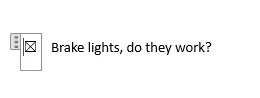
Risultato: Una casella di controllo interattiva appare ora nel tuo documento. Cliccandola si passerà istantaneamente tra gli stati selezionato e deselezionato.
Nota per gli Utenti Mac
Il processo per inserire una casella di controllo in Word su Mac è simile, ma il layout dell'interfaccia differisce leggermente:
- Abilita la Scheda Sviluppatore: Fai clic su Word nella barra dei menu in alto > seleziona Preferenze > Barra Multifunzionale e Toolbar > Seleziona la casella accanto a Sviluppatore.
- Inserisci la Casella di Controllo: Vai alla scheda Sviluppatore nella barra multifunzionale e fai clic sull'icona Casella di Controllo.
Suggerimenti Professionali
- Cambia il Simbolo della Casella di Controllo (X a ✓): Per impostazione predefinita, Word utilizza una "X". Per passare a un segno di spunta: Seleziona la casella di controllo, vai su Sviluppatore > Proprietà, fai clic su Cambia accanto a Simbolo Selezionato, scegli ✓ (di solito trovato nel font Wingdings), e fai clic su OK.
- Crea un Elenco di Controllo Veloce: Non reinserire ogni volta. Basta copiare la tua prima casella di controllo (Ctrl+C / Cmd+C) e incollarla (Ctrl+V / Cmd+V) all'inizio di altre righe.
- Proteggi il Modulo: Per impedire agli utenti di digitare sopra il tuo testo, vai su Sviluppatore > Limita Modifica. Seleziona Consenti solo questo tipo di modifica, seleziona Compilazione di moduli dal menu a discesa, quindi fai clic su Sì, Inizia a Applicare Protezione (puoi impostare una password se desideri).
Metodo 2: Inserire una Casella di Controllo Statica in Word (Solo Stampa)
Se stai creando un documento destinato ad essere stampato e compilato a mano (come un elenco di controllo fisico o un sondaggio), puoi inserire un simbolo di casella di controllo statica. Questo metodo crea una casella visiva che appare perfetta su carta, ma non può essere cliccata digitalmente.
Hai due opzioni rapide a seconda delle tue esigenze:
Opzione A: Il Metodo del Simbolo (Migliore per Posizionamento Singolo o Personalizzato)
Usa questo se hai bisogno di posizionare le caselle di controllo in modo casuale o vuoi avere il pieno controllo sullo stile del simbolo.
-
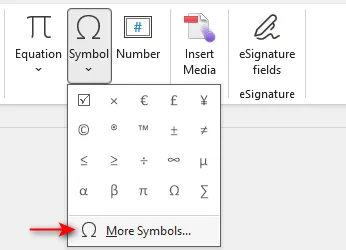
Naviga alla scheda Inserisci > Fai clic su Simbolo > Altri Simboli...
-
Nella finestra di dialogo, cambia il menu a discesa Font in Wingdings o Wingdings 2.
-
Seleziona il simbolo quadrato preferito (come □) e fai clic su Inserisci.
Opzione B: Il Metodo dell'Elenco Puntato (Migliore per Lunghi Elenchi di Controllo)
Usa questo se hai un lungo elenco di elementi e vuoi una casella di controllo automaticamente all'inizio di ogni riga.
-
Seleziona il tuo elenco di elementi di testo.
-
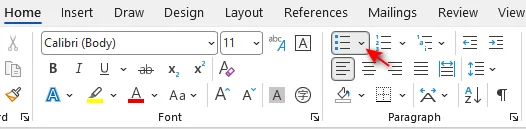
Vai alla scheda Home > Fai clic sulla freccia accanto all'icona Punti.
-
Seleziona Definisci Nuovo Punto... > Simbolo.
-
Scegli Wingdings, seleziona la casella quadrata (□) e fai clic su OK.
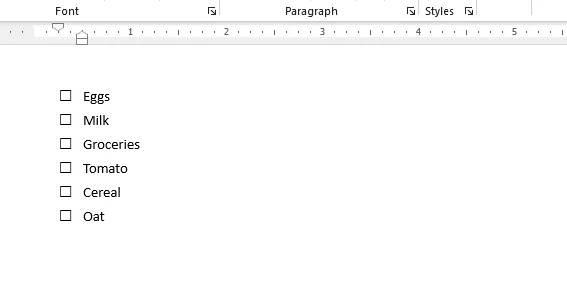
Risultato: L'intero elenco si trasforma istantaneamente in un elenco di controllo stampabile.
Metodo 3: Inserire Casella di Controllo in Word per il Web (Online)
Se non hai installata la versione desktop di Word o preferisci la collaborazione basata su cloud, puoi comunque creare documenti con caselle di controllo o elenchi di controllo interattivi utilizzando Word per il Web. Questo metodo è nativo del browser e non richiede installazione di software.
Passaggi per Inserire una Casella di Controllo in Word Online:
-
Apri il tuo documento in Word per il Web.
-
Posiziona il cursore dove desideri la casella di controllo (o evidenzia un elenco di elementi).
-
Vai alla scheda Home nella barra multifunzionale.
-
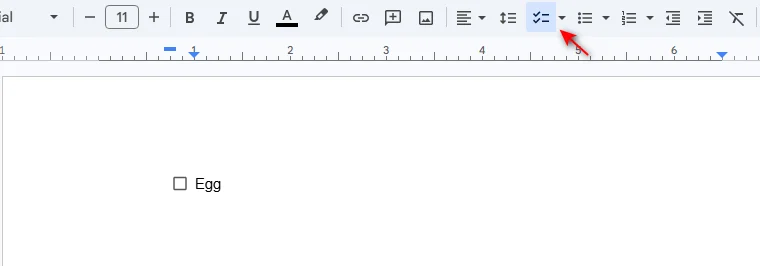
Fai clic sull'icona Elenco di Controllo nel gruppo Paragrafo.
Scorciatoia da Tastiera: Puoi anche premere Ctrl + , (Control + Virgola) per creare istantaneamente un elenco di controllo.
Ideale per la Collaborazione:
Rispetto ai simboli statici, le caselle di controllo inserite qui sono completamente interattive. Se condividi questo documento tramite OneDrive o SharePoint, i membri del team possono selezionare/deselezionare le caselle simultaneamente, e lo stato si aggiorna in tempo reale per tutti.
Metodo 4: Aggiungere Caselle di Controllo a Word Automaticamente Usando C#
Per sviluppatori o professionisti IT che devono generare centinaia di moduli dinamicamente (ad es., sondaggi, contratti o elenchi di controllo), inserire manualmente le caselle di controllo è inefficiente. Puoi automatizzare questo processo utilizzando C# e una libreria .NET come Spire.Doc per .NET.
Questo metodo ti consente di creare documenti Word programmaticamente e inserire controlli di contenuto casella di controllo interattivi - tutto senza aprire l'interfaccia di Microsoft Word.
Prerequisiti
Prima di iniziare, assicurati di avere:
- Visual Studio (o un altro IDE C#).
- La libreria Spire.Doc per .NET.
Implementazione C# Passo-Passo
-
Installa la Libreria.
Prima, installa Spire.Doc tramite NuGet eseguendo il seguente comando nella Console di Gestione Pacchetti (Consigliato):
PM> Install-Package Spire.DocIn alternativa, puoi anche scaricare la libreria dal sito ufficiale e fare riferimento manualmente al DLL nel tuo progetto.
-
Scrivi il Codice C#:
Il seguente codice dimostra come creare un nuovo documento, aggiungere un paragrafo di testo, e inserire un controllo di contenuto casella di controllo interattivo accanto ad esso.
using Spire.Doc;
using Spire.Doc.Documents;
using Spire.Doc.Fields;

namespace CheckboxAutomation
{
    class Program
    {
        static void Main(string[] args)
        {
            // Crea una nuova istanza di documento Word
            Document document = new Document();
            Section section = document.AddSection();
            // Aggiungi del testo descrittivo
            Paragraph headerPara = section.AddParagraph();
            headerPara.AppendText("Si prega di accettare i termini qui sotto:");
            headerPara.ApplyStyle(BuiltinStyle.Heading5); // Stile opzionale
            headerPara.Format.AfterSpacing = 10;

            // Crea un paragrafo per contenere la casella di controllo e l'etichetta
            Paragraph checkPara = section.AddParagraph();

            // Crea un StructureDocumentTagInline (SDT)
            // Questo è il contenitore per il Controllo di Contenuto
            StructureDocumentTagInline sdt = new StructureDocumentTagInline(document);

            // Aggiungi l'SDT agli oggetti figlio del paragrafo
            checkPara.ChildObjects.Add(sdt);

            // Imposta il tipo di SDT su Casella di Controllo
            sdt.SDTProperties.SDTType = SdtType.CheckBox;

            // Configura le Proprietà della Casella di Controllo
            SdtCheckBox checkBox = new SdtCheckBox();
            sdt.SDTProperties.ControlProperties = checkBox;
            TextRange tr = new TextRange(document);
            sdt.ChildObjects.Add(tr);

            // Imposta lo stato predefinito (false = non selezionato)
            checkBox.Checked = false;

            // Aggiungi testo dopo la casella di controllo
            TextRange textRange = checkPara.AppendText(" Accetto i Termini e le Condizioni.");
            textRange.CharacterFormat.FontName = "Calibri";
            textRange.CharacterFormat.FontSize = 12;

            // Salva il documento
            document.SaveToFile("AutomatedForm.docx", FileFormat.Docx2013);
        }
    }
}
Suggerimenti per Sviluppatori:
-
Legacy vs. Controllo di Contenuto: Il codice sopra crea un Controllo di Contenuto moderno. Se hai bisogno di supportare Word 2003 o versioni precedenti, utilizzeresti invece il Campo Modulo (Strumenti Legacy), anche se questo è raramente necessario nello sviluppo moderno.
-
Inserisci Simboli Statici: Se non hai bisogno di interattività e desideri solo un simbolo stampato, puoi inserirlo direttamente nell'intervallo di testo utilizzando caratteri Unicode:
TextRange tr = paragraph.AppendText('\u2611'.ToString()); // Unicode per ☑Riferimento: Come Inserire un Simbolo in Word in C#.
-
Automazione Lato Server: Poiché questa libreria non richiede che Microsoft Office sia installato sul server, è sicura da usare in applicazioni web ASP.NET o Azure Functions per la generazione di documenti backend.
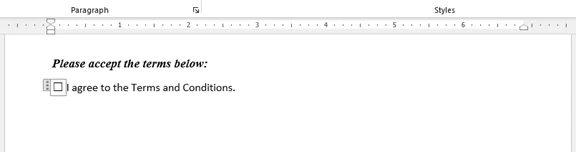
Quando Usare l'Automazione C#?
- Generazione in Massa: Creare moduli di onboarding per più di 1.000 dipendenti.
- Dati Dinamici: Compilare moduli basati su voci di database prima di aggiungere caselle di controllo.
- Elaborazione Lato Server: Generare documenti su un server backend senza Microsoft Office installato.
Perché Inserire Caselle di Controllo nei Documenti Word
Sei documenti di testo sono ottimi per le informazioni, aggiungere caselle di controllo li trasforma in strumenti interattivi che aumentano l'efficienza e l'accuratezza. Sono essenziali per:
- Snellire Moduli e Sondaggi: Consentire agli utenti di selezionare opzioni rapidamente senza digitare, il che standardizza la raccolta dei dati e riduce gli errori di input nei moduli di feedback o nelle schede di registrazione.
- Migliorare la Gestione delle Attività: Fornire un modo visivo e soddisfacente per monitorare i progressi negli elenchi di cose da fare, nei pianificatori giornalieri o nelle roadmap di progetto.
- Garantire Conformità e Sicurezza: Creare registri chiari e verificabili nei registri di ispezione, nelle verifiche di sicurezza o nei programmi di pulizia in cui devono essere confermati passaggi specifici.
- Semplificare Accordi: Offrire un metodo distintivo e user-friendly per consentire agli utenti di accettare termini e condizioni o riconoscere politiche in documenti HR e legali.
Risoluzione dei Problemi Comuni delle Caselle di Controllo
Anche con il metodo giusto, potresti incontrare alcuni problemi quando inserisci una casella di controllo nel tuo documento Word. Ecco le soluzioni ai problemi più comuni:
| Problema | Possibile Causa | Soluzione |
|---|---|---|
| Non riesco a cliccare sulla casella di controllo | Il documento è in "Modalità Progettazione" o protetto. | Vai alla scheda Sviluppatore > Disattiva la Modalità Progettazione. Oppure interrompi la Limitazione della Modifica. |
| Il segno di spunta appare come un quadrato strano o un punto interrogativo | Il font è cambiato da Wingdings a un font standard. | Seleziona il simbolo e cambia il font di nuovo in Wingdings o Wingdings 2. |
| Non riesco a trovare la Scheda Sviluppatore | È nascosta per impostazione predefinita nella barra multifunzionale. | Fai clic con il tasto destro sulla barra multifunzionale > Personalizza la Barra Multifunzionale > Seleziona Sviluppatore. |
| La casella di controllo sposta il testo | L'allineamento dell'oggetto è impostato su "In linea con il testo". | Fai clic con il tasto destro sulla casella di controllo > Avvolgi Testo > Seleziona Quadrato o Davanti al Testo. |
Conclusione
Ora hai quattro modi pratici per inserire caselle di controllo in Word, che vanno da strumenti manuali semplici a flussi di lavoro automatizzati avanzati. Scegliere il metodo giusto dipende dal tuo scenario specifico:
- Per Moduli Digitali: Usa la Scheda Sviluppatore (Controllo di Contenuto) per creare campi interattivi e cliccabili che gli utenti possono attivare e disattivare.
- Per Elenchi Stampati: Usa il Metodo del Simbolo per inserire caselle statiche (come ☐) che sono perfette per elenchi di controllo fisici.
- Per Collaborazione Veloce: Usa la funzione Elenco di Controllo di Word per il Web per elenchi di cose da fare condivisi in tempo reale.
- Per Generazione in Massa: Usa l'Automazione C# (con Spire.Doc) per generare programmaticamente centinaia di moduli senza aprire Word.
Selezionando il metodo che si allinea con i tuoi obiettivi, puoi creare documenti professionali, organizzati e altamente funzionali in pochi minuti.
FAQ: Come Inserire una Casella di Controllo in Word
Q1: Come posso inserire una casella di controllo senza la scheda Sviluppatore?
A1: Vai su Inserisci > Simbolo, seleziona Wingdings, e scegli la casella quadrata (☐). Tieni presente che questo crea un'immagine statica per la stampa, non una casella cliccabile.
Q2: Perché la mia casella di controllo mostra un "X" invece di un segno di spunta (✓)?
A2: Questa è l'impostazione predefinita. Per risolverlo, vai su Sviluppatore > Proprietà e cambia il "Simbolo Selezionato" in un segno di spunta (trovato nel font Wingdings 2).
Q3: Posso inserire una casella di controllo in Word per il Web?
A3: Sì. Vai alla scheda Home e fai clic sul pulsante Elenco di Controllo. Questo crea una casella di controllo interattiva perfetta per la collaborazione online.
Q4: Come posso impedire agli utenti di digitare accanto alla casella di controllo?
A4: Vai su Sviluppatore > Limita Modifica, seleziona Compilazione di moduli, e fai clic su Sì, Inizia a Applicare Protezione.
Q5: Posso automatizzare l'inserimento delle caselle di controllo per più documenti?
A5: Sì. Puoi utilizzare l'automazione C# con librerie come Spire.Doc per inserire programmaticamente caselle di controllo in centinaia di documenti contemporaneamente.