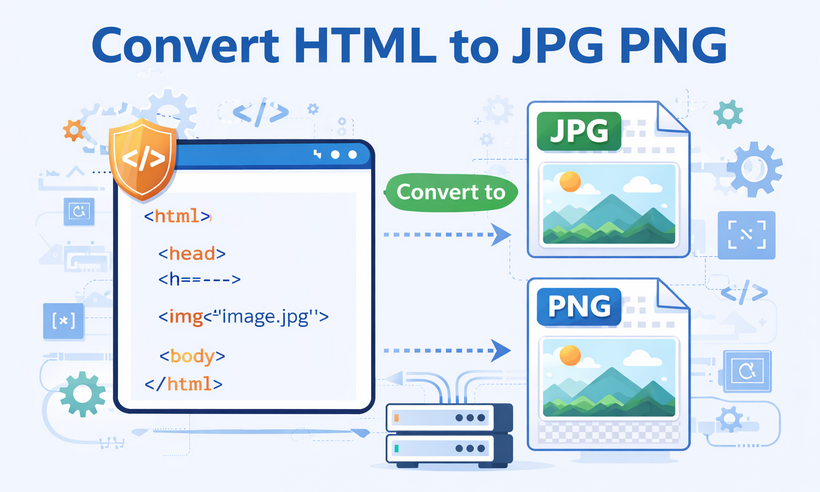
La conversione di HTML in formati di immagine come JPG o PNG è diventata un compito essenziale per sviluppatori, designer e creatori di contenuti. Che tu abbia bisogno di generare anteprime per i social media, catturare dashboard di dati per i report, creare miniature di siti web o automatizzare flussi di lavoro di screenshot, conoscere il metodo giusto di conversione da HTML a JPG o HTML a PNG è fondamentale per ottenere risultati di alta qualità in modo efficiente.
Questa guida completa copre tutto ciò che devi sapere sulla conversione da HTML a immagine, includendo:
- Perché potresti aver bisogno di convertire HTML in un'immagine – dall'archiviazione di pagine web alla creazione di schede social media automatizzate.
- JPG vs. PNG: quale formato scegliere – confronto dettagliato di compressione, trasparenza, dimensioni del file, ecc.
-
3 metodi comprovati per convertire HTML in JPG o PNG:
- Convertitori online – soluzioni rapide per conversioni occasionali.
- Strumenti di screenshot integrati nel browser – sfrutta Chrome, Edge o Firefox per catture ad alta fedeltà.
- C# con Free Spire.Doc per .NET – una libreria gratuita e affidabile per l'automazione lato server.
- Consigli professionali per conversioni di alta qualità – ottimizzazione dell'HTML, impostazione della risoluzione, gestione dei caratteri e compressione delle immagini finali.
Alla fine di questa guida, avrai una chiara comprensione di come scegliere l'approccio giusto in base al tuo livello di competenza tecnica, all'infrastruttura e alle esigenze di automazione.
Perché Convertire HTML in un'Immagine?
L'HTML (HyperText Markup Language) è la spina dorsale delle pagine web, ma non è sempre il formato più portabile o condivisibile. La conversione di file HTML in JPG o PNG risolve diversi problemi comuni:
- Conserva Layout e Design: I browser rendono l'HTML in modo diverso e la conversione in un'immagine blocca il layout, garantendo che i tuoi contenuti appaiano uguali ovunque.
- Condivisione Facile: Le immagini sono universalmente supportate su social media, email, presentazioni e documenti: non è necessario che i destinatari aprano un browser o abbiano accesso al file HTML originale.
- Archiviazione e Documentazione: Le pagine web cambiano o scompaiono nel tempo. La conversione di una pagina web in un'immagine crea un'istantanea permanente del contenuto per i registri.
- Design e Mockup: I web designer spesso convertono prototipi HTML in JPG/PNG per condividerli con i clienti, mostrare il lavoro nei portfolio o integrarli nei sistemi di design.
- Ottimizzazione delle Prestazioni: Per contenuti semplici (ad es. infografiche, widget statici), le immagini si caricano più velocemente dell'HTML, specialmente su dispositivi a bassa larghezza di banda.
JPG vs. PNG: Quale Formato Scegliere?
La scelta del formato di output corretto influisce direttamente sulle dimensioni del file, sulla qualità e sul supporto alla trasparenza. Ecco un rapido confronto:
| Caratteristica | PNG | JPG |
|---|---|---|
| Compressione | Senza perdita | Con perdita |
| Dimensione del file | Più grande | Più piccolo |
| Trasparenza | Supporta il canale alfa (aree trasparenti) | Nessuna trasparenza (riempie con bianco o nero) |
| Ideale per | Loghi, icone, interfacce utente con molto testo, screenshot | Fotografie, banner, immagini di grandi dimensioni |
Regola generale: Usa PNG quando hai bisogno di testo nitido, dettagli fini o uno sfondo trasparente. Usa JPG quando dai la priorità a dimensioni di file ridotte e il contenuto è fotografico.
3 Metodi per Convertire HTML in Immagini (Per Tutti i Livelli di Abilità)
Che tu sia un principiante senza esperienza di programmazione o uno sviluppatore alla ricerca di soluzioni automatizzate, c'è un metodo adatto alle tue esigenze. Tratteremo gli strumenti e le tecniche più affidabili, dai semplici convertitori online alle soluzioni basate su codice.
1. Convertitori Online da HTML a JPG/PNG
I convertitori online sono il modo più semplice per cambiare HTML in JPG o HTML in PNG senza alcun software o codifica. Funzionano direttamente nel tuo browser e supportano file HTML o URL. Strumenti di punta come Convertio e CloudxDocs offrono risultati di conversione rapidi e affidabili.
Passo dopo passo con Convertio:
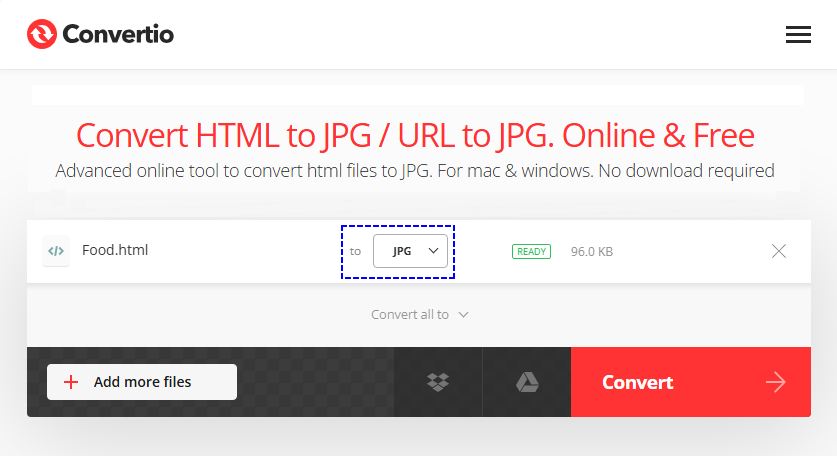
- Vai a strumento da HTML a JPG/PNG di Convertio.
- Carica il tuo file HTML/URL.
- Seleziona il formato di output (JPG, JPEG o PNG) dal menu a discesa.
- Fai clic su "Converti" e attendi il completamento del processo.
- Scarica l'immagine convertita sul tuo dispositivo.
Pro: Nessuna configurazione, facile da usare.
Contro: Richiede una connessione a Internet; i livelli gratuiti possono avere limiti di dimensione del file.
La conversione di HTML in immagini preserva il layout visivo, ma a volte hai solo bisogno del contenuto sottostante. Impara come estrarre testo semplice da documenti HTML con la nostra guida passo passo, perfetta per il data mining, la migrazione dei contenuti o l'indicizzazione per la ricerca.
2. Strumenti di Screenshot Integrati nel Browser (Rapidi e Gratuiti)
Tutti i browser moderni (Chrome, Firefox, Safari, Edge) dispongono di strumenti di screenshot integrati in grado di convertire HTML in PNG. Questo è ideale per catturare pagine web o elementi HTML specifici senza strumenti di terze parti.
Esempio di Conversione da HTML a PNG con Chrome (i passaggi sono simili per altri browser):
- Apri la pagina HTML nel tuo browser (file locale o URL).
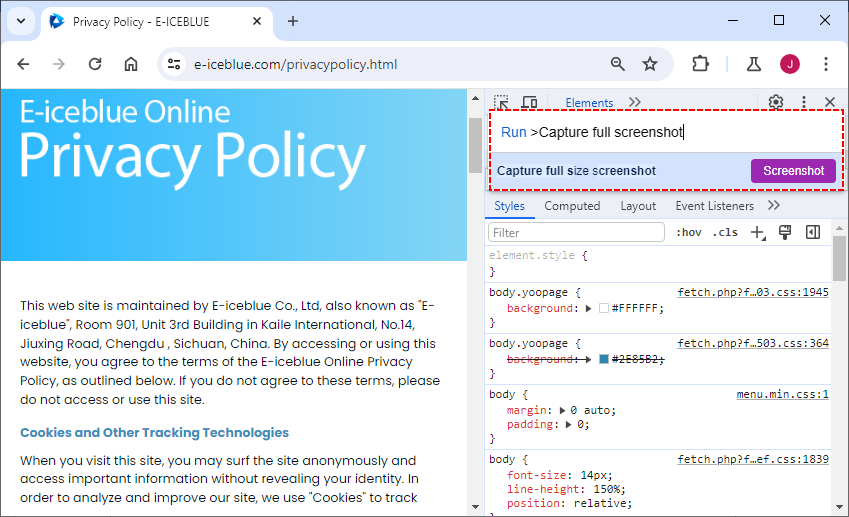
- Premi "F12" per aprire gli Strumenti per Sviluppatori (DevTools).
- Negli Strumenti per Sviluppatori, premi "Ctrl + Shift + P" (Windows) o "Cmd + Shift + P" (Mac) per aprire la tavolozza dei comandi.
- Digita "Capture full screenshot" (o "Capture full size screenshot") e premi "Invio".
- Lo screenshot verrà scaricato automaticamente come PNG. Per convertire in JPG, utilizza un editor di immagini per salvare il PNG come JPG.
Pro: Fedeltà visiva perfetta, nessuna configurazione, ottimo per il debug/controllo dell'interfaccia utente, 100% gratuito.
Contro: Processo manuale (non automatizzabile), produce solo PNG in modo nativo.
Consiglio Pro: Sebbene le immagini siano ideali per la condivisione di elementi visivi, la conversione da HTML a PDF conserva sia il layout che il testo per documenti, report e archiviazione, offrendo un formato di output complementare.
3. C# con Free Spire.Doc per .NET
Per gli sviluppatori .NET che creano applicazioni lato server, Free Spire.Doc per .NET è una libreria gratuita e affidabile che supporta la conversione di HTML in JPG, PNG e altri formati di immagine. Gestisce contenuti HTML complessi (inclusi stili CSS, tabelle e immagini) senza fare affidamento su un browser, rendendolo ideale per flussi di lavoro .NET automatizzati.
Installazione tramite NuGet:
Il modo più semplice per installare Free Spire.Doc è tramite NuGet Package Manager in Visual Studio:
Install-Package FreeSpire.Doc
Codice C# per Convertire HTML in PNG
Questo codice converte un file HTML locale in PNG (sostituisci ImageFormat.Png con ImageFormat.Jpeg per produrre JPG) e personalizza i margini della pagina per un rendering ottimale:
using Spire.Doc;
using Spire.Doc.Documents;
using System.Drawing;
using System.Drawing.Imaging;

namespace ConvertHtmlFileToPng
{
    class Program
    {
        static void Main(string[] args)
        {
            // Crea un oggetto Document
            Document document = new Document();

            // Carica un file HTML
            document.LoadFromFile("input.html", FileFormat.Html, XHTMLValidationType.None);

            // Ottieni la prima sezione
            Section section = document.Sections[0];

            // Imposta i margini della pagina
            section.PageSetup.Margins.All = 2;

            // Converti il documento in un array di immagini bitmap
            Image[] images = document.SaveToImages(ImageType.Bitmap);

            // Itera attraverso le immagini
            for (int index = 0; index < images.Length; index++)
            {
                // Specifica il nome del file di output
                string fileName = string.Format( @"Output\image_{0}.png", index);

                // Salva ogni immagine come file PNG
                images[index].Save(fileName, ImageFormat.Png);

            }

            // Rilascia le risorse
            document.Dispose();
        }
    }
}
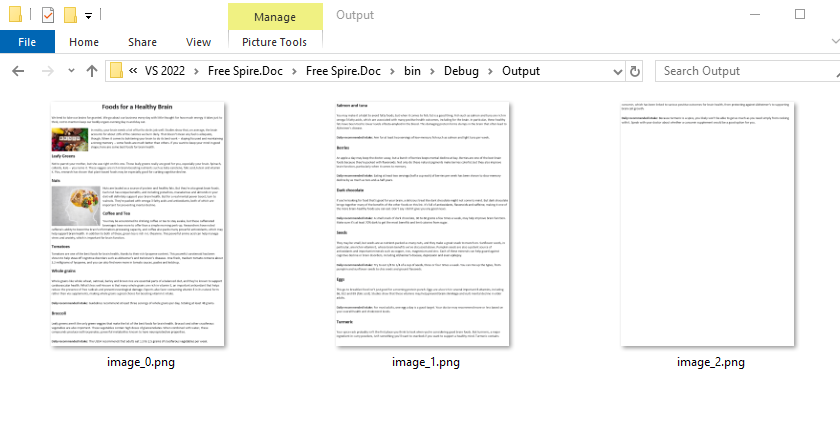
Risultato della conversione: La libreria allinea il layout HTML con il modello di pagina standard di un documento Word. Di conseguenza, i contenuti HTML lunghi verranno impaginati ed esportati come immagini multiple.
Pro: Alta scalabilità, compatibile con il server, pieno controllo sul rendering, supporta la conversione di massa.
Contro: Richiede conoscenze di programmazione .NET.
Riferimento: Convertire File HTML o Stringa HTML in Immagine in C#
Consigli Professionali per Conversioni di Alta Qualità da HTML a Immagine
Per garantire che le tue immagini convertite siano nitide, chiare e professionali, segui questi suggerimenti:
- Ottimizza Prima l'HTML: Rimuovi il codice non necessario, comprimi le immagini e assicurati che gli stili siano coerenti.
- Usa Alta Risoluzione: Durante la conversione, imposta la risoluzione ad almeno 1920x1080 (Full HD) per evitare sfocature.
- Testa la Responsività: Se l'HTML di origine è responsivo, testa diverse dimensioni dello schermo per assicurarti che il layout non si rompa nell'immagine.
- Gestisci i Caratteri con Cura: Incorpora i caratteri personalizzati nel tuo HTML; i caratteri mancanti causano testo distorto e rendering incoerente.
- Comprimi le Immagini Finali: Usa strumenti come TinyPNG o Squoosh per ridurre le dimensioni dei file JPG/PNG senza perdere qualità.
Considerazioni Finali
La conversione da HTML a JPG o PNG colma il divario tra i contenuti web dinamici e i media statici e universalmente condivisibili. Che tu sia un principiante che utilizza strumenti online, un designer che utilizza screenshot del browser o uno sviluppatore che automatizza le conversioni con il codice, i metodi in questa guida coprono ogni caso d'uso.
Ricorda di scegliere il formato giusto (JPG for le foto, PNG per la trasparenza) e segui i consigli professionali per ottimizzare l'HTML e le immagini post-conversione per qualità e prestazioni.
Domande Frequenti (FAQ)
D1. Posso convertire HTML in JPG/PNG senza perdere qualità?
Sì. Usa PNG per una qualità senza perdita o JPG ad alta qualità (90–100%) per foto e pagine intere. Evita conversioni JPG ripetute, poiché ogni modifica degrada leggermente la qualità.
D2. Esiste un modo per convertire in batch più file HTML in JPG/PNG?
Sì. Usa strumenti online come Convertio con supporto per caricamenti in batch. Per gli sviluppatori, scrivi uno script per scorrere i file HTML e convertirli automaticamente.
D3. Posso convertire email HTML in JPG/PNG?
Sì. Apri l'email HTML in un browser, quindi utilizza lo strumento di screenshot del browser o un convertitore online per catturare l'email come immagine. Ciò è utile per testare il rendering delle email su diversi dispositivi.
D4. Posso convertire solo un elemento HTML specifico (non l'intera pagina) senza dover ritagliare l'immagine in seguito?
Sì. Gli Strumenti per Sviluppatori di Chrome/Firefox sono progettati per questo:
- Negli Strumenti per Sviluppatori (F12), usa il Selettore di Elementi (icona a forma di freccia in alto a sinistra) per fare clic sull'elemento HTML specifico (ad es. un div, una tabella o un banner).
- Apri la tavolozza dei comandi (Ctrl/Cmd + Shift + P) e seleziona Cattura screenshot del nodo—lo strumento catturerà solo l'elemento selezionato come PNG, senza bisogno di ritagliare.