
I documenti Word protetti da password sono utili per mantenere sicure le informazioni sensibili, ma possono anche diventare un fastidio quando è necessario modificare, condividere o automatizzare i documenti. Ciò è particolarmente comune quando si lavora con file ricevuti da altri o con documenti più vecchi con impostazioni dimenticate.
Sia che tu conosca la password o che tu abbia a che fare con restrizioni di modifica, questa guida copre 5 modi efficaci per rimuovere la protezione dai file Word, inclusi strumenti gratuiti, funzionalità integrate e un metodo di automazione Python utilizzando Spire.Doc.
Panoramica dei metodi trattati:
- Metodo 1: Rimuovere la protezione utilizzando Microsoft Word
- Metodo 2: Rimuovere le restrizioni di modifica di base in Word
- Metodo 3: Rimuovere la protezione utilizzando Google Docs
- Metodo 4: Rimuovere la protezione utilizzando macro VBA
- Metodo 5: Automatizzare la rimozione utilizzando Python (Spire.Doc)
Perché rimuovere la protezione da un file Word?
Ecco alcuni motivi comuni per cui gli utenti desiderano rimuovere la protezione:
- Conosci già la password e desideri un accesso più rapido.
- È necessario modificare un documento protetto.
- Vuoi rimuovere limitazioni non necessarie prima della condivisione.
- È necessario elaborare file in blocco (automazione).
Il metodo giusto dipende dal tipo di protezione applicata al documento.
Prima di iniziare: Tipi di protezione di Word
Comprendere queste differenze è fondamentale, poiché non tutti i metodi funzionano in ogni caso.
1. Password di apertura (Crittografia)
Crittografia forte richiesta per aprire il file; non può essere aggirata senza la password corretta.
2. Restrizioni di modifica (Nessuna password)
I file si aprono normalmente con accesso limitato alla modifica; nessuna password di protezione necessaria per sbloccare.
3. Restrizioni di modifica con password di protezione
I file si aprono liberamente, ma la modifica è bloccata. È necessaria una password di protezione per la rimozione ufficiale, e questa protezione debole può essere aggirata dalla maggior parte degli strumenti.
Nota: Questo tipo di protezione è più debole della crittografia e può essere rimosso da alcuni strumenti senza bisogno della password di protezione.
Metodo 1: Rimuovere la protezione utilizzando Microsoft Word
Ambito di applicazione: Documenti con password di apertura note o password di protezione note; tutte le versioni mainstream di Word (2016/2019/2021/365)
Ideale per: Principianti, scenari d'ufficio formali, file che richiedono un'integrità del formato e del contenuto al 100%
Questa è la soluzione ufficiale più sicura fornita da Microsoft. Modifica la crittografia del documento e le impostazioni di restrizione in modo nativo, con zero rischio di corruzione del file, perdita di formattazione o distorsione del contenuto. Supporta l'annullamento sia della crittografia di apertura che delle restrizioni di modifica, ma è necessario inserire la password corrispondente corretta per completare l'operazione.
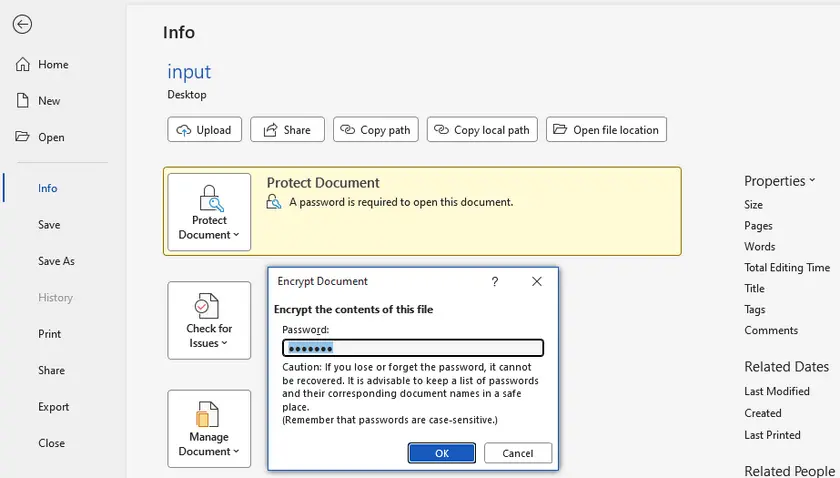
Istruzioni passo passo
- Fare doppio clic per aprire il file Word protetto e inserire la password di apertura richiesta, se richiesto.
- Navigare su File > Info > Proteggi documento.
- Selezionare Crittografa con password.
- Eliminare tutti i caratteri nella casella di inserimento della password e lasciarla vuota.
- Fare clic su OK, quindi premere Ctrl+S per salvare le modifiche in modo permanente.
- Per le restrizioni di modifica: Andare su Revisione > Restringi modifica, inserire la password di protezione e interrompere la protezione.
Metodo 2: Rimuovere le restrizioni di modifica di base in Word
Ambito di applicazione: Documenti con limiti di modifica ma nessuna password di protezione impostata; nessuna crittografia di apertura completa
Ideale per: Documenti quotidiani leggermente limitati, sblocco rapido con un clic
Questa soluzione nativa di Word mira ai blocchi di modifica di basso livello senza password di protezione. È possibile disabilitare tutte le restrizioni in pochi secondi senza strumenti esterni o operazioni tecniche. Funziona solo per semplici limiti di autorizzazione e fallirà se è configurata una password di protezione.
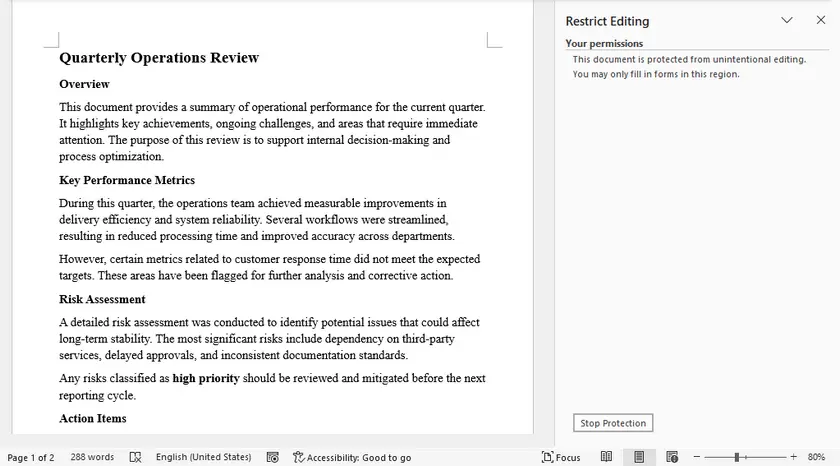
Istruzioni passo passo
- Aprire normalmente il documento Word protetto.
- Passare alla scheda Revisione sulla barra multifunzione superiore.
- Fare clic su Restringi modifica nella barra laterale destra.
- Fare clic direttamente su Interrompi protezione; non è necessario inserire password.
- Salvare il file per mantenere l'accesso illimitato alla modifica.
Metodo 3: Rimuovere la protezione utilizzando Google Docs
Ambito di applicazione: File Word non crittografati o file con una password di apertura nota; documenti bloccati da password di protezione
Ideale per: Utenti senza diritti di amministratore locali di Word, sblocco gratuito multipiattaforma, scenari con password di protezione sconosciute
Google Docs rimuove automaticamente le regole di modifica personalizzate di Word durante la conversione del formato. È il trucco gratuito più popolare per aggirare password di protezione sconosciute. Finché è possibile aprire il file (con una password di apertura, se necessario), tutte le restrizioni di modifica verranno rimosse dopo il re-download.
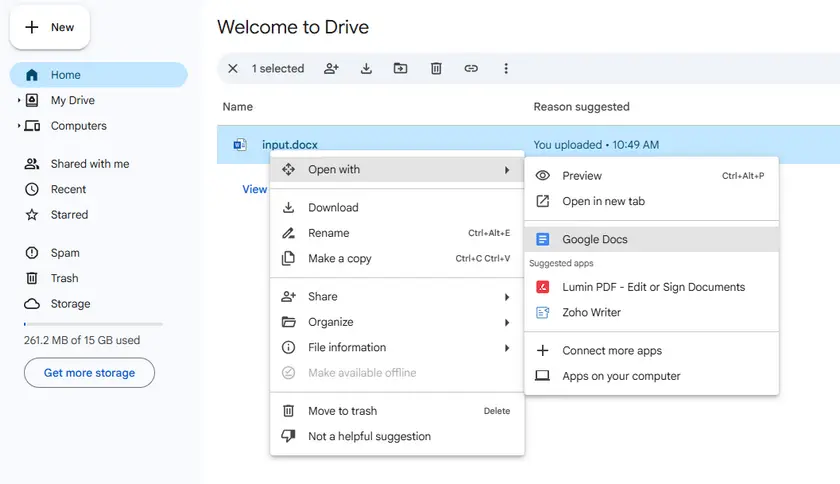
Istruzioni passo passo
- Accedere a Google Drive e caricare il file Word protetto (.docx/.doc).
- Fare clic con il pulsante destro del mouse sul file caricato e selezionare Apri con > Google Docs.
- Inserire la password di apertura se il documento è crittografato.
- Una volta caricato, tutte le restrizioni di modifica e i limiti della password di protezione vengono automaticamente rimossi.
- Navigare su File > Scarica > Microsoft Word (.docx).
- Il nuovo file scaricato è completamente sbloccato e modificabile.
Metodo 4: Rimuovere la protezione utilizzando macro VBA
Ambito di applicazione: Automazione Microsoft Word solo per Windows, richiede password corrette (non aggira la protezione)
Ideale per: Utenti intermedi, ambienti d'ufficio offline, frequenti richieste di sblocco
Le macro VBA vengono eseguite localmente in Microsoft Word e possono essere utilizzate per rimuovere programmaticamente la protezione del documento. A differenza di alcuni strumenti online, questo metodo non aggira le password: è necessario fornire la password di apertura corretta per accedere al documento e la password di modifica (autorizzazione) corretta per rimuovere le restrizioni. Una volta che il documento è accessibile, la macro può automatizzare il processo di disabilitazione della protezione e salvataggio di una copia non protetta. Ciò lo rende una soluzione offline utile per l'elaborazione in blocco o attività ripetitive, ma non può rompere o aggirare alcuna crittografia protetta da password.
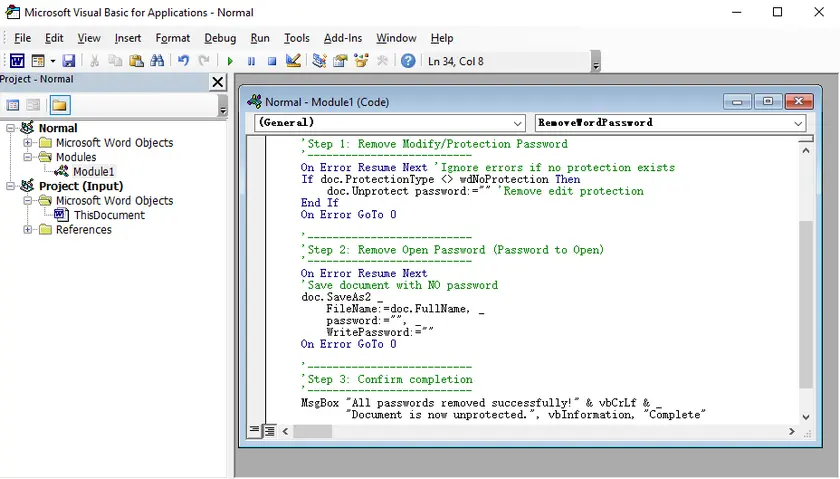
Istruzioni passo passo (Elaborazione in blocco)
- Preparare una cartella contenente tutti i documenti Word che si desidera sbloccare. Assicurarsi di conoscere la password di apertura (se presente) e la password di restrizione di modifica utilizzate in questi file.
- Aprire Microsoft Word (non è necessario aprire un documento specifico).
- Premere Alt + F11 per avviare l'Editor VBA.
- Nel menu in alto, fare clic su Inserisci > Modulo per creare un nuovo modulo.
- Incollare il codice VBA batch nella finestra del modulo.
- Aggiornare le seguenti variabili nel codice:
- folderPath → il percorso della cartella di destinazione
- openPwd → la password di apertura del documento (lasciare vuoto se non presente)
- editPwd → la password di restrizione di modifica
- Premere F5 (o fare clic su Esegui) per eseguire la macro.
- La macro elaborerà tutti i file .docx nella cartella e salverà copie sbloccate (ad esempio, unlocked_nomefile.docx) nella stessa directory.
Codice VBA:
Sub BatchRemoveProtection()

    Dim folderPath As String
    Dim fileName As String
    Dim doc As Document

    '==========================
    ' Input utente
    '==========================
    folderPath = "C:\Docs\"   ' <-- aggiorna il percorso della cartella
    Dim openPwd As String
    openPwd = ""              ' <-- imposta se i file hanno una password di apertura

    Dim editPwd As String
    editPwd = "tua_password_di_modifica"   ' <-- imposta la password di restrizione di modifica

    '==========================
    ' Cicla attraverso tutti i file DOCX
    '==========================
    fileName = Dir(folderPath & "*.docx")

    While fileName <> ""

        ' Apri documento (con password di apertura opzionale)
        Set doc = Documents.Open( _
            FileName:=folderPath & fileName, _
            PasswordDocument:=openPwd, _
            ReadOnly:=False)

        ' Rimuovi restrizioni di modifica
        If doc.ProtectionType <> wdNoProtection Then
            doc.Unprotect Password:=editPwd
        End If

        ' Rimuovi raccomandazione di sola lettura
        doc.ReadOnlyRecommended = False

        ' Salva come nuovo file
        doc.SaveAs2 _
            FileName:=folderPath & "unlocked_" & fileName, _
            Password:="", _
            WritePassword:=""

        doc.Close SaveChanges:=False

        fileName = Dir()
    Wend

    MsgBox "Elaborazione batch completata!"

End Sub
Metodo 5: Automatizzare la rimozione utilizzando Python (Spire.Doc)
Ambito di applicazione: Elaborazione di documenti in blocco, flussi di lavoro di automazione personalizzati, integrazione con sviluppatori; file con password di apertura note
Ideale per: Sviluppatori, elaborazione batch aziendale, integrazione di sistemi backend, automazione di flussi di lavoro ripetitivi
Combinare Python e la libreria Spire.Doc consente la decrittazione programmabile dei documenti e la rimozione della protezione. Questo metodo è progettato per l'elaborazione di file di massa e lo sviluppo secondario, con prestazioni stabili e conservazione completa del formato per scenari aziendali formali.
Istruzioni passo passo
1. Installa la libreria Spire.Doc
pip install spire.doc
2. Rimuovere la password con Python
from spire.doc import *
from spire.doc.common import *

# Carica il documento con password
document = Document()
document.LoadFromFile("input.docx", FileFormat.Auto, "password-apertura")

# Rimuovi la crittografia
document.RemoveEncryption()

# Rimuovi la restrizione di modifica impostando il tipo di restrizione su Nessuna protezione
document.Protect(ProtectionType.NoProtection)

# Salva il documento sbloccato
document.SaveToFile("sbloccato.docx", FileFormat.Docx)
document.Close()
Perché usare Python per questo compito?
- Elabora decine di file Word bloccati in un unico batch.
- Incorpora funzioni di sblocco nei sistemi d'ufficio interni.
- Riduci le operazioni manuali ripetitive e migliora l'efficienza del lavoro.
Come libreria Word completa, Spire.Doc non solo ti consente di rimuovere password e restrizioni di modifica, ma fornisce anche potenti funzionalità di pulizia dei documenti come la rimozione di watermark, la cancellazione di collegamenti ipertestuali e la modifica programmatica della struttura del documento.
Puoi estendere ulteriormente il tuo flusso di lavoro integrando funzionalità come l'estrazione di contenuti, il controllo della formattazione e la trasformazione di documenti in blocco per scenari di automazione più avanzati. Ciò rende facile creare pipeline di elaborazione di documenti end-to-end senza fare affidamento su Microsoft Word.
Quale metodo scegliere?
| Metodo | Caso d'uso principale | Funzionalità chiave |
|---|---|---|
| Word nativo ufficiale | Password nota, uso sicuro in ufficio | Ufficiale, nessun danno al file |
| Rimozione restrizioni di base | Blocchi di modifica semplici, nessuna password | Sblocco rapido con un clic |
| Google Docs | Aggirare password di protezione sconosciute | Gratuito, nessun software aggiuntivo |
| Script VBA | Sblocco locale offline su Windows | Sblocco automatizzato |
| Python + Spire.Doc | Automazione personalizzata e attività per sviluppatori | Elaborazione automatica basata su codice |
Conclusione
La protezione dei documenti Word è progettata per la sicurezza dei dati, ma impostazioni di restrizione irragionevoli ostacolano spesso la collaborazione e la modifica quotidiana.
Abbiamo organizzato 5 soluzioni di sblocco differenziate che coprono l'uso occasionale in ufficio, le soluzioni gratuite, lo scripting offline e l'automazione aziendale. Conferma sempre prima il tipo di protezione del tuo documento:
- Per la crittografia con password di apertura, funzionano sia gli strumenti ufficiali che quelli di terze parti con la password corretta;
- Per i blocchi di modifica con password di protezione, Google Docs e Python possono rimuovere le restrizioni di modifica in molti casi.
Scegli la soluzione corrispondente in base al sistema del tuo dispositivo, all'ambiente di rete e al volume dei file per rimuovere rapidamente la protezione di Word senza danneggiare il contenuto e la formattazione originali.
FAQ
D1: Questi metodi possono decifrare un file Word con una password di apertura sconosciuta?
No. La password di apertura adotta una crittografia forte. Tutti i metodi sopra descritti richiedono la password corretta per aprire il file. Solo le password di protezione della modifica possono essere aggirate.
D2: Lo sblocco danneggerà la formattazione, le immagini o le tabelle del mio Word?
Word ufficiale e Python Spire.Doc garantiscono la completa conservazione del formato. Google Docs potrebbe distorcere layout complessi; VBA ha quasi nessun impatto sul contenuto del file.
D3: VBA è sicuro per documenti aziendali sensibili?
Sì. Lo script VBA viene eseguito localmente offline, senza rischio di caricamento o fuga di dati, rendendolo adatto a file interni riservati.
D4: Funziona per il vecchio formato .doc e il nuovo formato .docx?
Tutti i metodi supportano il .docx mainstream; Google Docs e Spire.Doc sono compatibili anche con i file .doc legacy.
Vedi anche
- Aggiungere bordi pagina in Word (qualsiasi pagina): 4 semplici modi
- Rimuovere righe vuote in Word rapidamente: Manuale e VBA/Python
- Unire documenti Word: Conservare o unificare la formattazione
- 5 semplici modi per rendere un file Word di sola lettura
- Trova e sostituisci testo nei documenti Word: 5 metodi semplici