
I numeri di pagina svolgono un ruolo essenziale nel rendere i documenti più facili da leggere, consultare e navigare. Che tu stia preparando report aziendali, documenti accademici, manuali utente o eBook, numerare le pagine del tuo PDF garantisce chiarezza e professionalità. Tuttavia, molti utenti non sanno come aggiungere i numeri di pagina direttamente a un PDF, specialmente quando il file è scansionato, protetto o creato da fonti miste.
La buona notizia? Aggiungere numeri di pagina a un PDF è più facile di quanto pensi. In questa guida, imparerai quattro metodi pratici, da Adobe Acrobat agli strumenti online, Microsoft Word e l'automazione con Python. Ogni metodo ha i suoi vantaggi a seconda dei tuoi strumenti, del tuo livello di abilità e della complessità del tuo documento.
Panoramica dei metodi:
- Metodo 1. Usa Adobe Acrobat (Veloce e Professionale)
- Metodo 2. Usa Strumenti Online (Nessuna Installazione Richiesta)
- Metodo 3. Usa Microsoft Word (Converti → Aggiungi → Esporta)
- Metodo 4. Aggiungi Numeri di Pagina con Python (Adatto all'Automazione)
Metodo 1. Usa Adobe Acrobat (Veloce e Professionale)
Adobe Acrobat è lo strumento più affidabile, preciso e di livello professionale per la modifica dei PDF. Se hai bisogno di numeri di pagina puliti e coerenti su ogni pagina, senza problemi di formattazione, Acrobat è difficile da battere.
Passaggi per Aggiungere Numeri di Pagina in Adobe Acrobat
-
Apri il tuo PDF in Adobe Acrobat Pro.
-
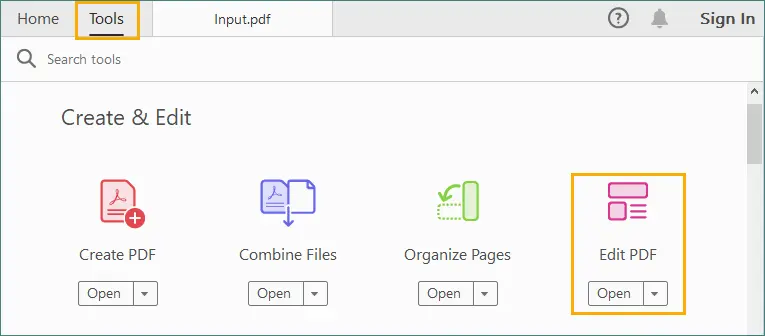
Vai su Strumenti → Modifica PDF.
-
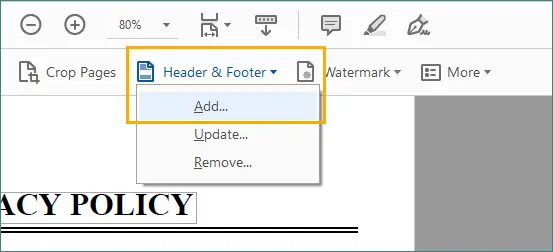
Seleziona Intestazione e piè di pagina → Aggiungi.
-
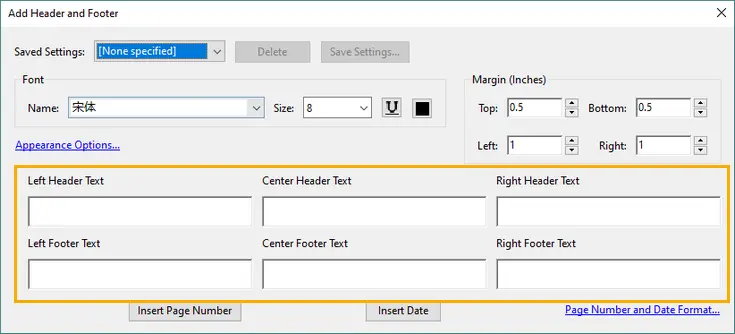
Scegli dove devono apparire i numeri di pagina:
- In alto o in basso
- A sinistra, al centro o a destra
-
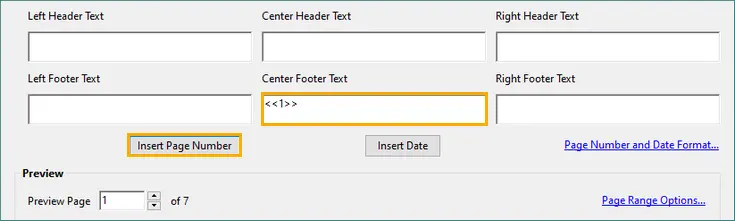
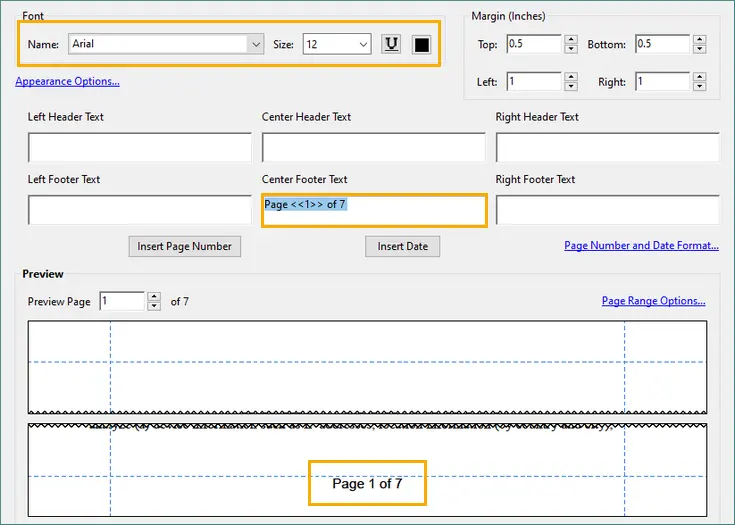
Fai clic su Inserisci Numero di Pagina.
-
Personalizza impostazioni aggiuntive:
- Carattere, dimensione e colore
- Margini
- Intervallo di pagine (es. salta la copertina)
- Stile di numerazione (es. “1”, “Pagina 1”, “i, ii, iii”)
-
Fai clic su OK e salva il tuo PDF.
Vantaggi
- Molto stabile e preciso.
- Consente intervalli di pagine e formattazione dei numeri.
- Funziona per layout complessi e PDF scansionati.
Svantaggi
- Richiede Adobe Acrobat Pro (versione a pagamento).
Quando Usare Questo Metodo
- Per documenti professionali.
- Quando la precisione della formattazione è importante.
- Quando si ha a che fare con PDF complessi o scansionati.
- Quando hai bisogno di funzionalità come “Pagina X di Y”.
Metodo 2. Usa Strumenti Online (Nessuna Installazione Richiesta)
Se non vuoi installare software, gli editor PDF online offrono un modo rapido e conveniente per aggiungere i numeri di pagina. Le piattaforme più popolari includono:
- iLovePDF
- Sejda
- Smallpdf
- PDF24 Tools
Questi strumenti funzionano interamente nel browser, rendendoli ideali per piccole modifiche o attività occasionali.
Passaggi Tipici (Usando iLovePDF come Esempio)
-
Vai allo strumento per aggiungere numeri di pagina di iLovePDF.

-
Carica il tuo file PDF sul sito web.
-
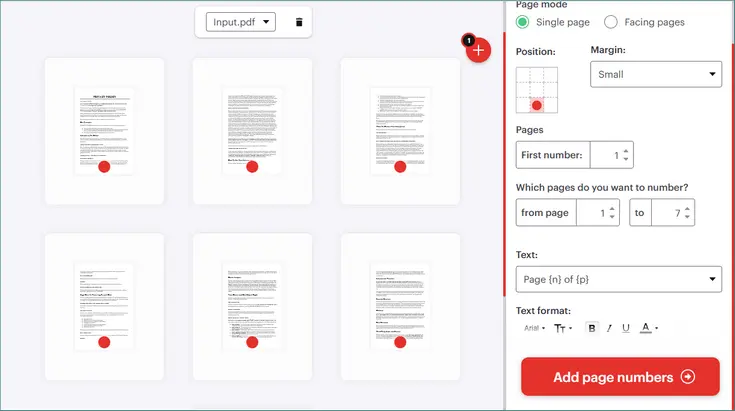
Scegli le tue opzioni di numerazione delle pagine:
- Posizione (in alto/in basso, a sinistra/al centro/a destra)
- Formato (carattere, dimensione, aspetto)
- Pagine (es. tutte le pagine, escludi copertina, numero di partenza, ecc.)
- Testo (Pagina {n}, Pagina {n} di {p}, ecc.)
-
Fai clic su “Aggiungi numeri di pagina”.
-
Scarica il PDF aggiornato con i numeri di pagina appena aggiunti.
Vantaggi
- Veloce e facile da usare.
- Nessuna installazione richiesta.
- Opzioni gratuite disponibili.
Svantaggi
- Non ideale per documenti riservati.
- Alcuni strumenti online limitano la dimensione dei file e offrono solo opzioni di personalizzazione di base.
Quando Usare Questo Metodo
- Hai bisogno di una soluzione gratuita e veloce.
- Il documento non è riservato.
- Stai lavorando su layout semplici.
Metodo 3. Usa Microsoft Word (Converti → Aggiungi → Esporta)
Microsoft Word non può modificare direttamente i PDF, ma può convertire i PDF in documenti Word modificabili, consentendoti di inserire i numeri di pagina e salvare nuovamente il file come PDF. Questo metodo funziona meglio per i file PDF che contengono principalmente testo e formattazione semplice.
Come Fare
- Apri Microsoft Word.
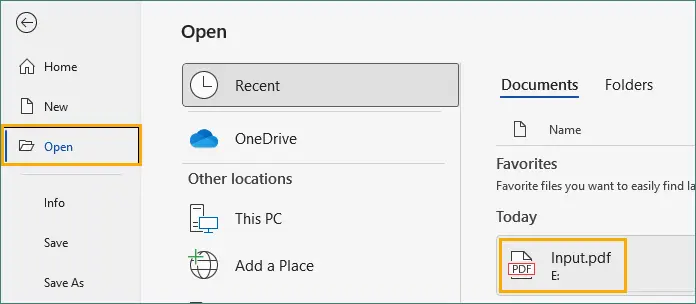
- Vai su File → Apri e seleziona il tuo PDF.
- Fai clic su OK nella finestra di dialogo per consentire a Word di convertire il PDF in un documento modificabile.

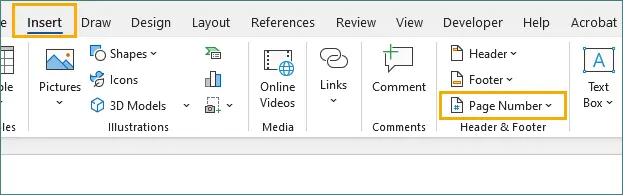
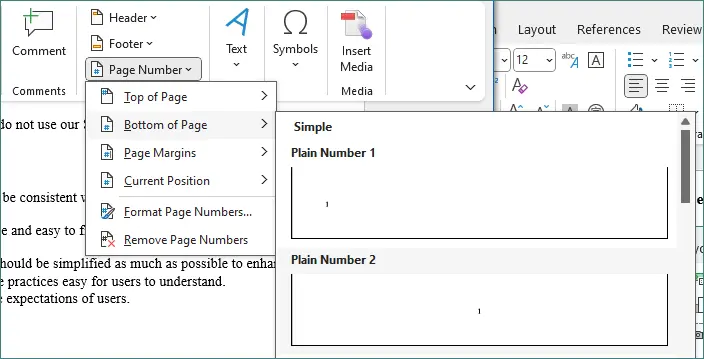
- Vai su Inserisci → Numero di pagina.
- Scegli la posizione e il formato desiderati.
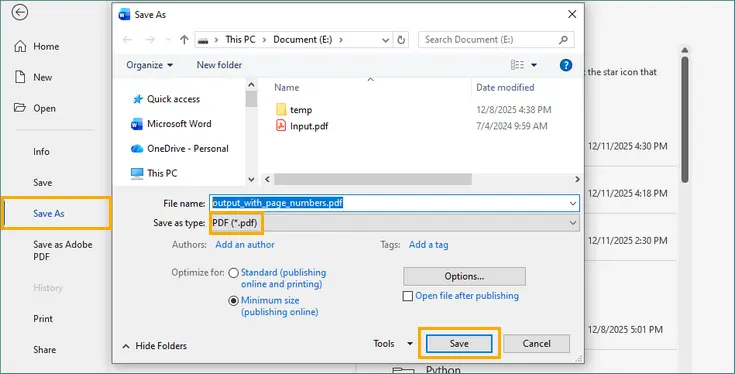
- Al termine, vai su File → Salva con nome → PDF.
Vantaggi
- Ottimo per documenti semplici.
- Intestazioni e piè di pagina completamente personalizzabili.
- Nessun software a pagamento richiesto.
Svantaggi
- La formattazione potrebbe cambiare dopo la conversione.
- Non adatto per PDF basati su immagini o scansionati.
Quando Usare Questo Metodo
- Il tuo PDF è basato su testo.
- La formattazione non è estremamente complessa.
- Hai bisogno di una soluzione gratuita e facile.
Metodo 4. Aggiungi Numeri di Pagina con Python (Adatto all'Automazione)
Per gli sviluppatori o gli utenti che necessitano di elaborare PDF in blocco, Python è un'opzione eccellente. Con una libreria dedicata come Spire.PDF per Python, puoi aggiungere numeri di pagina programmaticamente con un controllo completo su stile, posizione e intervalli di pagine.
Passaggi Generali
- Installa Spire.PDF tramite Pypi.
pip install spire.pdf - Carica il file PDF nel tuo script.
- Crea il carattere, il pennello e gli elementi di formattazione utilizzati per i numeri di pagina.
- Scorri tutte le pagine del documento.
- Calcola le coordinate di posizionamento in base alle dimensioni della pagina e ai margini.
- Disegna il testo del numero di pagina (es. “Pagina X di Y”) su ogni pagina.
- Salva il PDF modificato in un nuovo file.
Codice di Esempio
from spire.pdf.common import *
from spire.pdf import *

# Crea un oggetto PdfDocument
doc = PdfDocument()

# Carica un file PDF
doc.LoadFromFile("Input.pdf")

# Crea carattere, pennello e penna
font = PdfTrueTypeFont("Times New Roman", 12.0, PdfFontStyle.Regular, True)
brush = PdfBrushes.get_Black()
pen = PdfPen(brush, 1.0)

# Specifica i margini vuoti intorno alla pagina
leftMargin = 54.0
rightMargin = 54.0
bottomMargin = 72.0

# Crea un oggetto PdfPageNumberField e un oggetto PdfPageCountField
pageNumberField = PdfPageNumberField()
pageCountField = PdfPageCountField()

# Crea un oggetto PdfCompositeField per combinare il campo del conteggio delle pagine e il campo del numero di pagina in un unico campo
compositeField = PdfCompositeField(font, brush, "Pagina {0} di {1}", [pageNumberField, pageCountField])

# Itera attraverso le pagine del documento
for i in range(doc.Pages.Count):

    # Ottieni una pagina specifica
    page = doc.Pages[i]

    # Ottieni le dimensioni della pagina
    pageSize = doc.Pages[i].Size

    # Misura la dimensione di "Pagina X di Y"
    pageNumberSize = font.MeasureString("Pagina {} di {}".format(i + 1, doc.Pages.Count))

    # Imposta la posizione del campo composito
    compositeField.Location = PointF((pageSize.Width - pageNumberSize.Width)/2,
                                     pageSize.Height - bottomMargin + 18.0)

    # Disegna il campo composito sulla pagina
    compositeField.Draw(page.Canvas, 0.0, 0.0)

# Salva in un file PDF diverso
doc.SaveToFile("PageNumbers.pdf")
doc.Dispose()
Questo script inserisce “Pagina X di Y” al centro in basso di ogni pagina. Se vuoi esplorare altri layout, come numeri di pagina allineati a sinistra o a destra, consulta la guida completa: Aggiungere Numeri di Pagina a un Documento PDF in Python.
Vantaggi
- Controllo completo sul posizionamento dei numeri.
- Ottimo per l'elaborazione in blocco.
- Funziona anche per i PDF scansionati.
Svantaggi
- Richiede conoscenze di base di programmazione.
Quando Usare Questo Metodo
- Devi elaborare molti PDF.
- Vuoi una personalizzazione completa.
- Stai automatizzando la generazione di PDF.
Oltre alla numerazione delle pagine, Spire.PDF ti consente di applicare intestazioni e piè di pagina, aggiungere filigrane per il branding e timbrare testo in tutto il documento. Per un'analisi più approfondita di queste e altre funzionalità, consulta la documentazione completa di Spire.PDF.
Consigli per i Migliori Risultati
- Scegli la posizione giusta per un'interferenza minima
- Usa uno stile di numerazione chiaro e informativo
- Abbina la tipografia del documento
- Lascia uno spazio di margine adeguato
- Evita di aggiungere numeri a determinate pagine
Se il tuo PDF ha intestazioni, piè di pagina o contenuti densi vicino ai margini, posiziona i numeri di pagina in un angolo o lontano dagli elementi chiave. Le posizioni in basso a destra e in basso a sinistra offrono in genere la minima interruzione pur rimanendo visibili.
Formati come “Pagina X di Y” forniscono ai lettori una navigazione chiara, specialmente nei documenti lunghi. Se hai solo bisogno di una numerazione semplice, attieniti a cifre semplici per un aspetto più pulito.
La coerenza migliora la professionalità. Cerca di abbinare il carattere del numero di pagina con il carattere, la dimensione e il colore esistenti del documento. Ciò garantisce che i numeri di pagina si integrino naturalmente con il resto del layout del PDF.
Se il tuo PDF è ricco di testo o utilizza piè di pagina, assicurati che ci sia abbastanza margine inferiore in modo che i numeri di pagina non si sovrappongano al contenuto. Regola la spaziatura secondo necessità in base ai risultati dell'anteprima.
Alcuni documenti, come copertine, indici o divisori di sezione, hanno un aspetto più pulito senza numeri di pagina. Escludi queste pagine se il tuo strumento consente intervalli di pagine personalizzati.
Confronta i Diversi Metodi
| Metodo | Difficoltà | Costo | Ideale Per | Limitazioni |
|---|---|---|---|---|
| Adobe Acrobat | Facile | A pagamento | Risultati professionali e precisi | Richiede abbonamento |
| Strumenti Online | Molto facile | Gratuito | Attività veloci, nessuna installazione | Preoccupazioni per la privacy, limiti di dimensione del file |
| Microsoft Word | Facile | Gratuito con Word | PDF basati su testo | Possibile distorsione del layout |
| Python (Spire.PDF) | Medio | Gratuito/A pagamento | Automazione, elaborazione in blocco | Richiede programmazione |
Considerazioni Finali
La scelta del modo giusto per aggiungere i numeri di pagina dipende dagli strumenti che hai e da come prevedi di utilizzare il tuo PDF.
- Adobe Acrobat è ideale quando hai bisogno di precisione e formattazione professionale.
- Gli strumenti online funzionano bene per modifiche rapide e occasionali senza installare software.
- Microsoft Word è adatto per documenti semplici e ricchi di testo.
- Python è l'opzione migliore quando desideri l'automazione o devi elaborare molti file contemporaneamente.
Con il metodo che si adatta al tuo flusso di lavoro e applicando i suggerimenti per i migliori risultati, puoi assicurarti che i tuoi PDF abbiano numeri di pagina puliti, chiari e coerenti ogni volta.
Domande Frequenti
D1. Posso aggiungere “Pagina X di Y” a un PDF?
Sì. Adobe Acrobat e molti strumenti online supportano questo formato. Anche Word lo supporta prima di esportare in PDF.
D2. Posso saltare la numerazione della prima pagina?
Sì. Acrobat, Word e Python lo supportano tutti. Anche alcuni strumenti online consentono intervalli di pagine personalizzati.
D3. Posso aggiungere numeri di pagina a un PDF scansionato?
Sì. Puoi sovrapporre i numeri usando Acrobat, iLovePDF o Python. L'esecuzione dell'OCR prima migliora la precisione.
D4. L'aggiunta di numeri di pagina modificherà la formattazione del mio PDF?
No, se usi Acrobat o Python. Word potrebbe modificare la formattazione dopo la conversione, ma puoi minimizzare questo problema incorporando i caratteri e pulendo intestazioni/piè di pagina.