Quando si condivide un contratto, una fattura, un report o un file confidenziale, è possibile che si desideri garantire che il contenuto non possa essere modificato. Ecco perché rendere un PDF di sola lettura è così importante. Un "PDF di sola lettura" protegge i tuoi contenuti da modifiche indesiderate, cambiamenti non autorizzati o modifiche accidentali. In pratica, l'impostazione delle autorizzazioni di modifica e l'appiattimento dei PDF sono i due modi efficaci per rendere un PDF non modificabile.
Entrambi i metodi funzionano, ma si applicano a scenari diversi. Di seguito, esamineremo ogni metodo passo dopo passo utilizzando strumenti come Adobe Acrobat, Free Spire.PDF e servizi online.
- Rendere un PDF di sola lettura impostando le autorizzazioni di modifica
- Rendere un PDF non modificabile appiattendolo
- Confronto tra i 2 metodi
- Scegliere il metodo migliore
- Conclusione
Metodo 1: Rendere un PDF di sola lettura impostando le autorizzazioni di modifica
L'impostazione delle autorizzazioni è il modo più comune per bloccare la modifica di un PDF. Il metodo mantiene il file completamente ricercabile e selezionabile impedendo ad altri di apportare modifiche.
1. Utilizzare Adobe Acrobat per rendere un PDF di sola lettura
Adobe Acrobat include impostazioni di sicurezza integrate che consentono di applicare una password di autorizzazione per controllare ciò che gli altri possono fare con il PDF, come la modifica, la stampa o la copia del suo contenuto. Per rendere un PDF di sola lettura, è sufficiente impostare una password di autorizzazione che blocchi qualsiasi modifica al documento.
Passaggi per rendere un PDF non modificabile utilizzando Adobe Acrobat:
-
Apri il tuo PDF in Adobe Acrobat.
-
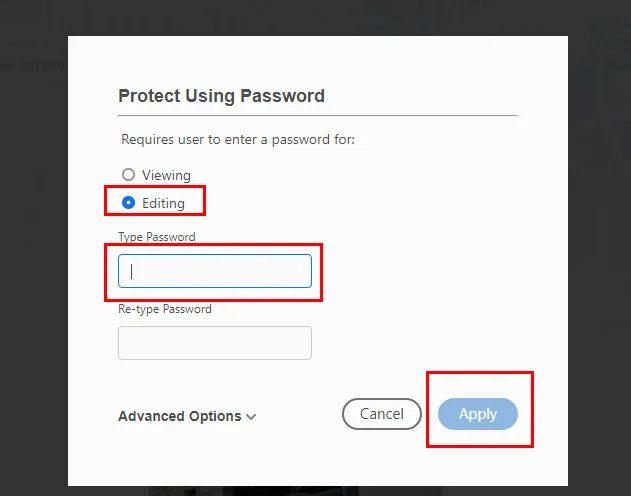
Vai a Strumenti → Proteggi → Proteggi con password.
-
Nella finestra di dialogo, seleziona Modifica come opzione di restrizione, quindi inserisci e conferma la password delle autorizzazioni.
-
Salva il file per applicare le impostazioni di sola lettura.
Questo metodo è rapido e conveniente, soprattutto per gli utenti che hanno già installato Adobe Acrobat. Sebbene la protezione delle autorizzazioni possa talvolta essere aggirata da strumenti avanzati, è comunque sufficiente per la maggior parte degli scenari di ufficio quotidiani.
Se desideri un maggiore controllo su ciò che gli utenti possono o non possono fare con il tuo PDF, puoi andare su File → Proprietà → Sicurezza, dove Adobe Acrobat fornisce un elenco completo di impostazioni di autorizzazione dettagliate. Qui puoi impostare restrizioni come la stampa, la copia dei contenuti, la compilazione di moduli, i commenti e altro ancora.
2. Utilizzare Free Spire.PDF per impostare le autorizzazioni di sola lettura (per automazione e sistemi)
Se si dispone di un gran numero di PDF che devono essere bloccati dalla modifica, l'automazione del processo con Python è molto più efficiente dell'apertura manuale di ogni file in Adobe Acrobat. Free Spire.PDF for Python, una potente libreria per proteggere i documenti PDF, semplifica l'elaborazione di più file in un unico flusso di lavoro. Di seguito è riportato il processo generale per rendere un PDF di sola lettura con questo strumento: 
- Installa Free Spire.PDF e importa i moduli essenziali.
- Crea un PdfDocument e carica un PDF da un file.
- Rendi il file PDF di sola lettura impostando una password di autorizzazione con il metodo PdfDocument.Security.Encrypt().
- Salva il PDF non modificabile come nuovo.
Il seguente codice mostra come rendere un PDF non modificabile con Python:
from spire.pdf.common import *
from spire.pdf import *

# Create a PdfDocument object
doc = PdfDocument()

# Load a sample PDF file
doc.LoadFromFile("/input/Booklet.pdf")

# Set only a permission password and disable editing
doc.Security.Encrypt(
    "",
    "permissionPsd",
    PdfPermissionsFlags.none,
    PdfEncryptionKeySize.Key128Bit
)

# Save the result file
doc.SaveToFile("/output/ReadOnly.pdf", FileFormat.PDF)
Questo approccio è ideale per le aziende che necessitano di una protezione PDF automatizzata nei loro flussi di lavoro, poiché aiuta a migliorare l'efficienza riducendo gli errori causati dalle operazioni manuali. Può anche essere utilizzato insieme a funzionalità come l'aggiunta di una firma digitale per migliorare ulteriormente la sicurezza dei documenti.
Quando utilizzare la protezione basata sulle autorizzazioni
Scegli questo metodo se:
- Hai bisogno che il PDF rimanga ricercabile e selezionabile.
- Desideri una protezione di base senza modificare l'aspetto visivo.
- Preferisci un metodo di blocco leggero e reversibile.
- Devi elaborare in batch i PDF tramite codice.
Per la maggior parte dei knowledge worker, questa è la risposta più semplice per rendere un PDF di sola lettura.
Metodo 2: Rendere un PDF non modificabile appiattendolo
L'appiattimento converte ogni pagina in elementi statici, come immagini o contorni, creando un PDF veramente non modificabile; questo processo è irreversibile, quindi una volta appiattito, nessun testo, modulo, timbro, annotazione o livello può essere modificato.
1. Utilizzare Adobe Acrobat per appiattire un PDF
Adobe Acrobat fornisce strumenti integrati per appiattire i PDF. Questa funzione è disponibile in Adobe Acrobat Pro, che è una versione a pagamento; non è completamente disponibile nel lettore gratuito Acrobat Reader.
L'appiattimento può essere eseguito attraverso i seguenti passaggi:
-
Apri il tuo PDF in Adobe Acrobat Pro.
-
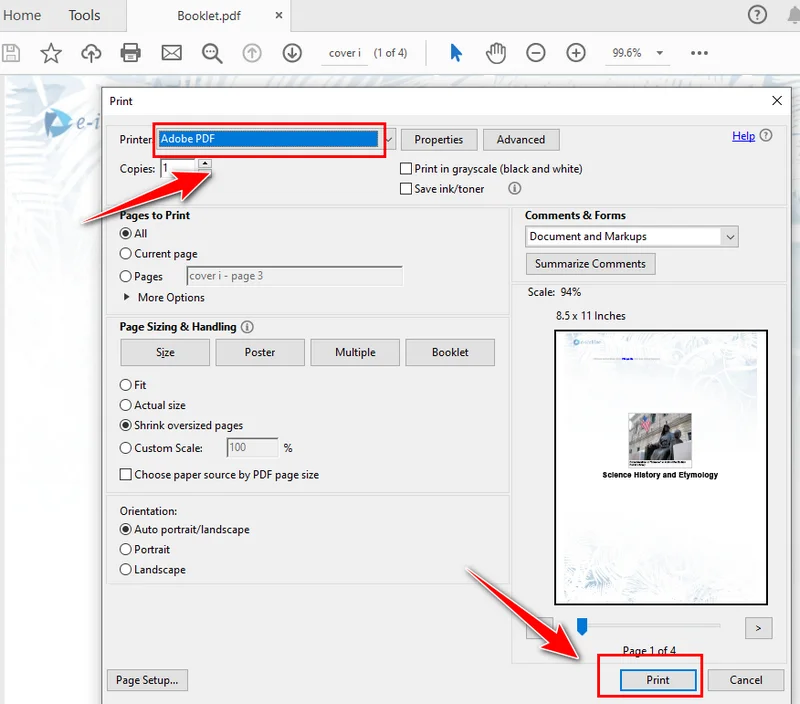
Vai a File → Stampa.
-
Seleziona Adobe PDF come stampante.
-
Fai clic su Stampa e scegli una posizione per salvare il nuovo file.
-
Il PDF risultante è una versione appiattita, visivamente identica ma non modificabile.
L'appiattimento garantisce che il contenuto sia bloccato e non possa essere modificato, rendendolo ideale per i documenti che richiedono un'elevata sicurezza o conformità legale.
2. Utilizzare strumenti online per appiattire un PDF (veloce e senza installazione)
Se hai solo bisogno di una soluzione rapida, gli appiattitori di PDF online possono essere molto convenienti. Carica semplicemente il tuo file e lo strumento lo convertirà in un layout statico, quindi scaricherai la versione di sola lettura.
Gli strumenti online sono particolarmente utili quando non si ha installato Adobe Acrobat e quando si hanno solo pochi documenti da gestire. Oltre a ciò, il caricamento di file PDF su Internet può causare una fuga di dati.
Quando utilizzare l'appiattimento PDF
L'appiattimento è il metodo migliore quando:
- Hai bisogno della massima protezione.
- Stai condividendo contratti firmati o documenti legali.
- Devi assicurarti che assolutamente nessuno possa modificare il contenuto.
- Stai inviando un PDF a un portale governativo o aziendale che richiede una versione di "sola lettura".
Se la sicurezza è la tua priorità, questo metodo è molto più robusto delle autorizzazioni.
Metodo 1 vs. Metodo 2 — Qual è il modo migliore per rendere un PDF di sola lettura?
| Caratteristica | Autorizzazioni (Adobe, Free Spire.PDF) | Appiattimento (Adobe, strumenti online) |
|---|---|---|
| Modificabile | Potenzialmente | Quasi impossibile |
| Testo selezionabile/ricercabile | Sì | Di solito no |
| Livello di sicurezza | Medio | Alto |
| Facilità d'uso | Facile | Facile |
| Ideale per | File di Office, condivisione interna | Contratti, file legali, condivisione esterna |
Entrambi i metodi risolvono efficacemente il problema di come rendere un PDF di sola lettura, ma si adattano a esigenze diverse. Alcune organizzazioni addirittura combinano entrambi: appiattimento e protezione delle autorizzazioni.
Come scegliere il metodo migliore
Se non sei sicuro di quale metodo sia il migliore per la tua situazione, fai riferimento alla guida rapida di seguito:
-
Hai bisogno di una protezione rapida?
→ Imposta le autorizzazioni in Adobe. -
Hai bisogno di automazione per più file?
→ Usa Free Spire.PDF. -
Hai bisogno di una protezione avanzata o di bloccare un PDF firmato?
→ Appiattisci il file. -
Nessun software installato?
→ Usa uno strumento di appiattimento online.
Conclusione
Quando si tratta di rendere un PDF di sola lettura, è possibile impostare le autorizzazioni di modifica per mantenere il testo ricercabile o appiattire il file per la massima sicurezza permanente. Utilizzando strumenti come Adobe Acrobat, Free Spire.PDF o servizi online, è facile creare un PDF di sola lettura che si adatti al tuo flusso di lavoro, alle esigenze di sicurezza e alle preferenze per l'elaborazione manuale o automatizzata.
Leggi anche: