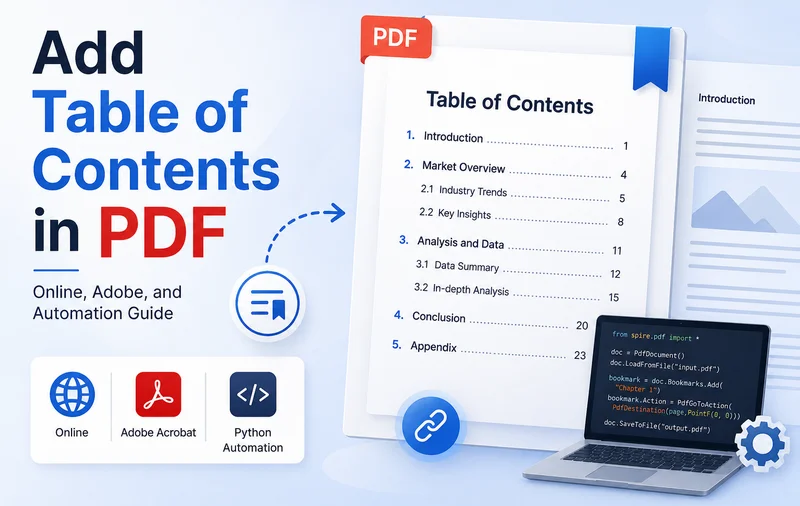
Leggere un documento PDF di 100 pagine senza alcuna navigazione può essere frustrante e inefficiente. Che si tratti di un report aziendale, di un e-book o di un manuale tecnico, un indice ben strutturato migliora significativamente la navigazione. Aiuta inoltre i lettori a comprendere rapidamente la struttura del documento.
Tuttavia, poiché il PDF è un formato a layout fisso, modificarne le pagine dopo la generazione è complicato. Questa guida introduce tre metodi popolari per aiutarti ad aggiungere un indice ai file PDF in modo efficiente con editor online, Adobe Acrobat e Python.
- Confronto delle metodologie: scegli il tuo approccio
- Aggiungere un indice cliccabile in PDF online
- Creare un indice in Adobe PDF
- Aggiungere l'indice in PDF automaticamente tramite Python
- Suggerimenti per la progettazione di un indice
Confronto delle metodologie: scegli il tuo approccio
Prima di addentrarci nei tutorial passo passo, puoi ottenere una panoramica generale dei metodi introdotti in questo articolo. A seconda dello stato attuale del tuo documento e del tuo background tecnico, c'è sempre una soluzione adatta alle tue esigenze.
| Metodo | Ideale per | Logica tecnica | Pro | Contro |
|---|---|---|---|---|
| Editor online | PDF completati, scadenze ravvicinate | Generazione inversa: scansiona automaticamente il testo per creare segnalibri, quindi stampa una pagina di indice. | Incredibilmente veloce; Nessuna installazione richiesta. | I piani gratuiti hanno limiti di dimensione; Errori di layout AI. |
| Adobe Acrobat Pro | Accuratezza di livello editoriale, layout di stampa | Sovrapposizione visiva: layout di testo manuale o conversione back-to-source. | Standard del settore; Collegamenti multipiattaforma impeccabili. | Licenza costosa; Elevato lavoro manuale per file lunghi. |
| Spire.PDF (Codice) | Sviluppatori, automazione server batch | Generazione programmatica di segnalibri: esegue il rendering dei font tramite coordinate X/Y esatte. | Scalabilità infinita; Flussi di lavoro automatizzati al 100%. | Richiede una base di programmazione di base. |
Come aggiungere un indice a un PDF online
Se hai a che fare con un documento PDF e hai bisogno di una rapida elaborazione, gli strumenti basati sul web possono essere la scelta migliore. Editor online come PDFelement sono leggeri e facili da usare, consentendoti di eseguire facilmente varie modifiche direttamente nel tuo browser semplicemente caricando il tuo documento.
Successivamente, ti mostreremo come creare un indice cliccabile in un PDF utilizzando strumenti online, prendendo PDFelement come esempio.
- Passaggio 1. Vai su PDFelement e carica il tuo documento PDF.
- Passaggio 2. Naviga negli strumenti del pannello di navigazione e seleziona Segnalibro automatico. Il motore web analizzerà le dimensioni dei font e le interruzioni di riga per mappare la gerarchia del tuo documento.
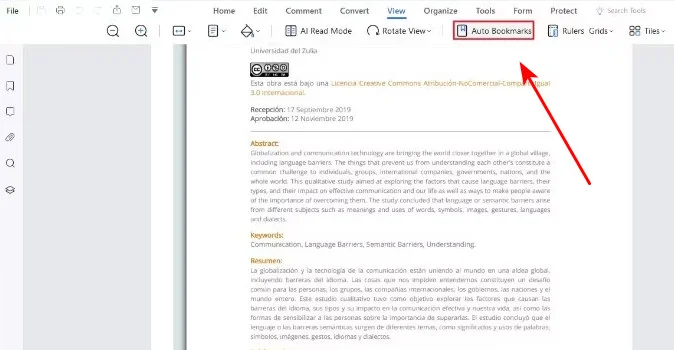
- Passaggio 3. Fai clic sul menu a discesa delle opzioni dei segnalibri e scegli Crea pagina dei contenuti. Lo strumento genererà una nuova pagina di indice all'inizio del documento.
Nota: Mentre gli strumenti online sono eccellenti per correzioni rapide, rivedi sempre il tuo documento dopo averlo scaricato. Layout complessi con immagini fluttuanti possono talvolta confondere gli algoritmi di rilevamento automatico, richiedendo alcune modifiche manuali al testo.
Come creare un indice cliccabile in Adobe PDF
Adobe Acrobat è uno degli editor PDF più utilizzati ed è comunemente impiegato in ambienti di pubblicazione professionale. A differenza degli strumenti web leggeri, offre funzionalità avanzate di editing, compatibilità e gestione dei documenti. Adobe Acrobat supporta sia la modifica diretta del PDF che i flussi di lavoro di conversione dei documenti. Puoi creare manualmente collegamenti di navigazione all'interno del PDF o convertire il file in Word per generare automaticamente un indice dinamico.
Diamo un'occhiata a come aggiungere un indice a un PDF utilizzando Adobe Acrobat Pro attraverso questi due approcci.
Creare un indice PDF in Adobe
Adobe ti aiuta a mappare i collegamenti dei contenuti direttamente sulla tela del PDF utilizzando aree sensibili al tocco invisibili. Ecco le istruzioni passo passo.
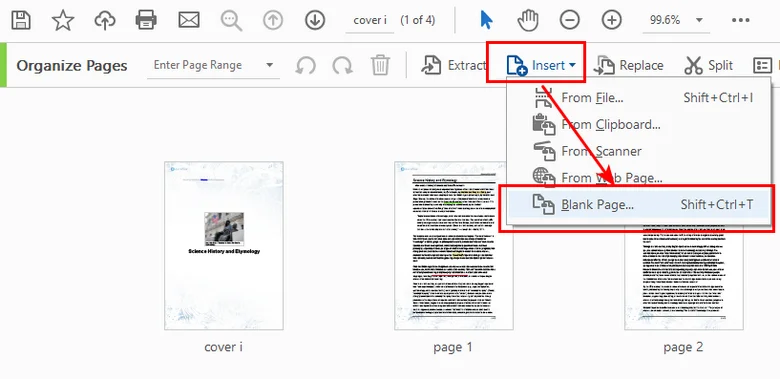
- Passaggio 1. Apri lo strumento Organizza pagine. Fai clic su Inserisci > Pagina vuota e posizionala subito dopo la tua copertina per creare spazio per il tuo nuovo indice.
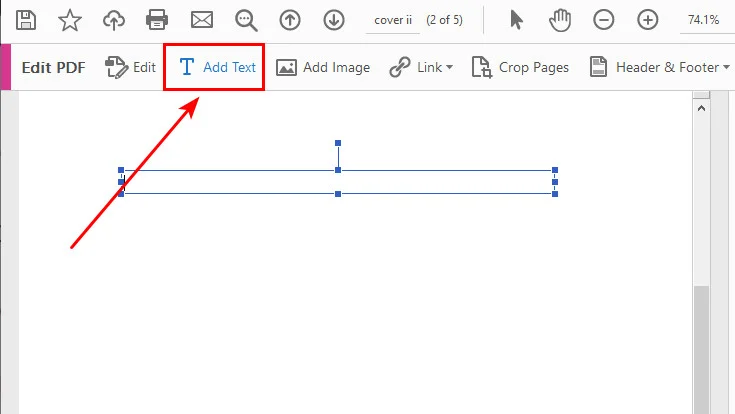
- Passaggio 2. Passa allo strumento Modifica PDF. Disegna una casella di testo sulla tua nuova pagina vuota e digita il layout del tuo indice dei capitoli (ad esempio, Capitolo 1: Tendenze di mercato .......... Pagina 4).
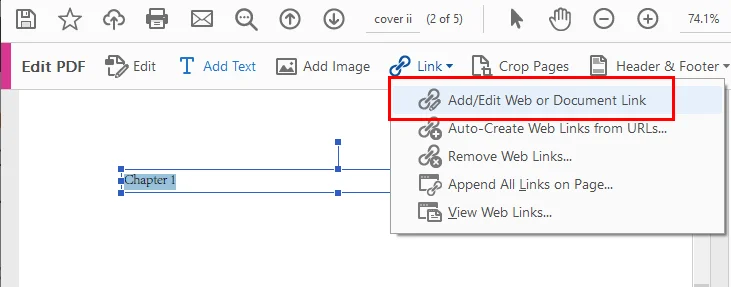
- Passaggio 3. Seleziona lo strumento Collegamento dalla barra degli strumenti superiore, fai clic su Aggiungi/modifica collegamento Web o documento e trascina un riquadro rettangolare invisibile direttamente sul livello di testo "Capitolo 1" digitato.
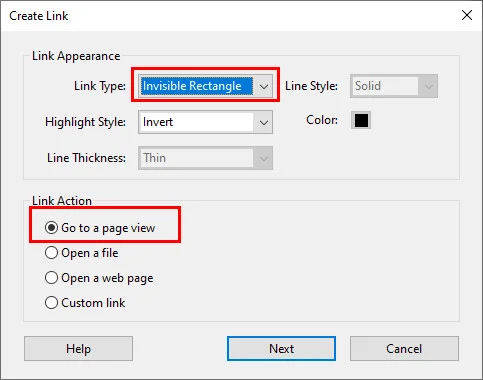
- Passaggio 4. Nella finestra di configurazione del collegamento pop-up, imposta l'azione del collegamento su Vai a una visualizzazione di pagina. Scorri il tuo documento in background finché il Capitolo 1 non riempie bene lo schermo, quindi fai clic su Imposta collegamento. Ripeti questo processo per i capitoli rimanenti.
Convertire nuovamente in Word e aggiungere l'indice
Oltre a creare un indice direttamente all'interno del PDF, puoi anche convertire il file in un documento Word e generare un indice. Rispetto al metodo precedente, questo approccio richiede meno sforzo manuale, soprattutto quando si tratta di documenti lunghi.
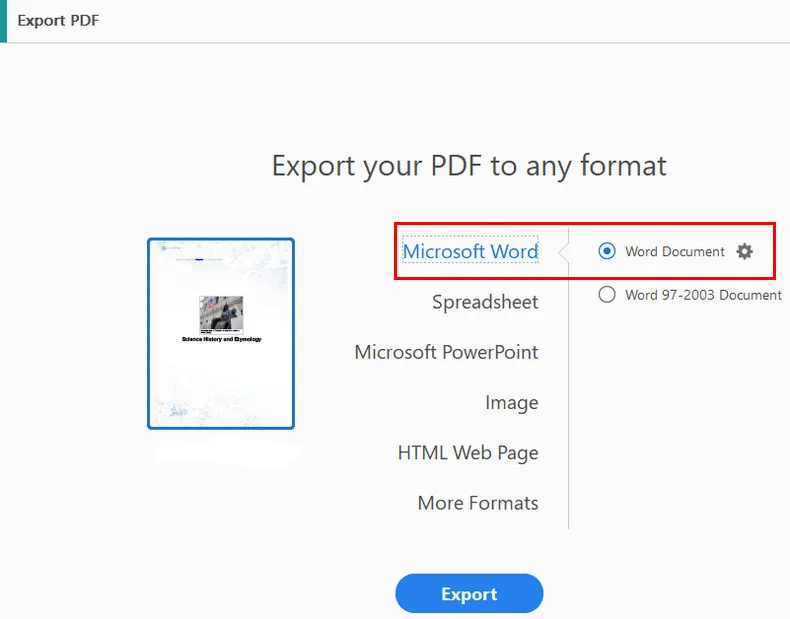
- Passaggio 1: Apri il tuo documento in Acrobat, naviga nel pannello Esporta PDF e seleziona Documento Microsoft Word.
- Passaggio 2: Apri il file Word appena generato, seleziona le intestazioni delle tue sezioni e applica gli stili standard Intestazione 1 / Intestazione 2 dalla barra multifunzione Home.
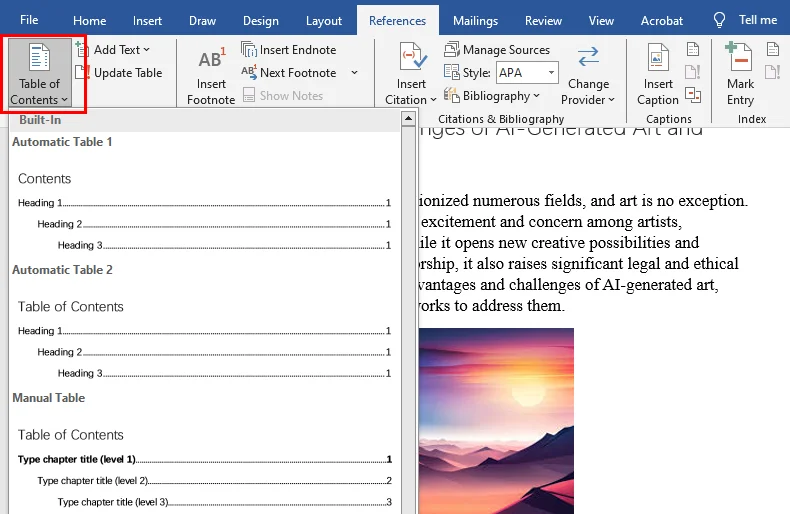
- Passaggio 3: Sposta il cursore sulla prima pagina, vai su Riferimenti > Sommario e inserisci una pagina di indice nativa e dinamica.
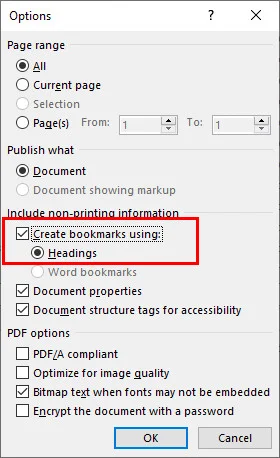
- Passaggio 4: Scegli Salva con nome e seleziona PDF. Nelle opzioni della finestra di salvataggio, assicurati di verificare che Crea segnalibri utilizzando le intestazioni sia selezionato per sigillare automaticamente la tua navigazione multistrato.
Leggi anche: Come cambiare le dimensioni delle pagine PDF: online, Adobe e con codice
Come aggiungere segnalibri di navigazione PDF automaticamente tramite Python
Se è necessario elaborare grandi volumi di report, fatture o documenti tecnici automaticamente, i metodi manuali richiedono spesso molto tempo. A differenza degli strumenti online o dei flussi di lavoro di Adobe Acrobat, le librerie Python possono generare segnalibri e strutture di navigazione programmaticamente, rendendole ideali per l'automazione su larga scala.
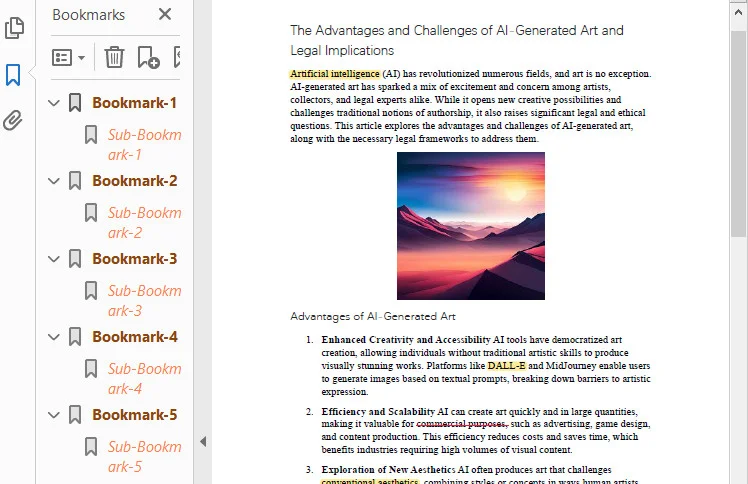
Questo metodo crea segnalibri PDF programmaticamente anziché generare una pagina di indice visibile all'interno del documento. I segnalibri appaiono nel pannello di navigazione del lettore PDF e consentono agli utenti di passare rapidamente a sezioni specifiche.
Utilizzando Free Spire.PDF per Python, gli sviluppatori possono creare strutture di segnalibri tramite le sue semplici API e collegarle a pagine o coordinate specifiche all'interno del documento.
Di seguito è riportato l'esempio di codice completo:
from spire.pdf.common import *
from spire.pdf import *

# Crea un oggetto PdfDocument
doc = PdfDocument()

# Carica un file PDF
doc.LoadFromFile("/input/sample.pdf")

# Cicla attraverso le pagine del file PDF
for i in range(doc.Pages.Count):
    page = doc.Pages.get_Item(i)

    # Imposta il titolo e la destinazione per il segnalibro
    bookmarkTitle = "Segnalibro-{0}".format(i+1)
    bookmarkDest = PdfDestination(page, PointF(0.0, 0.0))

    # Crea e configura il segnalibro
    bookmark = doc.Bookmarks.Add(bookmarkTitle)
    bookmark.Color = PdfRGBColor(Color.get_SaddleBrown())
    bookmark.DisplayStyle = PdfTextStyle.Bold
    bookmark.Action = PdfGoToAction(bookmarkDest)

    # Crea una raccolta per contenere i segnalibri figli
    bookmarkCollection = PdfBookmarkCollection(bookmark)

    # Imposta il titolo e la destinazione per il segnalibro figlio
    childBookmarkTitle = "Sottosegnibro-{0}".format(i+1)
    childBookmarkDest = PdfDestination(page, PointF(0.0, 100.0))

    # Crea e configura il segnalibro figlio
    childBookmark = bookmarkCollection.Add(childBookmarkTitle)
    childBookmark.Color = PdfRGBColor(Color.get_Coral())
    childBookmark.DisplayStyle = PdfTextStyle.Italic
    childBookmark.Action = PdfGoToAction(childBookmarkDest)

# Salva il file PDF
doc.SaveToFile("/output/Bookmark.pdf")

# Chiudi il documento
doc.Close()
Di seguito è riportata un'anteprima dell'indice PDF creato utilizzando Free Spire.PDF:
Suggerimenti per la creazione di un indice PDF intuitivo
-
Non dimenticare i puntini di riempimento: aggiungi sempre una serie di puntini (
. . . . .) tra il titolo del capitolo e il numero di pagina. Su monitor ampi, gli occhi del lettore avranno difficoltà a collegare il testo a sinistra con i numeri a destra senza una guida visiva. - Mantieni sincronizzati segnalibri e indice della pagina: assicurati che la tua pagina di indice visiva corrisponda esattamente al pannello dei segnalibri della barra laterale sinistra. Quando un utente fa clic su un segnalibro, dovrebbe essere indirizzato alla stessa coordinata esatta di quando fa clic sul collegamento di testo nella prima pagina.
- Imbottitura della casella di destinazione cliccabile: quando mappi le annotazioni dei collegamenti con il codice o lo strumento di collegamento di Acrobat, rendi i tuoi riquadri leggermente più alti e più larghi delle parole effettive. Questa imbottitura extra rende molto più facile colpire le aree sensibili al tocco per i lettori che navigano su schermi mobili.
Conclusione
Aggiungere un indice chiaro ai PDF trasforma un file disordinato in un documento professionale. Tra i metodi introdotti, gli strumenti online sono i migliori per attività rapide, mentre Adobe Acrobat è adatto a coloro che preferiscono software desktop con rigorosa compatibilità e sicurezza dei file. Per l'elaborazione di file enormi o l'integrazione della navigazione in flussi di lavoro automatizzati, Free Spire.PDF per Python è la scelta definitiva. Scegli lo strumento giusto per il tuo carico di lavoro e inizia oggi stesso a organizzare i tuoi PDF!