Stai cercando un modo affidabile per convertire PDF in PostScript (PS) per una stampa di alta qualità? Mentre PDF è lo standard per la condivisione, PostScript offre un formato vettoriale pronto per la stampa, essenziale per dispositivi di stampa professionali e flussi di lavoro di archiviazione.
Questa guida spiega 4 metodi affidabili per convertire PDF in PS senza perdere la formattazione, che vanno da software desktop professionali, strumenti a riga di comando e convertitori online gratuiti a una soluzione C# completamente automatizzata per sviluppatori.
Cosa imparerai
- Cos'è PostScript
- Comprendere le basi: Formati PostScript e Livelli di Linguaggio
- Metodo 1: Convertire PDF in PostScript utilizzando Adobe Acrobat Pro
- Metodo 2: Esportare PDF in PostScript tramite la riga di comando di Ghostscript
- Metodo 3: Convertire file PDF in PostScript online gratuitamente
- Metodo 4: Automatizzare la conversione da PDF a PostScript in C# con Spire.PDF
- Problemi comuni di conversione da PDF a PostScript
Cos'è PostScript
PostScript (PS) è un linguaggio di descrizione di pagina utilizzato per la stampa di alta qualità. A differenza di PDF, che si concentra sulla portabilità dei documenti, PostScript è ottimizzato per flussi di lavoro di stampa vettoriali, garantendo che font, grafica e layout vengano resi accuratamente su stampanti professionali.
Perché convertire PDF in PostScript
- Stampa ad alta fedeltà: Mantiene percorsi vettoriali, font e layout precisi.
- Flussi di lavoro RIP: Richiesto da molti sistemi di stampa commerciali.
- Standard di archiviazione: Alcune organizzazioni utilizzano PS per la conservazione a lungo termine dei documenti.
Comprendere le basi: Formati PostScript e Livelli di Linguaggio
Comprendere i formati PostScript e i livelli di linguaggio è fondamentale per mantenere la precisione vettoriale e garantire la compatibilità del dispositivo durante la conversione da PDF a PostScript.
Formati PostScript: PS vs. EPS
- PostScript Standard (.PS): La scelta ideale per la stampa di documenti completi. Contiene istruzioni di layout, font e immagini destinate all'output diretto su stampanti compatibili PostScript.
- PostScript Incapsulato (.EPS): Ideale per grafiche e illustrazioni individuali. EPS include una Bounding Box, che consente di scalare le immagini in software di layout come Adobe InDesign senza perdere risoluzione.
Livelli di Linguaggio PostScript
- Livello 1 (Obsoleto): Introdotto nel 1984, il Livello 1 supporta testo e forme vettoriali di base. Evitalo a meno che tu non stia utilizzando hardware vecchio di 40 anni.
- Livello 2 (Legacy): Rilasciato nel 1991, il Livello 2 ha introdotto il supporto colore CMYK, una migliore compressione dei dati e una gestione dei font migliorata. Utilizzalo solo come ripiego per stampanti commerciali più vecchie.
- Livello 3 (Consigliato): Lo standard industriale moderno introdotto nel 1997. Supporta trasparenze complesse, sfumature morbide, tecnologie di font avanzate e compressione efficiente dei file.
Suggerimento Pro: Utilizza sempre il Livello 3 durante la conversione per evitare spostamenti di colore o trasparenze appiattite, a meno che tu non abbia un requisito specifico per stampanti più vecchie.
Metodo 1: Convertire PDF in PostScript utilizzando Adobe Acrobat Pro
Per professionisti e specialisti della stampa che richiedono la massima precisione, Adobe Acrobat Pro è lo standard di riferimento per la conversione da PDF a PostScript. Essendo il creatore di PDF e PostScript, Adobe garantisce che i tuoi file vengano tradotti con eccezionale fedeltà, preservando font, percorsi vettoriali e precisione del layout.
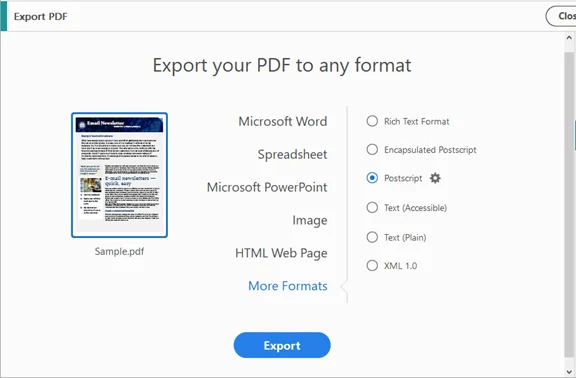
Guida passo passo
- Apri il tuo PDF in Adobe Acrobat Pro.
- Vai su Strumenti → Esporta PDF → Altri formati → PostScript (.PS/.EPS).
- Regola le impostazioni:
- Livello di linguaggio: Livello 3 consigliato
- Inclusione font: Incorpora i font per evitare sostituzioni
- Codifica output: Binaria per file più piccoli; ASCII per sistemi legacy
- Fai clic su Esporta, seleziona una cartella di destinazione e salva.
✅ Pro: Alta fedeltà, affidabile per PDF complessi con immagini e font.
❌ Contro: Richiede una licenza a pagamento.
Metodo 2: Esportare PDF in PostScript tramite la riga di comando di Ghostscript
Per gli utenti esperti che cercano una conversione da PDF a PostScript veloce, flessibile e gratuita, Ghostscript offre una robusta soluzione a riga di comando che preserva testo ricercabile e grafica vettoriale.
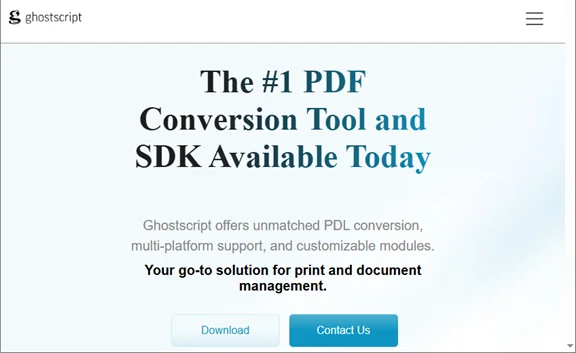
Istruzioni passo passo
- Scarica e installa Ghostscript sulla tua macchina.
- Apri l'interfaccia della riga di comando:
- Windows: Apri il Prompt dei comandi
- macOS/Linux: Apri Terminale
- Esegui il comando di conversione:
-dNOPAUSE: Disabilita i prompt pagina per pagina.gswin64c -dNOPAUSE -dBATCH -sDEVICE=ps2write -sOutputFile=output.ps input.pdf
-dBATCH: Termina il programma dopo l'elaborazione.
-sDEVICE=ps2write: Specifica l'output PostScript di Livello 2/3. - Verifica l'output:
Controlla che output.ps sia stato creato e si apra correttamente nel tuo visualizzatore o stampante PostScript.
✅ Pro: Gratuito, scriptabile, supporta conversioni batch.
❌ Contro: Richiede l'installazione su ogni macchina. L'interfaccia a riga di comando può essere complicata per i principianti.
Metodo 3: Convertire file PDF in PostScript online gratuitamente
Se preferisci una conversione rapida senza installare software pesanti, i convertitori online gratuiti da PDF a PostScript sono l'alternativa più conveniente. Queste piattaforme basate su browser ti consentono di elaborare file da qualsiasi dispositivo (Windows, Mac o Mobile), anche se potrebbero avere limiti specifici sulla dimensione dei file rispetto agli strumenti desktop.
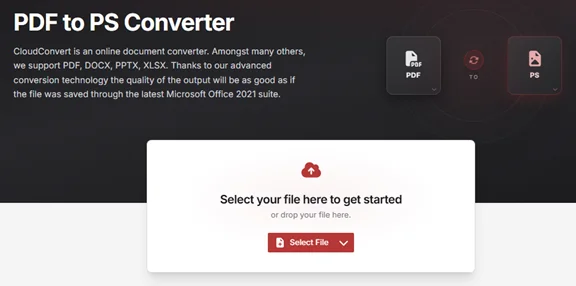
Istruzioni passo passo
- Vai su una piattaforma di conversione affidabile come CloudConvert o Zamzar.
- Fai clic su Seleziona File per caricare il tuo PDF.
- Seleziona PS o PostScript come formato di output di destinazione.
- Fai clic su Converti e attendi l'elaborazione cloud.
- Scarica il file .ps finale sul tuo disco locale.
Note:
- Evita di caricare PDF riservati, aziendali o medici su qualsiasi servizio online. Per file sensibili, utilizza metodi offline (Metodo 1, 2 o 4).
- Considera la divisione di PDF di grandi dimensioni (> 50 MB) in parti più piccole prima di caricarli.
✅ Pro: Veloce, accessibile da qualsiasi dispositivo, nessuna installazione.
❌ Contro: Limiti di dimensione dei file, potenziali problemi di privacy.
Metodo 4: Automatizzare la conversione da PDF a PostScript in C# con Spire.PDF
Per sviluppatori o aziende che mirano a integrare la conversione da PDF a PostScript direttamente nelle loro applicazioni, una soluzione programmatica che utilizza C# con una libreria come Spire.PDF for .NET offre l'approccio più scalabile ed efficiente. Questo metodo consente un'elaborazione fluida, in background, senza la necessità di installare software esterni.
Vantaggi chiave
- Nessuna dipendenza esterna: Non è necessario installare Ghostscript o Adobe Acrobat sul server di destinazione.
- Elevata scalabilità: Elabora facilmente migliaia di documenti all'interno di un ciclo o di un servizio in background.
- Controllo granulare: Puoi selezionare programmaticamente pagine specifiche da convertire prima di generare il file PS.
Convertire un PDF in PostScript in C#
using Spire.Pdf;

namespace PDFToPostScript
{
    class Program
    {
        static void Main(string[] args)
        {
            // Inizializza un oggetto PdfDocument
            PdfDocument doc = new PdfDocument();

            // Carica il tuo file PDF
            doc.LoadFromFile("Sample.pdf");

            // Salva il documento come file PostScript (PS)
            doc.SaveToFile("PdfToPostScript.ps", FileFormat.PostScript);
        }
    }
}
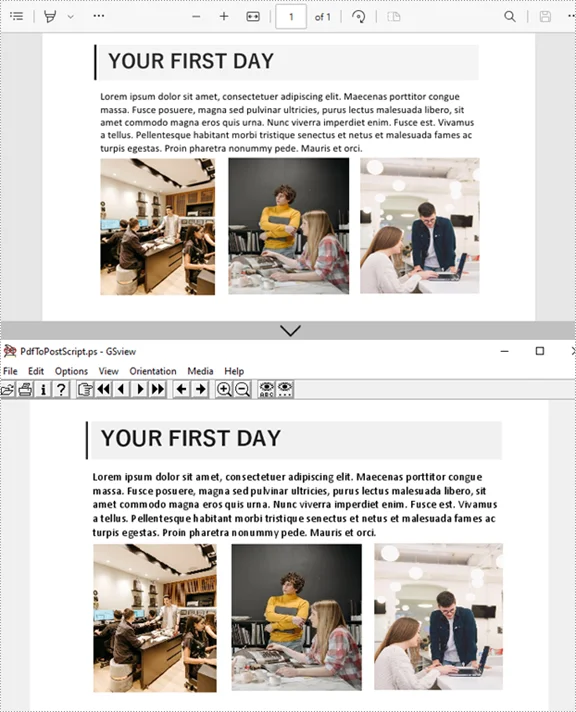
Ecco il file .ps convertito con le immagini e la formattazione originali preservate:
(Opzionale) Esportare una pagina specifica da PDF a PostScript
// Carica il PDF originale
PdfDocument pdf = new PdfDocument();
pdf.LoadFromFile("Sample.pdf");

// Crea un nuovo documento PDF per le pagine selezionate
PdfDocument selectedPdf = new PdfDocument();

// Aggiungi le pagine 2 e 3 (gli indici iniziano da 0)
// Il metodo InsertPage prende il documento sorgente, l'indice della pagina iniziale e l'indice della pagina finale
selectedPdf.InsertPage(pdf, 1, 2); // Pagina 2

// Converti le pagine selezionate in PostScript
selectedPdf.SaveToFile("selectedPages.ps", FileFormat.PostScript);
✅ Pro: Completamente automatizzato, funziona in background, scalabile per applicazioni.
❌ Contro: Richiede competenze di programmazione, potrebbe richiedere una licenza per l'uso in produzione.
Suggerimento Pro: Più che solo da PDF a PostScript
Spire.PDF funge da soluzione documentale completa per gli sviluppatori. Se il tuo flusso di lavoro richiede più dei semplici file .ps, puoi utilizzare la stessa libreria per gestire altre attività documentali critiche. Ad esempio, converti PDF in Word o esporta PDF in Excel per rendere i tuoi dati modificabili.
Problemi comuni di conversione da PDF a PostScript
La conversione di file PDF in PostScript può a volte portare a problemi imprevisti. Comprendere questi problemi comuni e come risolverli garantisce una stampa fluida e di alta qualità. Di seguito sono riportate le sfide tipiche e le soluzioni pratiche:
1. Appiattimento della trasparenza (artefatti di "cucitura")
PostScript non supporta la trasparenza live. Effetti come ombre o bagliori possono produrre sottili linee bianche nell'output. Per evitarlo, utilizza Anteprima appiattimento di Acrobat (Strumenti → Produzione stampa → Anteprima appiattimento) prima di esportare in PS.
2. Sostituzione dei font
Se i font non sono incorporati nel PDF, PostScript utilizza font generici come Courier o Helvetica, alterando potenzialmente il tuo layout. Per evitarlo, incorpora i font nel PDF o convertili in contorni per preservare il design originale.
3. Dimensioni file elevate
I file PostScript possono diventare significativamente più grandi del PDF sorgente perché memorizzano istruzioni non compresse. Riduci le dimensioni del file utilizzando la codifica binaria invece di ASCII e considera la divisione di PDF molto grandi in segmenti più piccoli.
4. Spostamenti di colore
Durante la conversione da PDF a PS, i colori CMYK possono spostarsi, influenzando l'accuratezza della stampa. Verifica sempre le impostazioni del colore ed esegui una stampa di prova per garantire una riproduzione accurata dei colori.
Conclusione
Convertire PDF in PostScript è un modo efficiente per preparare i documenti per la stampa professionale. Tra i quattro metodi affidabili trattati:
- Adobe Acrobat Pro - Ideale per utenti desktop che necessitano di un controllo preciso e di un output di alta qualità.
- Ghostscript CLI - Adatto per appassionati della riga di comando o per l'elaborazione batch automatizzata.
- Convertitori online - Conveniente per file di piccole dimensioni o conversioni occasionali senza installare software.
- Script di automazione C# - Ideale per sviluppatori o team che necessitano di flussi di lavoro PDF-PS scalabili e ripetibili.
Ogni metodo ha i suoi punti di forza. Scegli quello che si adatta al tuo flusso di lavoro e inizia oggi stesso per vedere quale approccio funziona meglio per te.
Domande frequenti sulla conversione da PDF a PostScript
D1: La trasparenza può essere preservata durante la conversione?
R1: No. La conversione da PDF a PostScript appiattisce la trasparenza, inclusi ombre, bagliori e sovrapposizioni.
D2: Posso riconvertire PostScript in PDF?
R2: Sì. Puoi utilizzare Adobe Acrobat Distiller o Ghostscript (dispositivo pdfwrite) per ricostruire un PDF strutturato da un file PS.
D3: Esistono strumenti gratuiti per convertire PDF in PostScript?
R3: Sì, ci sono convertitori online gratuiti e strumenti a riga di comando come Ghostscript. Tuttavia, gli strumenti gratuiti potrebbero avere limitazioni come restrizioni sulla dimensione dei file o una qualità di output ridotta.
D4: Come convertire più file PDF in PostScript contemporaneamente?
R4: Puoi utilizzare l'automazione C# con Spire.PDF per convertire centinaia di PDF in modo efficiente.
D5: Quale livello di linguaggio PostScript dovrei usare?
R5: Si consiglia il Livello 2 o 3 di PS per la maggior parte delle stampanti; il Livello 1 è legacy e potrebbe mancare di funzionalità moderne.