Le filigrane sui PDF sono ampiamente utilizzate per la protezione del copyright, il branding, il tracciamento dei documenti e le notifiche di riservatezza. Sia che tu voglia aggiungere una semplice etichetta "RISERVATO" o posizionare il logo di un'azienda su ogni pagina, la filigrana aiuta a prevenire la distribuzione non autorizzata e a chiarire la proprietà del documento.
In questa guida, imparerai diversi modi pratici per aggiungere filigrane ai documenti PDF, dagli strumenti desktop professionali alle soluzioni online gratuite e all'automazione con Python.
Navigazione rapida:
- Metodo 1: Aggiungere una filigrana a un PDF con Adobe Acrobat Pro
- Metodo 2: Aggiungere una filigrana a un PDF online
- Metodo 3: Aggiungere una filigrana a un PDF con LibreOffice Draw
- Metodo 4: Aggiungere una filigrana a un PDF con Spire.PDF per Python
Quando usare le filigrane sui PDF?
Le filigrane sui PDF sono utili ogni volta che è necessario identificare, proteggere o marchiare un documento. Aiutano i lettori a comprendere immediatamente lo stato o la proprietà del documento senza alterare il contenuto originale. Sia le aziende che gli utenti individuali utilizzano comunemente le filigrane per scopi di sicurezza, copyright e gestione del flusso di lavoro.
Ecco alcune situazioni comuni in cui le filigrane sui PDF sono utili:
- Proteggere file riservati
- Prevenire la distribuzione non autorizzata
- Segnare versioni provvisorie
- Aggiungere il branding aziendale
- Identificare la proprietà del documento
A seconda del tuo flusso di lavoro, puoi aggiungere filigrane manualmente utilizzando strumenti desktop o automatizzare il processo utilizzando librerie Python per l'elaborazione di PDF su larga scala.
Metodo 1: Aggiungere una filigrana a un PDF con Adobe Acrobat Pro
Ideale per: Utenti professionali che necessitano di controllo preciso e output di alta qualità.
Quando si tratta di modificare PDF, Adobe Acrobat Pro è ancora considerato lo standard del settore. La sua funzione di filigrana è altamente stabile e offre agli utenti un controllo dettagliato su come appaiono le filigrane nelle pagine. Puoi aggiungere filigrane di testo e immagine, regolare l'opacità, ruotarle diagonalmente e persino applicarle solo a intervalli di pagine specifici.
Per le aziende che gestiscono contratti, report o documenti riservati, Acrobat offre uno dei modi più affidabili per aggiungere filigrane ai PDF preservando il layout e la formattazione originali.
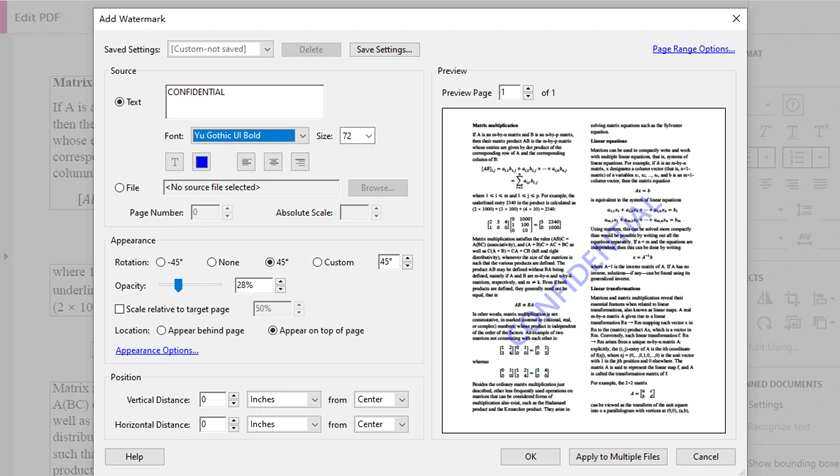
Passo dopo passo: Aggiungere una filigrana in Adobe Acrobat Pro
- Apri il tuo PDF in Adobe Acrobat Pro.
- Vai su Strumenti → Modifica PDF → Filigrana → Aggiungi.
- Scegli il tipo di filigrana:
- Filigrana di testo, o
- Filigrana immagine (File)
- A seconda della tua scelta:
- Se Testo: inserisci il testo, quindi personalizza font, colore, opacità, rotazione
- Se Immagine: seleziona l'immagine, quindi regola scala, opacità, posizione
- Anteprima del risultato.
- Fai clic su OK e salva il documento.
Pro
- Risultati di qualità professionale
- Eccellente conservazione della formattazione
- Potenti opzioni di personalizzazione
Contro
- Richiede un abbonamento a pagamento
- Costoso per utenti occasionali
Metodo 2: Aggiungere una filigrana a un PDF online
Ideale per: Utenti che desiderano una soluzione rapida senza installare software.
Se hai solo bisogno di aggiungere una filigrana a un PDF occasionalmente, gli strumenti online sono spesso l'opzione più veloce. La maggior parte degli editor PDF basati sul web ti consente di caricare un file, inserire una filigrana di testo o immagine e scaricare il PDF aggiornato in pochi minuti. L'intero processo avviene nel browser, rendendolo conveniente per gli utenti su diversi sistemi operativi.
Gli strumenti online sono particolarmente utili per attività leggere come l'aggiunta di un'etichetta "Bozza", il posizionamento di un logo aziendale o la marcatura di documenti interni prima della condivisione. Tuttavia, poiché i file devono essere caricati su server remoti, potrebbero non essere ideali per PDF riservati o altamente sensibili.
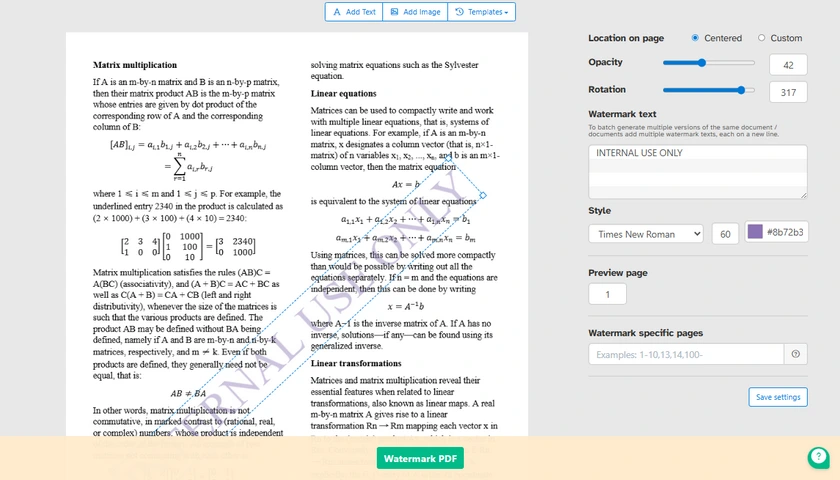
Passaggi generali per aggiungere una filigrana a un PDF online
- Apri uno strumento online per filigrane PDF.
- Carica il tuo file PDF.
- Scegli il tipo di filigrana:
- Filigrana di testo, o
- Filigrana immagine
- A seconda della tua scelta:
- Se Testo: inserisci il testo della filigrana
- Se Immagine: carica il tuo logo o file immagine
- Personalizza le impostazioni della filigrana:
- Dimensione
- Rotazione
- Trasparenza
- Posizione
- Anteprima del risultato.
- Scarica il PDF elaborato.
Pro
- Molto facile da usare
- Nessuna installazione richiesta
- Funziona su Windows, macOS, Linux e dispositivi mobili
Contro
- Preoccupazioni sulla privacy per file sensibili
- Limitazioni sulla dimensione del caricamento
- Connessione Internet richiesta
Metodo 3: Aggiungere una filigrana a un PDF con LibreOffice Draw
Ideale per: Utenti che cercano una soluzione desktop completamente gratuita.
Per gli utenti che preferiscono strumenti offline ma non vogliono pagare per editor PDF premium, LibreOffice Draw offre un'alternativa pratica. Sebbene non sia progettato specificamente per le filigrane PDF, può aprire direttamente i file PDF e consente agli utenti di posizionare testo o immagini sopra le pagine esistenti.
Questo metodo funziona particolarmente bene per semplici attività di filigranatura, specialmente quando si tratta di documenti brevi. Poiché LibreOffice Draw è completamente gratuito e open source, rimane una scelta popolare tra studenti, freelance e utenti Linux che necessitano di funzionalità occasionali di modifica PDF.
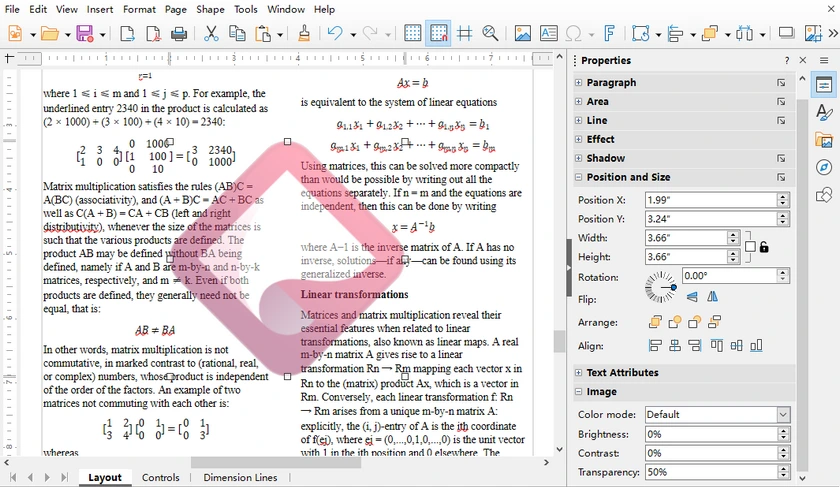
Passaggi per aggiungere una filigrana a un PDF con LibreOffice
-
Avvia LibreOffice Draw.
-
Vai su File → Apri, quindi seleziona e apri il tuo file PDF di destinazione.
-
Aggiungi la tua filigrana di conseguenza:
- Per la filigrana di testo: fai clic su Inserisci → Casella di testo, trascina per disegnare una casella e digita il contenuto della filigrana.
- Per la filigrana immagine: fai clic su Inserisci → Immagine per importare il tuo logo o immagine.
-
Regola la trasparenza e altre impostazioni:
- Trasparenza testo: fai doppio clic per evidenziare tutto il testo, fai clic destro → Carattere, apri la scheda Effetti carattere, quindi trascina il cursore per regolare la trasparenza del testo.
- Trasparenza immagine: fai clic singolo per selezionare l'immagine inserita, fai clic destro → Area, trascina direttamente il cursore di trasparenza per rendere l'immagine semitrasparente.
- Personalizza liberamente dimensione del carattere, colore, angolo di rotazione e posizionamento.
-
Copia e incolla la filigrana modificata per coprire tutte le pagine.
-
Al termine, vai su File → Esporta come → Esporta come PDF per salvare il tuo file PDF finale.
Pro
- Completamente gratuito
- Open-source
- Nessun abbonamento richiesto
Contro
- Più lento nella gestione di PDF di grandi dimensioni
- Meno conveniente per l'elaborazione batch
Metodo 4: Aggiungere una filigrana a un PDF con Spire.PDF per Python
Ideale per: Sviluppatori che necessitano di filigranatura PDF automatizzata con conservazione affidabile della formattazione.
I metodi sopra descritti funzionano bene per la modifica manuale, ma diventano inefficienti quando è necessario elaborare automaticamente un gran numero di file PDF. Nei flussi di lavoro di sviluppo, la filigranatura fa spesso parte di una pipeline di automazione più ampia, come la generazione di fatture, la protezione di report interni o il branding di documenti esportati.
È qui che Spire.PDF per Python diventa utile. Consente agli sviluppatori di aggiungere filigrane di testo e immagine programmaticamente mantenendo un rendering PDF accurato. Rispetto a molte librerie PDF leggere, offre un migliore controllo sull'aspetto della filigrana, inclusa trasparenza, rotazione, stile del carattere e posizionamento.
Installa Spire.PDF per Python
Installa la libreria usando pip:
pip install spire.pdf
Aggiungere una filigrana di testo a un PDF in Python
L'esempio seguente aggiunge una filigrana di testo semitrasparente e ruotata a ogni pagina di un documento PDF.
from spire.pdf import *
from spire.pdf.common import *
import math

# Crea un oggetto della classe PdfDocument
doc = PdfDocument()

# Carica un documento PDF dal percorso specificato
doc.LoadFromFile("Input.pdf")

# Crea un oggetto della classe PdfTrueTypeFont per il font della filigrana
font = PdfTrueTypeFont("Times New Roman", 48.0, 0, True)

# Specifica il testo della filigrana
text = "NON COPIARE"

# Misura le dimensioni del testo per garantire un posizionamento corretto
text_width = font.MeasureString(text).Width
text_height = font.MeasureString(text).Height

# Cicla attraverso ogni pagina del documento
for i in range(doc.Pages.Count):

    # Ottieni la pagina corrente
    page = doc.Pages.get_Item(i)

    # Salva lo stato corrente della tela
    state = page.Canvas.Save()

    # Calcola le coordinate centrali della pagina
    x = page.Canvas.Size.Width / 2
    y = page.Canvas.Size.Height / 2

    # Trasla il sistema di coordinate al centro
    page.Canvas.TranslateTransform(x, y)

    # Ruota la filigrana
    page.Canvas.RotateTransform(-45.0)

    # Imposta la trasparenza
    page.Canvas.SetTransparency(0.7)

    # Disegna il testo della filigrana
    page.Canvas.DrawString(
        text,
        font,
        PdfBrushes.get_Blue(),
        PointF(-text_width / 2, -text_height / 2)
    )

    # Ripristina lo stato della tela
    page.Canvas.Restore(state)

# Salva il PDF modificato
doc.SaveToFile("output/TextWatermark.pdf")

# Libera le risorse
doc.Dispose()
Opzioni di personalizzazione
Questo esempio dimostra diverse impostazioni di filigrana comunemente utilizzate:
- Personalizzazione del font
Cambia la famiglia del font, la dimensione e lo stile per adattarli al design del tuo documento.
- Angolo di rotazione
La filigrana è ruotata di -45° per creare un aspetto diagonale sulla pagina.
- Controllo della trasparenza
Il metodo SetTransparency() consente alla filigrana di rimanere visibile senza bloccare il contenuto del documento.
- Posizionamento centrato
Il codice posiziona automaticamente la filigrana al centro di ogni pagina.
Queste impostazioni possono essere facilmente regolate a seconda che tu desideri una filigrana di sfondo discreta o un'etichetta di sicurezza più evidente.
Aggiungere una filigrana immagine a un PDF in Python
Oltre alle filigrane di testo, puoi anche posizionare loghi, timbri o immagini di branding sulle pagine PDF.
# Carica l'immagine della filigrana dal percorso specificato
image = PdfImage.FromFile("logo.png")

# Ottieni larghezza e altezza dell'immagine caricata per il posizionamento
imageWidth = float(image.Width)
imageHeight = float(image.Height)

# Cicla attraverso ogni pagina del documento per applicare la filigrana
for i in range(doc.Pages.Count):

    # Ottieni la pagina corrente
    page = doc.Pages.get_Item(i)

    # Imposta la trasparenza della filigrana al 50%
    page.Canvas.SetTransparency(0.5)

    # Ottieni le dimensioni della pagina corrente
    pageWidth = page.ActualSize.Width
    pageHeight = page.ActualSize.Height

    # Calcola le coordinate x e y per centrare l'immagine sulla pagina
    x = (pageWidth - imageWidth) / 2
    y = (pageHeight - imageHeight) / 2

    # Disegna l'immagine nella posizione centrale calcolata sulla pagina
    page.Canvas.DrawImage(image, x, y, imageWidth, imageHeight)
Cosa puoi personalizzare?
Con le filigrane immagine, puoi facilmente personalizzare:
- Livello di trasparenza
- Dimensione della filigrana
- Posizione sulla pagina
- Logo o immagine di branding
- Posizionamento della filigrana su più pagine
Oltre ad aggiungere filigrane, Spire.PDF per Python offre anche una vasta gamma di funzionalità di elaborazione PDF. Puoi usarlo per creare, modificare, unire, dividere e convertire documenti PDF programmaticamente. Questo lo rende una soluzione versatile per la creazione di flussi di lavoro completi di automazione PDF nelle applicazioni Python.
Confronto di tutti i metodi
| Metodo | Facilità d'uso | Costo | Ideale per | Automazione |
|---|---|---|---|---|
| Adobe Acrobat Pro | Facile | A pagamento | Modifica professionale | No |
| Strumenti online | Molto facile | Gratuito/Freemium | Attività rapide | No |
| LibreOffice Draw | Medio | Gratuito | Modifica desktop gratuita | No |
| Spire.PDF per Python | Medio | Gratuito/Commerciale | Sviluppatori e automazione | Sì |
Conclusione
L'aggiunta di filigrane ai PDF può variare da un semplice compito una tantum a un flusso di lavoro di elaborazione documenti completamente automatizzato. Strumenti come Adobe Acrobat e gli editor online sono adatti per modifiche manuali occasionali, mentre LibreOffice Draw offre un'alternativa gratuita e capace per l'uso offline.
Per sviluppatori e aziende che gestiscono PDF su larga scala, le soluzioni programmatiche offrono molta più flessibilità. Spire.PDF per Python consente di aggiungere filigrane di testo e immagine con un controllo preciso su trasparenza, rotazione, font e posizionamento, rendendolo adatto per flussi di lavoro automatizzati di generazione PDF e protezione dei documenti.
Domande frequenti sulle filigrane PDF
Posso aggiungere una filigrana a un PDF gratuitamente?
Assolutamente. Puoi utilizzare software desktop gratuiti come LibreOffice Draw o vari editor PDF online gratuiti per inserire filigrane di testo e immagine senza alcun abbonamento a pagamento. Inoltre, l'edizione gratuita di Spire.PDF consente anche l'inserimento di filigrane PDF, con un limite di fino a 10 pagine per documento.
Posso aggiungere una filigrana immagine invece del testo?
Sì. La maggior parte degli strumenti PDF supporta sia filigrane di testo che immagine, inclusi loghi, timbri e grafiche di marca.
Come aggiungo una filigrana a tutte le pagine di un PDF?
La maggior parte degli editor PDF include un'opzione per applicare automaticamente la filigrana a ogni pagina. In Python, ciò viene solitamente fatto ciclando attraverso tutte le pagine.
L'aggiunta di una filigrana ridurrà la qualità del PDF?
Di solito no. Le filigrane di testo hanno un impatto minimo, mentre le filigrane immagine potrebbero aumentare leggermente la dimensione del file a seconda dell'immagine utilizzata.
Quale metodo è migliore per l'elaborazione batch di PDF con filigrane?
Le soluzioni programmatiche sono le migliori per l'elaborazione batch. Librerie come Spire.PDF per Python possono automatizzare la filigranatura su un gran numero di file PDF.