Quando si esegue la stampa batch di file PDF, come fatture di spedizione, contratti legali o report multi-capitolo, mantenere i PDF stampati nell'ordine corretto può essere difficile. Windows e le principali utility PDF organizzano le code di stampa in base al nome del file o alla data di modifica; nomi di file non corrispondenti rovineranno la sequenza di stampa.
I problemi di denominazione dei file causano solitamente questo disordine, tuttavia le soluzioni variano in base al flusso di lavoro: stampa manuale settimanale o esecuzione automatica integrata nell'app, intervalli di pagine personalizzati per singolo file o semplici comandi di stampa batch di file PDF ordinati.
Questo tutorial elenca cinque soluzioni, che spaziano dall'operazione nativa di Esplora file di Windows alla completa automazione tramite codice C#, per diverse competenze tecniche e scenari. Ogni metodo si basa su una base comune, quindi inizia dalla sezione "Prima di iniziare" prima di approfondire qualsiasi approccio specifico.
Navigazione rapida:
- Prima di iniziare: rinomina i PDF per un ordinamento coerente
- Metodo 1: Stampa batch di PDF da Esplora file
- Metodo 2: Unire i PDF in un unico file prima della stampa
- Metodo 3: Stampa batch di PDF con Adobe Acrobat Pro
- Metodo 4: Stampare più PDF utilizzando PowerShell
- Metodo 5: Stampa batch di file PDF in ordine utilizzando C#
Prima di iniziare: rinomina i PDF per un ordinamento coerente
Indipendentemente dal metodo utilizzato di seguito, la denominazione dei file è la base del controllo dell'ordine di stampa. Ogni strumento — Esplora file, Adobe Acrobat, PowerShell e persino C# — recupera i file nell'ordine in cui il sistema operativo li restituisce, ovvero in ordine alfabetico per nome file.
La soluzione è semplice: utilizza prefissi numerici con zeri iniziali (zero-padding).
| Denominazione errata | Denominazione corretta |
|---|---|
| fattura.pdf | 01_fattura.pdf |
| ricevuta.pdf | 02_ricevuta.pdf |
| riepilogo.pdf | 03_riepilogo.pdf |
Senza lo zero iniziale, 10_file.pdf viene ordinato prima di 2_file.pdf. Con lo zero-padding (01, 02, 10), l'ordine è sempre corretto.
Per rinominare i file su Windows, l'approccio più semplice è farlo manualmente in Esplora file: fai clic destro su un file → Rinomina, aggiungi il prefisso numerico e ripeti per ogni file. Questo ti mantiene il pieno controllo della sequenza.
Una volta che i file sono denominati correttamente, ogni metodo seguente rispetterà automaticamente tale ordine.
Metodo 1: Stampa batch di PDF da Esplora file
Se devi solo stampare una manciata di PDF senza installare nulla, Esplora file di Windows può gestirlo in modo nativo. Questo metodo funziona inviando ogni file alla coda di stampa nell'ordine in cui appaiono nella visualizzazione della cartella — motivo per cui una corretta denominazione dei file (trattata sopra) è essenziale. Richiede meno di un minuto per la configurazione e non necessita di software aggiuntivo, rendendolo il miglior punto di partenza per chiunque stampi batch di PDF solo occasionalmente.
Passaggi:
- Apri Esplora file e vai alla cartella contenente i tuoi PDF.
- Fai clic destro in un'area vuota della cartella, seleziona Ordina per e scegli Nome per ordinare i file alfabeticamente. Verifica che l'ordine corrisponda alla sequenza di stampa desiderata prima di procedere.
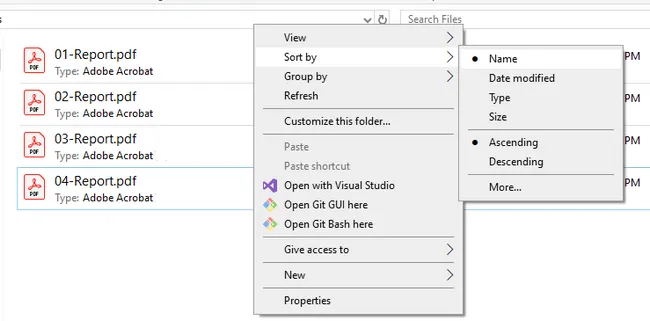
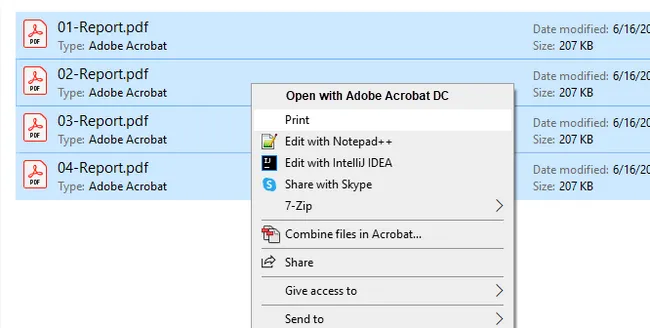
- Seleziona tutti i file PDF che desideri stampare: premi
Ctrl + Aper selezionarli tutti, oppure tieni premutoCtrle fai clic per selezionare file specifici. - Fai clic destro sulla selezione e scegli Stampa.
- Apparirà una finestra di dialogo di stampa. Seleziona la tua stampante, scegli il formato carta e il numero di copie, quindi fai clic su Stampa.
Limitazione: Esplora file invia ogni PDF alla coda di stampa come lavoro separato. Se la stampante è occupata o la coda elabora i lavori fuori ordine, le pagine potrebbero comunque mescolarsi. Per grandi batch, il Metodo 2 o 3 è più affidabile.
Metodo 2: Unire i PDF in un unico file prima della stampa
Quando la coda multi-lavoro di Esplora file sembra inaffidabile — specialmente per grandi batch in cui i lavori possono arrivare alla stampante più velocemente di quanto essa possa elaborarli — unire tutti i PDF in un unico file è la soluzione più infallibile. Invece di inviare dozzine di lavori di stampa separati, ne invii uno solo. L'ordine delle pagine viene bloccato durante la fase di unione, quindi non c'è rischio che la coda di stampa riordini nulla. Questo metodo funziona con qualsiasi visualizzatore PDF e qualsiasi stampante, e richiede solo uno strumento gratuito per eseguire l'unione.
Passaggi:
- Apri uno strumento di unione PDF online come PDF24 (gratuito).
- Aggiungi i tuoi file PDF allo strumento di unione. Trascinali nell'ordine esatto in cui vuoi che vengano stampati — l'ordine dell'elenco dei file diventa l'ordine delle pagine.
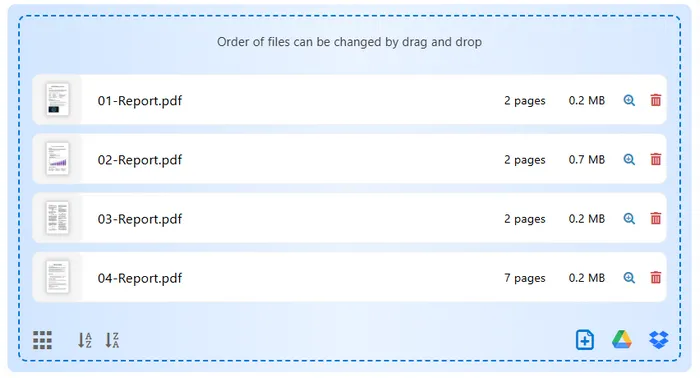
- Fai clic su Unisci e salva il PDF combinato.
- Apri il PDF unito in qualsiasi visualizzatore PDF (Edge, Chrome o Adobe Reader).
- Premi
Ctrl + P, seleziona la tua stampante e stampa.
Ideale per: Lavori di stampa in cui la sequenza esatta delle pagine è fondamentale, come opuscoli, report o documenti multi-capitolo.
Metodo 3: Stampa batch di PDF con Adobe Acrobat Pro
Se hai già Adobe Acrobat Pro nel tuo flusso di lavoro, esso offre il maggior controllo tra tutte le opzioni di stampa batch basate su interfaccia grafica. A differenza di Esplora file, Acrobat ti consente di riordinare manualmente i file nella coda di stampa, configurare impostazioni diverse per file (intervallo di pagine, fronte-retro, modalità colore) e salvare tali configurazioni come Azioni riutilizzabili. Ciò lo rende particolarmente utile per ambienti d'ufficio in cui i lavori di stampa seguono regole coerenti ma complesse — ad esempio, stampare sempre il primo documento solo fronte e il resto fronte-retro.
Passaggi:
- Apri Adobe Acrobat Pro e fai clic su Strumenti nella barra di navigazione superiore.
- Scorri verso il basso e seleziona Creazione guidata azioni per aprire il pannello Azioni.
- Fai clic su Nuova azione. Nella finestra di dialogo Crea nuova azione, imposta File da elaborare su una cartella specifica (puntala alla cartella contenente i tuoi PDF).
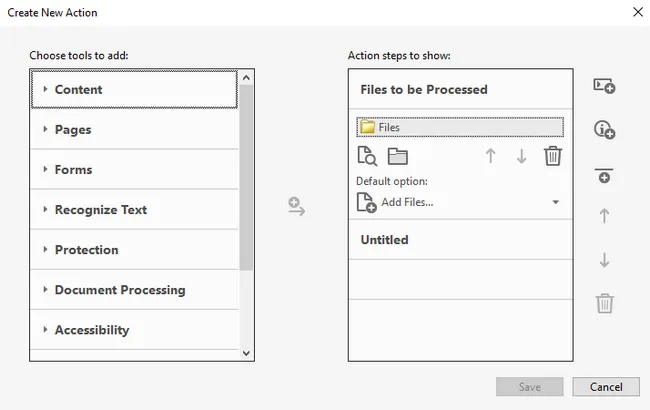
- Nel riquadro Scegli strumenti da aggiungere a sinistra, espandi Altri strumenti e fai doppio clic su Stampa per aggiungerlo come passaggio dell'azione.
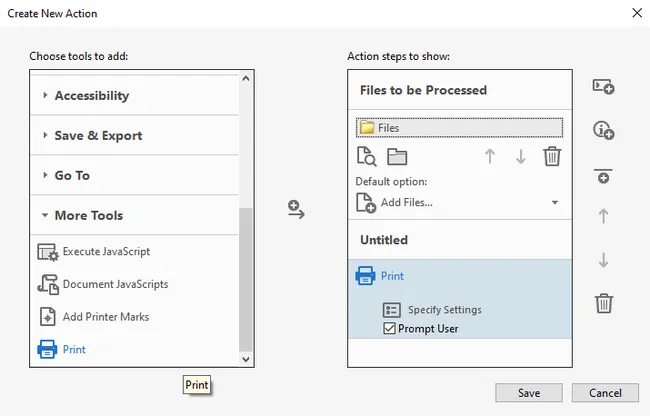
- Fai clic su Specifica impostazioni nel passaggio Stampa per configurare stampante, intervallo di pagine, fronte-retro e copie. Deseleziona Richiedi all'utente se vuoi che venga eseguito senza interruzioni.
- Fai clic su Salva, dai all'azione un nome come "Stampa Batch". Puoi quindi trovare l'azione Stampa Batch dal pannello Elenco azioni.
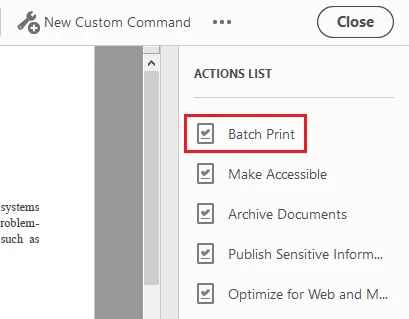
- Fai clic su "Stampa Batch" e poi sul pulsante Avvia per eseguirla.
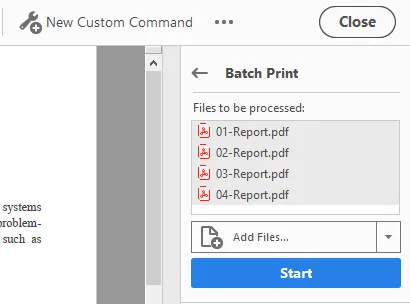
- Acrobat elaborerà e stamperà tutti i PDF nella cartella in ordine di nome file.
Nota: Adobe Acrobat Pro è un abbonamento a pagamento. Questo metodo è più utile quando devi riutilizzare la stessa configurazione di stampa ripetutamente — una volta salvata l'Azione, i futuri lavori di stampa batch richiedono un solo clic.
Metodo 4: Stampare più PDF utilizzando PowerShell
PowerShell è integrato in ogni installazione moderna di Windows e non richiede software aggiuntivo. Per gli utenti che hanno familiarità con un terminale, offre un aggiornamento significativo rispetto a Esplora file: puoi pianificare lo script come Attività di Windows, registrare i risultati di stampa, aggiungere logica condizionale e controllare il ritardo tra i lavori in modo programmatico. Ciò lo rende adatto a compiti di stampa ricorrenti — ad esempio, stampare automaticamente una cartella di report giornalieri ogni mattina.
Passaggi:
-
Apri PowerShell come Amministratore (cerca "PowerShell" nel menu Start, fai clic destro → Esegui come amministratore).
-
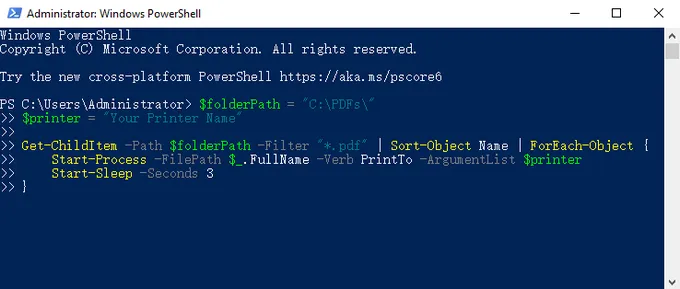
Incolla il seguente script, sostituendo il percorso della cartella e il nome della stampante:
$folderPath = "C:\PDFs\"
$printer = "Nome della tua stampante"

Get-ChildItem -Path $folderPath -Filter "*.pdf" | Sort-Object Name | ForEach-Object {
    Start-Process -FilePath $_.FullName -Verb PrintTo -ArgumentList $printer
    Start-Sleep -Seconds 3
}
-
Premi
Invioper eseguire. Lo script recupera tutti i PDF ordinati per nome file, quindi invia ciascuno alla stampante specificata.
Punti chiave:
-
Sort-Object Namegarantisce l'ordine alfabetico — ecco perché la corretta denominazione dei file è importante. -
Start-Sleep -Seconds 3aggiunge un breve ritardo tra i lavori per evitare che la coda della stampante riceva lavori più velocemente di quanto possa elaborarli. Aumenta questo valore per file di grandi dimensioni. - Per trovare il nome esatto della tua stampante, esegui
Get-Printer | Select Namein PowerShell.
Metodo 5: Stampa batch di file PDF in ordine utilizzando C#
Per gli sviluppatori che creano applicazioni .NET che devono attivare la stampa di PDF in modo programmatico — che si tratti di un sistema di gestione ordini, uno strumento di archiviazione documenti o un modulo ERP — Spire.PDF for .NET fornisce un'API pulita e con poche dipendenze.
A differenza degli approcci basati su shell, Spire.PDF non si affida al visualizzatore PDF predefinito del sistema per gestire la stampa; esegue il rendering e stampa il documento direttamente, il che significa che funziona in modo affidabile in ambienti server e servizi in background dove non è disponibile alcuna interfaccia grafica. Il codice seguente è un esempio completo ed eseguibile che stampa tutti i PDF in una cartella in ordine alfabetico.
Installa Spire.PDF tramite NuGet:
Install-Package Spire.PDF
Esempio completo funzionante:
using Spire.Pdf;
using System.IO;

namespace BatchPrintPdf
{
    class Program
    {
        static void Main(string[] args)
        {
            // Specifica la cartella contenente i file PDF
            string folderPath = @"C:\PDFs\";

            // Ottieni tutti i file PDF nella cartella, ordinati per nome file
            string[] files = Directory.GetFiles(folderPath, "*.pdf");

            // Cicla attraverso ogni file PDF
            foreach (string file in files)
            {
                // Carica il documento PDF
                PdfDocument doc = new PdfDocument();
                doc.LoadFromFile(file);

                // Specifica il nome della stampante
                doc.PrintSettings.PrinterName = "Nome della tua stampante";

		// Abilita la stampa silenziosa
		doc.PrintSettings.PrintController = new StandardPrintController();

                // Stampa il PDF
                doc.Print();

                // Rilascia le risorse
                doc.Dispose();
            }
        }
    }
}
Come funziona:
-
Directory.GetFiles()restituisce i file ordinati alfabeticamente per impostazione predefinita — coerente con la convenzione di denominazione stabilita in precedenza. -
PrintSettings.PrinterNameti consente di puntare a qualsiasi stampante installata per nome. Rimuovi questa riga per utilizzare la stampante predefinita del sistema. -
doc.Dispose()rilascia gli handle dei file dopo ogni lavoro di stampa, prevenendo perdite di memoria in batch a lunga esecuzione. - Spire.PDF espone anche
PrintSettings.Copies,PrintSettings.SelectPageRange()e impostazioni fronte-retro se hai bisogno di maggiore controllo per file. Per ulteriori dettagli, consulta: Come stampare documenti PDF in C# (senza Adobe)
Questo approccio si integra naturalmente nei sistemi di gestione documentale, backend ERP o qualsiasi applicazione .NET che debba attivare lavori di stampa in modo programmatico. Oltre alla stampa batch, Spire.PDF supporta una vasta gamma di operazioni sui documenti che puoi incorporare nello stesso flusso di lavoro — come aggiungere filigrane prima della stampa o unire più PDF in ordine con numeri di pagina.
Confronto dei 5 metodi
| Metodo | Livello di competenza | Silenzioso / Nessun popup | Richiede visualizzatore PDF | Ideale per |
|---|---|---|---|---|
| Esplora file | Principiante | No | Sì | Lavori rapidi una tantum |
| Unisci prima | Principiante | No | No | Ordine delle pagine garantito |
| Adobe Acrobat Pro | Intermedio | Dopo la configurazione iniziale | Sì (Adobe stesso) | Controllo di stampa per file |
| PowerShell | Intermedio | Dipende dal visualizzatore PDF | Sì | Attività pianificate/ricorrenti |
| C# (Spire.PDF) | Sviluppatore | Sì | No | Integrazione app |
Risoluzione dei problemi comuni di stampa PDF
I file vengono stampati nell'ordine sbagliato anche dopo la ridenominazione
Verifica che il tipo di ordinamento in Esplora file sia impostato su Nome, non su Data modifica o Dimensioni. In PowerShell, conferma che Sort-Object Name sia presente nel tuo script.
I lavori di stampa si sovrappongono o le pagine si mescolano
La coda della stampante riceve i lavori più velocemente di quanto possa elaborarli. In PowerShell, aumenta il ritardo Start-Sleep. In C#, considera di aggiungere Thread.Sleep(2000) tra le chiamate di stampa. In alternativa, utilizza il Metodo 2 (unisci prima) per eliminare completamente questo problema.
Il PDF si apre ma non viene stampato in modo silenzioso (PowerShell/C#)
Assicurati che il gestore PDF predefinito supporti la stampa silenziosa. Il flag /t della riga di comando di Adobe Reader può aiutare, oppure usa Spire.PDF (Metodo 5) che gestisce la stampa direttamente senza aprire un visualizzatore.
Errore "Stampante non trovata" nel codice
Esegui Get-Printer | Select Name in PowerShell per ottenere la stringa esatta del nome della stampante. Copiala letteralmente — inclusi spazi e maiuscole — nel tuo script o codice C#.
Conclusione
La stampa batch di PDF nell'ordine corretto non è un problema unico con una singola soluzione — dipende da quanto spesso stampi, quanti file sono coinvolti e se la stampa è un'attività manuale o parte di un sistema automatizzato più ampio.
Per un lavoro una tantum, Esplora file lo fa in meno di un minuto. Se l'affidabilità della coda è una preoccupazione, unire prima elimina completamente il problema. Per le attività ricorrenti, uno script PowerShell viene eseguito secondo una pianificazione senza alcun intervento manuale. E per gli sviluppatori che incorporano la funzionalità di stampa in un'applicazione .NET, l'API PdfDocument di Spire.PDF ti offre un controllo preciso e programmatico — nessuna dipendenza da un visualizzatore PDF di sistema, nessuna interfaccia grafica richiesta.
Qualunque metodo tu scelga, la base è la stessa: sistema la denominazione dei file prima di ogni altra cosa. Uno schema di denominazione coerente con zeri iniziali ti costa due minuti di configurazione e salva ogni metodo a valle dal produrre mai output nell'ordine sbagliato.
Domande frequenti (FAQ)
Posso stampare batch di PDF senza Adobe Acrobat?
Sì. Esplora file, PowerShell, Spire.PDF e strumenti di terze parti come PDF24 supportano tutti la stampa batch senza Adobe Acrobat. Adobe Acrobat Pro è necessario solo se hai bisogno di impostazioni di stampa per file come intervalli di pagine personalizzati.
Perché la mia stampante stampa i file PDF fuori ordine?
La causa più comune è una denominazione dei file incoerente. Se i file non sono denominati con prefissi numerici (es. 01_, 02_), il sistema operativo potrebbe ordinarli alfabeticamente per il loro nome completo, che non corrisponde alla sequenza desiderata.
Posso stampare batch di PDF in ordine su un Mac?
I metodi in questa guida sono incentrati su Windows, ma gli utenti Mac possono ottenere lo stesso risultato tramite Finder. Seleziona tutti i file PDF in una finestra del Finder, fai clic destro e scegli Apri con → Anteprima. Anteprima caricherà tutti i file in una singola barra laterale — trascina per riordinarli, quindi vai su File → Stampa per stampare l'intero set in un unico lavoro.
Quanti file PDF posso stampare in batch contemporaneamente utilizzando Esplora file?
Windows non impone un limite rigido, ma in pratica, selezionare più di 15–20 file tramite il clic destro Stampa di Esplora file può causare problemi — alcuni file potrebbero essere saltati o la coda di stampa potrebbe bloccarsi. Per batch più grandi, utilizza invece il metodo PowerShell o C#, poiché entrambi gestiscono set di file arbitrariamente grandi in modo affidabile.