I PDF sono ampiamente utilizzati per report, manuali e documentazione. Modificare il testo in un PDF non è così semplice come in Word, e sostituire manualmente ogni occorrenza di una parola può essere noioso. Questa guida ti mostrerà tre modi pratici per sostituire il testo in un singolo PDF in modo efficiente, in modo da poter correggere refusi, aggiornare termini o correggere errori nell'intero documento senza modificare ogni istanza manualmente.
Navigazione rapida:
- Metodo 1: Utilizzo di Adobe Acrobat Pro
- Metodo 2: Utilizzo di uno strumento online (PDF4me)
- Metodo 3: Utilizzo di un'API .NET (Approccio programmatico)
Perché sostituire il testo in un PDF?
Sostituire il testo in un PDF è spesso necessario perché i PDF sono progettati per preservare il contenuto e il layout, rendendo difficili le modifiche manuali. Scenari comuni includono:
- Correzione di refusi o errori – Anche i PDF preparati professionalmente possono contenere errori che devono essere corretti.
- Aggiornamento di informazioni obsolete – Nomi, date, dettagli aziendali o riferimenti a prodotti potrebbero dover essere rivisti senza ricreare l'intero documento.
- Standardizzazione della terminologia – Per coerenza tra report o manuali, termini specifici potrebbero dover essere aggiornati in tutto il documento.
- Aggiornamenti legali o di conformità – Alcuni documenti potrebbero richiedere modifiche testuali per soddisfare requisiti normativi o contrattuali.
- Miglioramento della leggibilità – Sostituire frasi goffe, abbreviazioni o termini tecnici può rendere i documenti più chiari per i lettori.
Sostituendo il testo in modo efficiente, risparmi tempo, mantieni una formattazione professionale ed eviti il fastidio di ricreare i PDF da zero.
Metodo 1: Utilizzo di Adobe Acrobat Pro
Adobe Acrobat Pro è uno degli strumenti di editing PDF più robusti e professionali disponibili. Ti consente di sostituire il testo in tutto un documento preservando la formattazione originale, il layout e i font. Questo è particolarmente utile quando si ha a che fare con PDF complessi che includono tabelle, immagini, intestazioni o piè di pagina.
Il software garantisce che la sostituzione non distorca l'allineamento del testo o la struttura della pagina, che è un problema comune con strumenti più semplici. Adobe Acrobat Pro è ideale per utenti d'ufficio o professionisti che necessitano di una soluzione desktop affidabile per un editing testuale preciso.
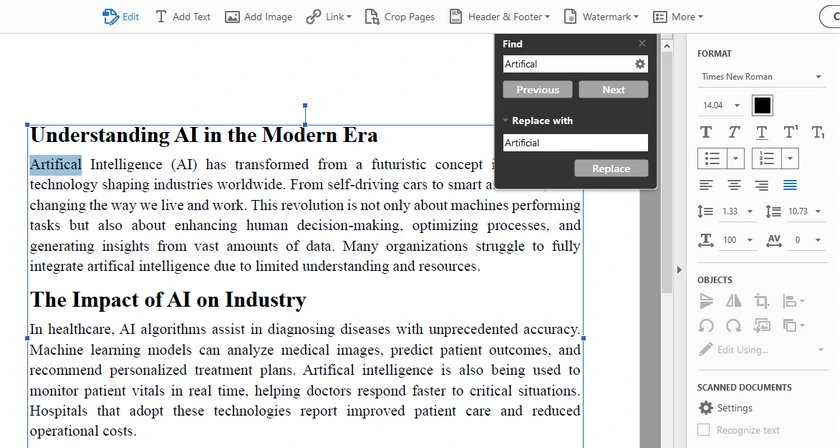
Istruzioni passo passo
-
Apri il tuo PDF in Adobe Acrobat Pro.
-
Vai su Modifica → Trova / Sostituisci → Sostituisci testo.
-
Inserisci il testo che desideri sostituire nel campo Trova.
-
Inserisci il nuovo testo nel campo Sostituisci con.
-
Configura l'opzione Maiuscole/minuscole in base alle tue esigenze.
- Abilitala se desideri sostituire solo il testo con la capitalizzazione esatta.
- Disabilitala se desideri che Acrobat sostituisca automaticamente tutte le variazioni di capitalizzazione.
-
Fai clic su Sostituisci finché ogni occorrenza nel documento non viene sostituita.
Nota: Presta molta attenzione alla capitalizzazione quando sostituisci il testo. Ad esempio, "Artifical" e "artifical" potrebbero essere trattati in modo diverso a seconda che la corrispondenza Maiuscole/minuscole sia abilitata o meno. Impostazioni errate potrebbero causare il salto di alcune occorrenze o la loro sostituzione involontaria.
Pro
- Preserva la formattazione, i font e il layout.
- Semplice e affidabile per documenti singoli.
Contro
- Software a pagamento.
- Meno adatto per flussi di lavoro completamente automatizzati.
Metodo 2: Utilizzo di uno strumento online (PDF4me)
Strumenti online come PDF4me sono convenienti per gli utenti che necessitano di una soluzione rapida senza installare alcun software. Ti consentono di sostituire tutte le occorrenze di una parola o frase in un singolo PDF direttamente nel tuo browser. Questo metodo è particolarmente utile quando lavori su un computer in cui non puoi installare software, o quando hai bisogno di una soluzione rapida per documenti di piccole o medie dimensioni.
Sebbene gli strumenti online siano generalmente facili da usare, potrebbero avere limitazioni sulla dimensione del file o sul numero di sostituzioni per sessione, e dovresti prestare attenzione quando carichi documenti sensibili.
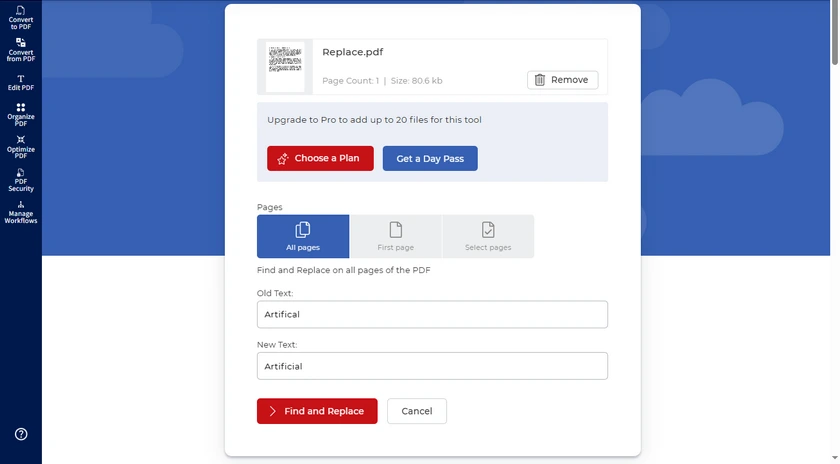
Istruzioni passo passo
- Apri lo Strumento Trova e Sostituisci di PDF4me nel tuo browser.
- Carica il PDF che desideri modificare.
- Inserisci il testo da trovare e il testo di sostituzione.
- Fai clic su Trova e Sostituisci e scarica il PDF aggiornato.
Pro
- Nessuna installazione necessaria; funziona in qualsiasi browser.
- Veloce e facile da usare per modifiche occasionali.
Contro
- Potrebbero esserci limiti di dimensione del file o di sessione.
- Meno adatto per documenti riservati.
Metodo 3: Utilizzo di un'API .NET (Approccio programmatico)
Per sviluppatori o utenti esperti, Spire.PDF for .NET fornisce una soluzione programmatica per sostituire il testo in un intero PDF. A differenza dei metodi manuali o online, questo approccio consente un controllo preciso su ogni sostituzione e garantisce che tutte le pagine, i font e i layout vengano preservati. È particolarmente vantaggioso se è necessario sostituire più termini contemporaneamente o integrare la sostituzione del testo in un flusso di lavoro automatizzato.
Istruzioni passo passo
- Apri il tuo ambiente di sviluppo (Visual Studio, ecc.).
- Installa e fai riferimento a Spire.PDF for .NET nel tuo progetto.
- Utilizza il seguente codice C# per sostituire tutte le occorrenze di una parola:
PM> Install-Package Spire.PDF
using Spire.Pdf;
using Spire.Pdf.Texts;

namespace ReplaceInEntireDocument
{
    class Program
    {
        static void Main(string[] args)
        {
            // Carica un file PDF
            PdfDocument doc = new PdfDocument();
            doc.LoadFromFile("Input.pdf");

            // Crea un oggetto PdfTextReplaceOptions
            PdfTextReplaceOptions textReplaceOptions = new PdfTextReplaceOptions();

            // Specifica le opzioni per la sostituzione del testo
            textReplaceOptions.ReplaceType = PdfTextReplaceOptions.ReplaceActionType.WholeWord | PdfTextReplaceOptions.ReplaceActionType.AutofitWidth;

            for (int i = 0; i < doc.Pages.Count; i++) {

                // Ottieni una pagina specifica
                PdfPageBase page = doc.Pages[i];

                // Crea un oggetto PdfTextReplacer basato sulla pagina
                PdfTextReplacer textReplacer = new PdfTextReplacer(page);

                // Imposta le opzioni di sostituzione
                textReplacer.Options = textReplaceOptions;

                // Sostituisci tutte le occorrenze del testo di destinazione con il nuovo testo
                textReplacer.ReplaceAllText("artifical", "artificial");
                textReplacer.ReplaceAllText("Artifical", "Artificial");
            }

            // Salva il documento in un file PDF diverso
            doc.SaveToFile("Replaced.pdf");

            // Libera le risorse
            doc.Dispose();
        }
    }
}
Output:

Nota: In Spire.PDF, la sostituzione del testo è sensibile alle maiuscole/minuscole per impostazione predefinita. Ciò significa che "artifical" e "Artifical" sono considerate stringhe diverse.
Ecco perché l'esempio include due istruzioni di sostituzione:
textReplacer.ReplaceAllText("artifical", "artificial");
textReplacer.ReplaceAllText("Artifical", "Artificial");
Se il tuo documento contiene più stili di capitalizzazione, assicurati di sostituire ogni variazione separatamente.
Funzionalità avanzate per utenti esperti
Spire.PDF offre diverse funzionalità avanzate di ricerca e sostituzione che vanno oltre il semplice "sostituisci tutto":
- Sostituisci testo su una pagina specifica – Puoi scegliere di agire solo su una pagina invece che su tutte.
- Sostituisci la prima occorrenza – Utile quando solo la prima istanza di una parola necessita di un aggiornamento.
- Trova e sostituisci usando Regex – Consente la corrispondenza e la sostituzione di pattern complessi (ad es. date, indirizzi email o formati variabili).
Puoi implementare queste funzionalità modificando i metodi PdfTextReplacer o ReplaceAllText nel tuo codice. Ad esempio, puoi scorrere solo la pagina desiderata o utilizzare Regex nella stringa di ricerca per trovare pattern invece di parole esatte. Per ulteriori casi d'uso, consulta Sostituisci testo in un documento PDF usando C#.
Pro
- Completamente automatizzato; opzioni di sostituzione del testo flessibili.
- Preserva font, layout e formattazione.
- Può essere integrato in flussi di lavoro desktop o server per attività ripetute.
Contro
- Richiede conoscenze di programmazione.
- Potrebbe essere necessaria una licenza commerciale per le funzionalità complete.
Oltre a sostituire il testo, puoi anche sostituire immagini, font e altri elementi del documento programmaticamente utilizzando Spire.PDF for .NET. Questo lo rende una soluzione più completa per la modifica dei PDF oltre ai semplici aggiornamenti di testo.
Conclusione
Sostituire il testo in un PDF non deve essere difficile. Per la maggior parte degli utenti, sostituire tutte le occorrenze in un singolo PDF è sufficiente e pratico. A seconda delle tue esigenze:
- Adobe Acrobat Pro – Ideale per l'editing professionale su desktop con formattazione perfetta.
- PDF4me – Soluzione online rapida e semplice per uso occasionale.
- Spire.PDF for .NET – Ideale per sviluppatori che necessitano di sostituzioni automatizzate e precise.
Scegliendo il metodo che si adatta al tuo flusso di lavoro, puoi correggere refusi, aggiornare termini o correggere errori in modo efficiente senza modificare manualmente ogni istanza.
FAQ
D1: Posso sostituire il testo in un PDF scannerizzato?
No. I PDF scannerizzati sono essenzialmente immagini. Per sostituire il testo, è prima necessario eseguire l'OCR (Optical Character Recognition) per convertire le immagini in testo modificabile.
D2: La formattazione si romperà dopo aver sostituito il testo?
Dipende dal metodo. Adobe Acrobat Pro e Spire.PDF preservano font, layout e allineamento. Gli strumenti online potrebbero influire leggermente sulla formattazione, specialmente in PDF complessi.
D3: Posso sostituire più parole diverse contemporaneamente?
Sì. In Spire.PDF, puoi aggiungere più comandi ReplaceAllText per termini diversi. In Adobe Acrobat, devi ripetere Trova e Sostituisci per ogni termine.
D4: Ho bisogno di una licenza a pagamento per sostituire il testo?
Adobe Acrobat Pro è a pagamento e le funzionalità complete di Spire.PDF potrebbero richiedere una licenza commerciale. PDF4me offre prove gratuite o sostituzioni limitate, ma modifiche estese potrebbero richiedere un abbonamento.
D5: Posso annullare le sostituzioni se qualcosa va storto?
Salva sempre un backup del tuo PDF originale prima di sostituire il testo. Adobe Acrobat Pro dispone di una funzione Annulla, ma gli strumenti online e i metodi programmatici richiedono un backup per ripristinare il contenuto originale.