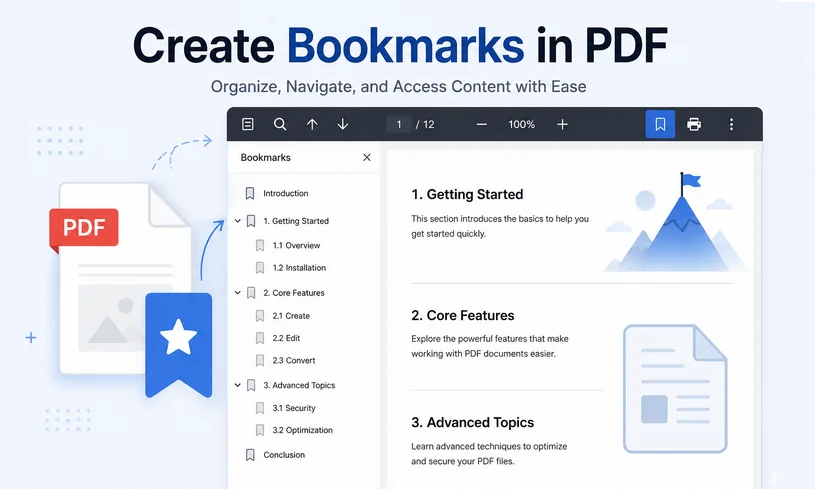
I file PDF lunghi, come e-book, manuali tecnici, report e whitepaper, possono diventare difficili da consultare. Scorrere centinaia di pagine per trovare capitoli specifici è una perdita di tempo per te e per i tuoi lettori. È esattamente per questo che i segnalibri PDF sono importanti.
I segnalibri PDF fungono da punti di navigazione interattivi cliccabili. Consentono agli utenti di passare istantaneamente a capitoli, sezioni, figure o pagine importanti senza dover scorrere all'infinito. Che tu lavori con report aziendali, documenti accademici o documentazione tecnica, sapere come creare segnalibri in PDF migliorerà notevolmente l'esperienza con i tuoi documenti.
In questo articolo, tratteremo i flussi di lavoro manuali per gli utenti comuni e gli approcci basati sul codice per gli sviluppatori per aggiungere segnalibri PDF in modo efficace.
- Cosa sono esattamente i segnalibri PDF?
- Creare manualmente segnalibri PDF in Adobe Acrobat Pro
- Creare segnalibri in PDF a livello di programmazione per sviluppatori
- Generare segnalibri PDF direttamente da Microsoft Word
- Domande frequenti (FAQ)
Cosa sono esattamente i segnalibri PDF?
I segnalibri PDF (chiamati anche strutture o "outlines") sono un indice interattivo memorizzato all'interno del file PDF stesso. Ogni segnalibro rimanda a una pagina, una posizione o un'impostazione di visualizzazione specifica. I segnalibri supportano l'annidamento gerarchico, consentendo ai capitoli principali di contenere più segnalibri secondari.
Vantaggi dei segnalibri PDF:
- Navigazione rapida con un clic in documenti di grandi dimensioni
- Struttura del documento visibile nel pannello laterale
- Supporto per indici annidati a più livelli per contenuti complessi
- Funzionano sulla maggior parte dei lettori PDF su desktop e dispositivi mobili
- Nessun file esterno richiesto; tutti i dati risiedono all'interno del PDF
Creare manualmente segnalibri PDF in Adobe Acrobat Pro
Adobe Acrobat Pro è lo standard del settore per l'editing PDF e offre robuste funzionalità di creazione di segnalibri.
Come aggiungere segnalibri in Adobe:
- Apri il tuo PDF in Adobe Acrobat Pro.
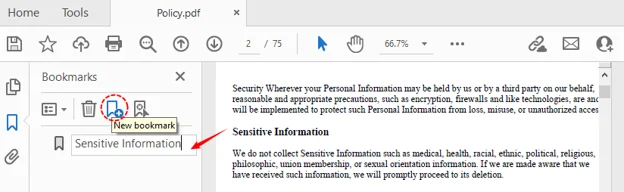
- Visualizza il pannello Segnalibri facendo clic sull'icona "Segnalibro" (che sembra un nastro) sul lato destro.
- Vai alla pagina o alla sezione che desideri aggiungere ai segnalibri.
- Crea un nuovo segnalibro facendo clic sull'icona "Nuovo segnalibro" (pagina con un segno più) nella parte superiore del pannello.
- Digita un nome chiaro e descrittivo per il segnalibro e premi Invio.
Suggerimento per gli utenti Acrobat:
Se evidenzi il testo prima di creare un segnalibro, Acrobat utilizzerà automaticamente le parole evidenziate come titolo del segnalibro. Questo fa risparmiare tempo e garantisce coerenza con le intestazioni del documento.
Mentre i segnalibri fungono da struttura di navigazione nascosta per la barra laterale, generare un indice visibile ti consente di estrarre i titoli dei segnalibri e i relativi numeri di pagina in una pagina dedicata all'interno del testo.
Creare segnalibri in PDF a livello di programmazione per sviluppatori
L'aggiunta manuale di segnalibri ai PDF diventa inefficiente se devi elaborare centinaia di file PDF o automatizzare pipeline di generazione documenti. Gli sviluppatori possono inserire segnalibri tramite codice durante la creazione o l'elaborazione di documenti PDF.
Soluzione consigliata: Free Spire.PDF for .NET
Free Spire.PDF for .NET è una libreria .NET autonoma che consente agli sviluppatori di creare, scrivere, modificare, convertire e leggere file PDF in qualsiasi applicazione .NET. Supporta l'aggiunta e la modifica dei segnalibri a livello di programmazione.
Ecco come inserire segnalibri in un PDF usando C#:
1. Installa Free Spire.PDF for .NET
Innanzitutto, aggiungi la libreria gratuita al tuo progetto .NET tramite NuGet Package Manager
PM> Install-Package FreeSpire.PDF
2. Aggiungi i namespace richiesti
Queste importazioni ti danno accesso alle primitive grafiche, ai trigger di azione e agli oggetti della raccolta di segnalibri.
using System.Drawing;
using Spire.Pdf;
using Spire.Pdf.Graphics;
using Spire.Pdf.Actions;
using Spire.Pdf.Bookmarks;
using Spire.Pdf.General;
3. Scrivi il codice per aggiungere segnalibri
Approfondiamo l'esempio. Il seguente codice mostra come:
- Caricare un PDF esistente
- Aggiungere segnalibri principali di primo livello
- Aggiungere segnalibri secondari annidati
- Definire le posizioni della pagina di destinazione, il colore del testo del segnalibro e gli stili dei caratteri
- Esportare il PDF modificato
namespace AddBookmark
{
    class Program
    {
        static void Main(string[] args)
        {
            // Crea un oggetto PdfDocument
            PdfDocument pdf = new PdfDocument();

            // Carica il file PDF sorgente
            pdf.LoadFromFile("template.pdf");

            // Ottieni la prima pagina
            PdfPageBase page1 = pdf.Pages[0];

            // Aggiungi un segnalibro principale a (290, 70)
            PdfBookmark execSummary = pdf.Bookmarks.Add("Executive Summary");
            PdfDestination dest1 = new PdfDestination(page1, new PointF(290, 70));
            execSummary.Action = new PdfGoToAction(dest1);
            execSummary.Color = new PdfRGBColor(Color.Black);
            execSummary.DisplayStyle = PdfTextStyle.Bold;

            // Aggiunge due segnalibri secondari nella posizione specificata
            PdfBookmark problem = execSummary.Add("The Problem");
            PdfDestination destProb = new PdfDestination(page1, new PointF(70, 465));
            problem.Action = new PdfGoToAction(destProb);
            problem.Color = new PdfRGBColor(Color.Brown);
            problem.DisplayStyle = PdfTextStyle.Italic;

            PdfBookmark solution = execSummary.Add("The Solution");
            PdfDestination destSol = new PdfDestination(page1, new PointF(345, 480));
            solution.Action = new PdfGoToAction(destSol);
            solution.Color = new PdfRGBColor(Color.Brown);
            solution.DisplayStyle = PdfTextStyle.Italic;

            // Ottieni la seconda pagina
            PdfPageBase page2 = pdf.Pages[1];

            // Aggiungi un segnalibro principale a (70, 75)
            PdfBookmark deliverables = pdf.Bookmarks.Add("Project Deliverables");
            PdfDestination dest2 = new PdfDestination(page2, new PointF(60, 75));
            deliverables.Action = new PdfGoToAction(dest2);
            deliverables.Color = new PdfRGBColor(Color.Black);
            deliverables.DisplayStyle = PdfTextStyle.Bold;

            // Salva il documento aggiornato
            pdf.SaveToFile("AddPdfBookmarks.pdf");
            pdf.Dispose();
        }
    }
}
Riferimento API chiave:
-
pdf.Bookmarks.Add(): Aggiunge un segnalibro principale al documento -
bookmark.Add(): Aggiunge un segnalibro secondario a un segnalibro principale esistente -
new PdfDestination(page, location): Definisce la pagina e la posizione di destinazione -
new PdfGoToAction(destination): Crea un'azione "vai a" che salta alla destinazione specificata
Suggerimento: Per determinare le posizioni esatte del testo nel PDF, Free Spire.PDF ti consente di ottenere le coordinate di testo o immagini all'interno del documento.
I segnalibri PDF aggiunti:

Perché scegliere Free Spire.PDF per la creazione di segnalibri programmatica?
- Automazione: Perfetto per l'elaborazione in batch di centinaia di PDF
- Flessibilità: Aggiungi segnalibri a documenti esistenti o crea nuovi PDF da zero con segnalibri
- Controllo totale: Imposta destinazioni, colori, stili e gerarchie annidate a livello di programmazione
- Gratuito per uso commerciale: Nessuna commissione di licenza, anche per applicazioni aziendali
- Multipiattaforma: Funziona su qualsiasi applicazione .NET, inclusi ASP.NET e .NET Core
Generare segnalibri PDF direttamente da Microsoft Word
Se stai creando un documento da zero, puoi generare segnalibri automaticamente durante il processo di esportazione in PDF.
Come funziona
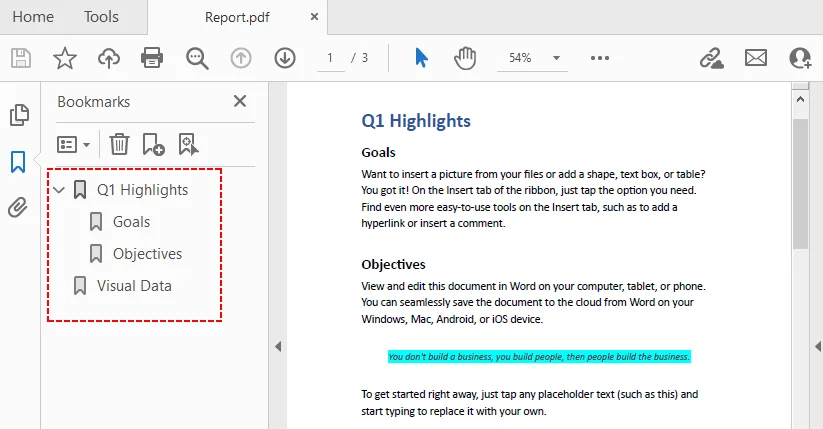
Quando Word genera un PDF, analizza le definizioni di stile del tuo documento. Mappa gli Stili di intestazione integrati (Intestazione 1, Intestazione 2, Intestazione 3) in segnalibri gerarchici:
- Intestazione 1 → Segnalibri di primo livello.
- Intestazione 2 → Segnalibri secondari (Livello 2).
- Intestazione 3 → Segnalibri di terzo livello.
Passaggi:
- Formatta il tuo contenuto Word con gli stili di intestazione integrati.
- Vai su "File > Salva con nome" e seleziona PDF.
- Prima di salvare, fai clic su "Opzioni" e seleziona "Crea segnalibri utilizzando le intestazioni".
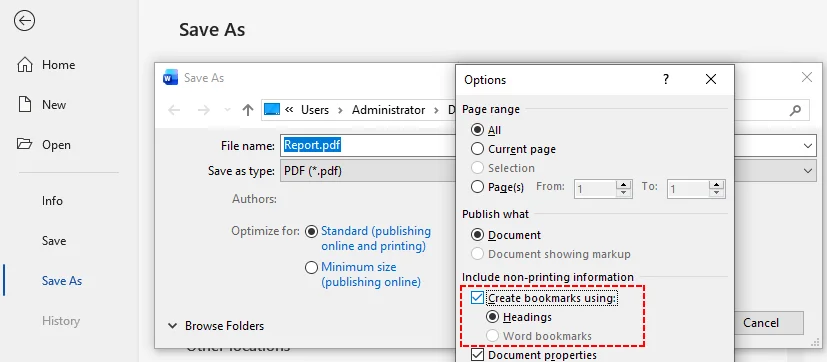
- Salva il file. Il tuo PDF esportato conterrà segnalibri generati automaticamente mappati sulle tue intestazioni di Word.
Conclusione
I segnalibri PDF trasformano documenti ingombranti in risorse raffinate e facilmente navigabili. Scegli l'approccio più adatto al tuo flusso di lavoro:
- Adobe Acrobat Pro per un controllo manuale e visivo
- Approcci programmatici (come Free Spire.PDF for .NET) per l'automazione e l'elaborazione in batch
- Microsoft Word per la generazione automatica durante l'esportazione
Qualunque cosa tu scelga, migliorerai significativamente l'usabilità del documento e la soddisfazione del lettore. Segnalibri ben strutturati segnalano professionalità e attenzione ai dettagli. Dedica il tempo necessario per aggiungerli e il tuo pubblico apprezzerà la differenza.
Domande frequenti (FAQ)
D: I segnalibri sono uguali ai collegamenti ipertestuali?
R: No. I collegamenti ipertestuali in PDF sono solitamente incorporati direttamente nel corpo del testo (inline) e sono spesso sottolineati. I segnalibri risiedono in un albero di struttura dedicato nel pannello laterale. Sebbene entrambi aiutino l'utente a navigare, i segnalibri forniscono una mappa strutturale persistente, mentre i collegamenti ipertestuali offrono salti contestuali nel testo.
D: I segnalibri funzionano su tutti i lettori PDF?
R: Assolutamente sì. I segnalibri PDF sono una funzionalità PDF standard supportata da tutti i principali lettori, inclusi Adobe Acrobat, Foxit, Anteprima (Mac) e i visualizzatori PDF mobili.
D: I segnalibri aumentano significativamente le dimensioni del mio file PDF?
R: No. I segnalibri sono estremamente leggeri. Sono essenzialmente un piccolo indice basato su testo contenente titoli, puntatori di pagina e attributi di azione. Anche con migliaia di voci annidate, l'impatto sulla dimensione complessiva del file è trascurabile rispetto a immagini o font incorporati.
D: Posso modificare o eliminare i segnalibri esistenti da un PDF senza Adobe Acrobat?
R: Sì. La libreria Free Spire.PDF ti consente di accedere alla raccolta pdf.Bookmarks. Puoi chiamare bookmarks.RemoveAt(index) o bookmarks.Clear() per eliminarli a livello di programmazione senza acquistare costosi software desktop.