I collegamenti ipertestuali nei PDF sono incredibilmente utili per la navigazione digitale. Tuttavia, ci sono molte situazioni in cui questi stessi collegamenti ipertestuali possono essere distraenti o ridondanti. Forse stai preparando un documento per la stampa, condividendo un report statico o semplicemente vuoi mantenere pulito il layout. Qualunque sia la tua ragione, imparare come rimuovere i collegamenti ipertestuali dai file PDF è un'abilità essenziale.
Questa guida condivide quattro metodi affidabili per rimuovere i collegamenti ipertestuali dai PDF: da una funzionalità integrata gratuita di Windows a software professionali come Adobe Acrobat Pro, e persino una soluzione C# automatizzata per sviluppatori.
Ecco cosa imparerai:
- Metodo 1: Funzione integrata "Stampa su PDF"
- Metodo 2: Utilizzo di Adobe Acrobat Pro
- Metodo 3: Rimozione collegamenti ipertestuali PDF online gratuiti
- Metodo 4: Automazione C# con Spire.PDF gratuito
- Suggerimenti professionali dopo aver disabilitato i collegamenti ipertestuali in PDF
- Domande frequenti sulla rimozione dei collegamenti ipertestuali PDF
Metodo 1: Funzione integrata "Stampa su PDF"
Se desideri una soluzione rapida senza scaricare app, utilizza la funzione integrata "Stampa su PDF" per "appiattire" il documento PDF e rimuovere tutti i collegamenti ipertestuali con un singolo clic.
Passo dopo passo:
- Apri il file PDF con collegamenti ipertestuali utilizzando il tuo visualizzatore PDF predefinito (ad es. Microsoft Edge).
- Fai clic sull'icona Stampa o utilizza la scorciatoia "Ctrl+P" (Windows).
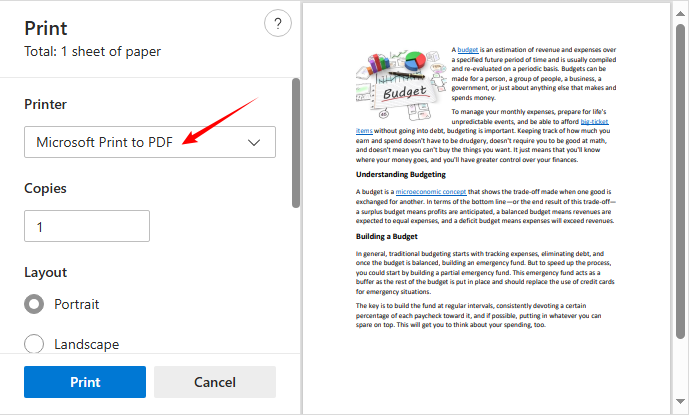
- Nel menu a discesa "Stampante", seleziona "Microsoft Print to PDF".
- Fai clic su Stampa e scegli una posizione per salvare il nuovo PDF.
- Apri il file salvato: tutti i collegamenti ipertestuali verranno rimossi.
Quando usarlo: Una rimozione rapida e una tantum quando non è necessario modificare il file in seguito.
Metodo 2: Utilizzo di Adobe Acrobat Pro
Adobe Acrobat Pro è lo standard del settore per l'editing di PDF. A differenza della soluzione alternativa "Stampa su PDF", Acrobat ti consente di eliminare i collegamenti ipertestuali in PDF singolarmente o in blocco senza appiattire il documento, preservando la piena modificabilità.
Rimozione collegamenti ipertestuali di Adobe Acrobat:
- Apri il tuo PDF in Adobe Acrobat Pro.
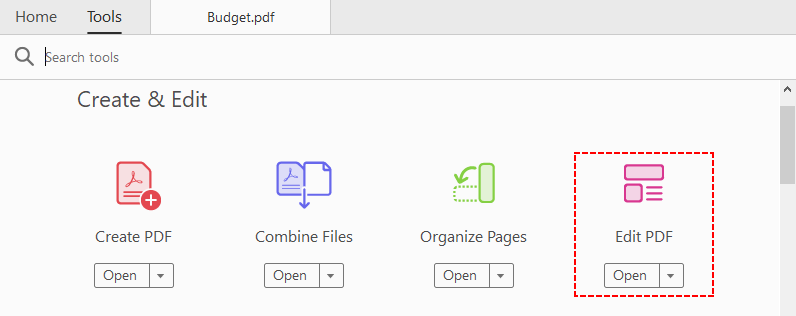
- Fai clic su Strumenti nel menu in alto, quindi seleziona "Modifica PDF".
-
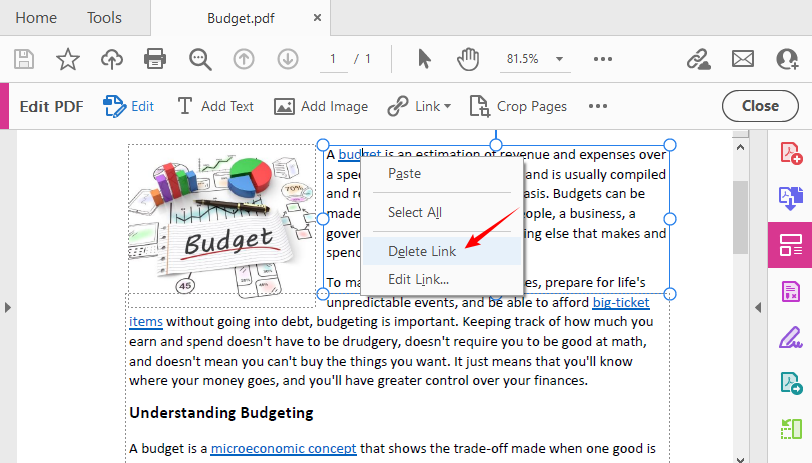
Per rimuovere un singolo collegamento ipertestuale: Fai clic con il pulsante destro del mouse sul testo/immagine collegato e seleziona "Elimina collegamento".
-
Per rimuovere tutti i collegamenti dal PDF:
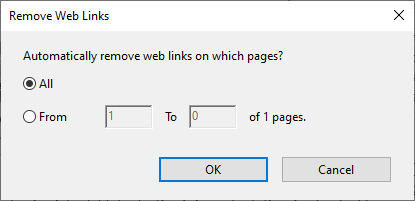
- Fai clic su "Collegamento > Rimuovi collegamenti Web".
- Apparirà una finestra di dialogo che ti chiederà quali pagine elaborare. Seleziona "Tutte" (o scegli un intervallo di pagine come 1-5).
- Fai clic su "OK". Acrobat analizzerà ogni pagina ed eliminerà tutte le annotazioni di collegamenti Web.
Ideale per: Professionisti, aziende e chiunque necessiti di un controllo preciso e risultati altamente accurati.
Metodo 3: Rimozione collegamenti ipertestuali PDF online gratuiti
Per gli utenti occasionali senza accesso ad Adobe Acrobat, strumenti basati sul Web gratuiti (come PDFQ, Zia Sign) offrono un modo semplice per rimuovere i collegamenti ipertestuali nei PDF online gratuitamente, anche se potrebbero avere limiti di dimensione dei file o richiedere una connessione Internet.
Esempio di utilizzo di PDFQ:
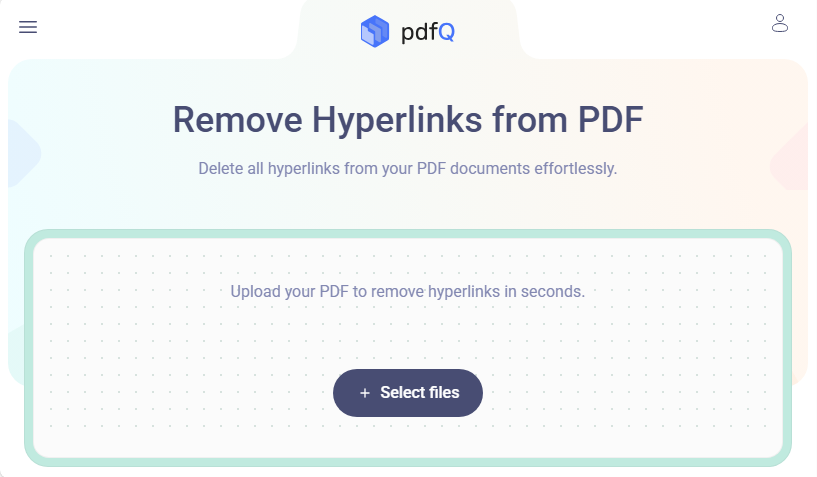
- Vai allo strumento di rimozione collegamenti ipertestuali di PDFQ.
- Fai clic su "Seleziona file" per caricare il tuo PDF.
- Lo strumento analizzerà e rimuoverà automaticamente tutti i collegamenti ipertestuali.
- Anteprima il PDF pulito per confermare che tutti i collegamenti ipertestuali siano stati rimossi.
- Scarica il file PDF senza collegamenti ipertestuali.
La maggior parte degli strumenti di rimozione collegamenti PDF elimina i collegamenti ipertestuali da tutte le pagine PDF. Se è necessaria la rimozione selettiva dei collegamenti (ad es. solo dalle pagine 5-10), è sufficiente dividere il PDF negli intervalli di pagine richiesti prima di eseguire lo strumento.
Nota sulla sicurezza: Evita di caricare PDF confidenziali, legali o medici su qualsiasi servizio online. Per file sensibili, utilizza metodi offline (Metodo 1, 2 o 4).
Metodo 4: Automazione C# con Spire.PDF gratuito
Per sviluppatori o team IT che necessitano di automatizzare la rimozione dei collegamenti ipertestuali su centinaia di file, Free Spire.PDF per .NET è una soluzione affidabile basata su codice. Questa libreria .NET gratuita supporta un'ampia gamma di funzionalità di elaborazione PDF, inclusa l'aggiunta e l'eliminazione di collegamenti ipertestuali.
Codice C# per rimuovere tutti i collegamenti ipertestuali da un PDF
Il codice seguente carica un PDF, scorre ogni pagina, identifica tutte le annotazioni di collegamenti Web e le rimuove.
using Spire.Pdf;
using Spire.Pdf.Annotations;
using System;

namespace DeleteHyperlink
{
    internal class Program
    {
        static void Main(string[] args)
        {
            // Crea un oggetto PdfDocument
            PdfDocument pdf = new PdfDocument();

            // Carica un file PDF
            pdf.LoadFromFile("Sample.pdf");

            // Rimuovi tutti i collegamenti ipertestuali nel documento
            // Scorri ogni pagina
            foreach (PdfPageBase page in pdf.Pages)
            {
                // Ottieni la raccolta di annotazioni della pagina
                PdfAnnotationCollection collection = page.Annotations;
                // Scorri all'indietro per rimuovere gli elementi in modo sicuro
                for (int i = collection.Count - 1; i >= 0; i--)
                {
                    PdfAnnotation annotation = collection[i];
                    // Verifica se l'annotazione è un collegamento ipertestuale (widget URI)
                    if (annotation is PdfUriAnnotationWidget)
                    {
                        PdfUriAnnotationWidget url = (PdfUriAnnotationWidget)annotation;
                        // Rimuovi il collegamento ipertestuale
                        collection.Remove(url);
                    }
                }
            }

            // Salva il documento aggiornato
            pdf.SaveToFile("DeleteHyperlinks.pdf");
            pdf.Dispose();
        }
    }
}
Free Spire.PDF fornisce la classe PdfUriAnnotationWidget per rappresentare le annotazioni di collegamenti ipertestuali Web/URL cliccabili nei PDF. Se un'annotazione viene rilevata come questo tipo di collegamento Web, chiama il metodo Remove() per disabilitare i collegamenti nel PDF.
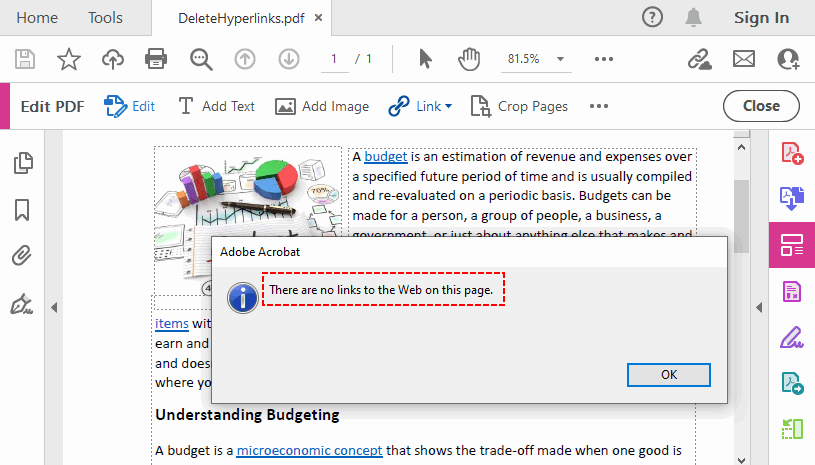
Risultato: I collegamenti cliccabili nel PDF vengono rimossi e il testo sottostante rimane invariato (colore blu, sottolineatura).
Opzionale: Rimuovi solo un collegamento ipertestuale specifico
Se desideri eliminare un singolo collegamento ipertestuale designato (ad es. il secondo collegamento ipertestuale nella prima pagina), sostituisci il ciclo interno con:
PdfPageBase page = pdf.Pages[0];
if (page.Annotations.Count > 1)
{
    page.AnnotationsWidget.RemoveAt(1); // indice basato su zero
}
✔ Pro: Supporta l'automazione batch, gratuito per uso commerciale e non commerciale (limite di 10 pagine per file), preserva completamente la modificabilità e la formattazione del PDF.
✘ Contro: Richiede conoscenze di base di programmazione C#, necessita dell'installazione del pacchetto FreeSpire.PDF tramite NuGet.
Suggerimenti professionali dopo aver disabilitato i collegamenti ipertestuali in PDF
- Ricontrolla il tuo documento: Alcuni strumenti potrebbero eliminare testo se usati in modo errato. Conserva sempre un backup del PDF originale.
- Appiattisci per sicurezza: Se desideri assicurarti che i collegamenti non possano essere riattivati, stampa il PDF in un nuovo PDF utilizzando "Stampa su PDF" (Metodo 1).
- Riduci le dimensioni del file PDF: Dopo la rimozione dei collegamenti, utilizza un compressore online o "Salva con ottimizzazione" di Acrobat per ridurre le dimensioni del file.
- Verifica la presenza di collegamenti nascosti: Immagini, pulsanti e persino spazi vuoti possono contenere collegamenti. Utilizza la modalità "Modifica" di Acrobat per visualizzare tutte le annotazioni.
Conclusione
Rimuovere i collegamenti ipertestuali dai PDF è semplice e non richiede competenze avanzate. Questa guida fornisce 4 metodi affidabili per ogni scenario: Stampa su PDF gratuito per correzioni rapide una tantum, Adobe Acrobat Pro per precisione professionale, strumenti online per modifiche basate su browser senza installazione, o uno script C# (Free Spire.PDF) per l'elaborazione batch da parte degli sviluppatori.
Scegli il metodo più adatto al tipo di documento, al tuo livello di competenza e ai requisiti specifici per creare PDF puliti, professionali e senza collegamenti in pochi minuti. Tutti gli approcci preservano il contenuto e il layout originali rimuovendo i collegamenti ipertestuali indesiderati, ottenendo documenti finali raffinati.
Domande frequenti sulla rimozione dei collegamenti ipertestuali PDF
D1: La rimozione dei collegamenti ipertestuali elimina il testo?
No. La rimozione di un collegamento elimina solo l'annotazione cliccabile: il testo rimane invariato. Tuttavia, se utilizzi un metodo distruttivo (come l'eliminazione della casella di testo), potresti perdere contenuto.
D2: Qual è il modo più veloce per rimuovere tutti i collegamenti ipertestuali contemporaneamente?
- Per PDF di piccole dimensioni: La funzione integrata Stampa su PDF (10 secondi).
- Per PDF di grandi dimensioni/modificabili: Rimozione di collegamenti in blocco di Adobe Acrobat Pro.
- Per l'elaborazione batch: Il metodo di automazione C# + Free Spire.PDF.
D3: La rimozione dei collegamenti ipertestuali romperà la formattazione del mio PDF?
No. Strumenti come Adobe Acrobat e lo script C# eliminano solo le annotazioni dei collegamenti ipertestuali, preservando tutto il layout, il testo e le immagini. Il metodo Stampa su PDF appiattisce il PDF ma mantiene invariata la formattazione (perde solo la modificabilità).
D4: Gli strumenti di rimozione collegamenti PDF online sono sicuri?
Solo per documenti non sensibili. Evita di caricare PDF confidenziali, legali o medici su servizi online non attendibili. Per tali file, utilizza metodi offline (Metodi 1, 2, 4).
Vedi anche
- Come rimuovere immagini da PDF (Una guida completa per il 2026)
- Rimuovere le autorizzazioni da PDF – Online, Offline e tramite codice
- Come estrarre pagine da un PDF gratuitamente – Nessun Adobe necessario
- Python: Modifica o rimuovi collegamenti ipertestuali in PDF
- Java: Aggiorna o rimuovi collegamenti ipertestuali in PDF