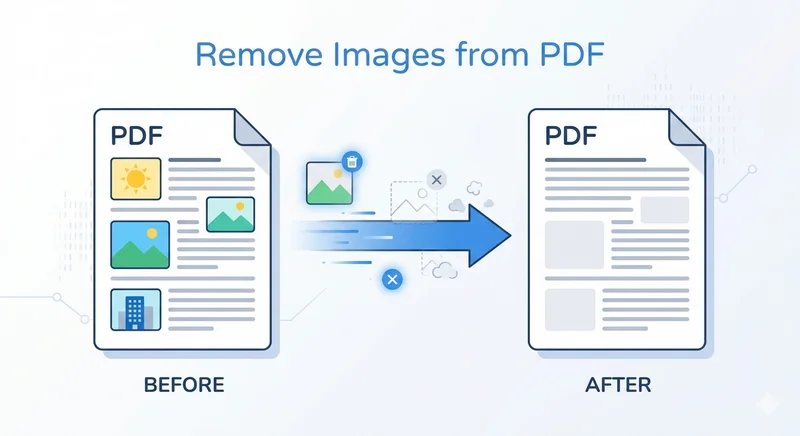
A volte un PDF che sembra perfetto diventa difficile da condividere a causa di immagini incorporate di grandi dimensioni. Potresti riscontrare limiti di allegati email, caricamenti lenti o un gonfiore inutile del file quando lavori con report o documenti scansionati. In questi casi, sapere come rimuovere immagini dai documenti PDF può aiutarti a ridurre rapidamente le dimensioni del file e semplificare il contenuto.
In questa guida, ti illustreremo modi pratici per eliminare immagini dai file PDF, dagli strumenti manuali alle soluzioni Python automatizzate.
- Rimuovere immagini dai file PDF con Adobe Acrobat
- Eliminare immagini da PDF con strumenti PDF online
- Rimuovere automaticamente tutte le immagini da PDF con Python
- Risoluzione dei problemi e domande frequenti
- Conclusione
Metodo 1: Rimuovere immagini dai file PDF con Adobe Acrobat
Quando si tratta di rimuovere immagini dai documenti PDF, il primo strumento che potrebbe venirti in mente è Adobe Acrobat. In quanto editor PDF professionale, offre un ambiente autorevole e sicuro, il che significa che non devi affidare i tuoi dati sensibili a installazioni di terze parti o server web sconosciuti. Adobe Acrobat fornisce un controllo preciso sugli elementi PDF, garantendo che quando rimuovi immagini dai file PDF, il testo e il layout originali rimangano perfettamente intatti.
Ecco i passaggi per rimuovere un'immagine da un PDF utilizzando Adobe Acrobat:
- Passaggio 1. Apri il tuo file e vai allo strumento Modifica PDF nel riquadro di destra.
- Passaggio 2. Fai clic sull'immagine che desideri eliminare. Apparirà una casella di delimitazione.
- Passaggio 3. Premi il tasto Canc sulla tastiera.
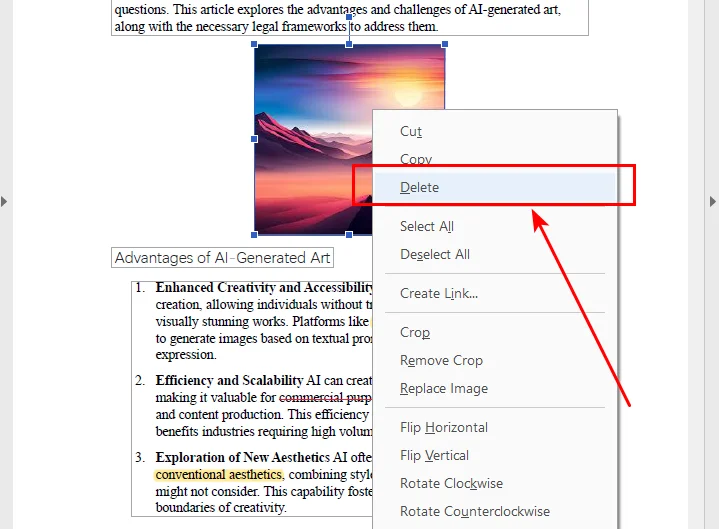
- Passaggio 4. Salva il tuo documento.
Sebbene Adobe Acrobat sia lo strumento più affidabile per l'elaborazione di PDF, richiede un abbonamento premium, che potrebbe non essere ideale per una soluzione una tantum. Se stai cercando risultati professionali senza l'ecosistema Adobe, strumenti come Nitro PDF o Foxit Editor offrono modalità di modifica simili, perfette per l'ispezione manuale. Ma se stai cercando un modo più conveniente o automatizzato per eliminare immagini dai file PDF, gli strumenti online e le soluzioni Python discusse di seguito potrebbero essere un'opzione più adatta.
Metodo 2: Eliminare immagini da PDF con strumenti PDF online
Se hai solo bisogno di elaborare un file occasionalmente, non è necessario abbonarsi ad Adobe Acrobat per un singolo compito. Invece, gli editor PDF online gratuiti offrono un'alternativa molto più conveniente. Piattaforme come Sejda forniscono potenti funzionalità di modifica direttamente nel tuo browser senza installazione. Carica semplicemente il tuo documento e puoi rimuovere immagini dai file PDF all'istante mentre sei in movimento.
Ecco come rimuovere un'immagine da un PDF online utilizzando Sejda come esempio:
- Passaggio 1. Carica il tuo documento nell'editor online Sejda.
- Passaggio 2. Fai clic sulla freccia a discesa accanto al pulsante Immagini nella barra degli strumenti in alto.
- Passaggio 3. Seleziona l'opzione Elimina immagine esistente dall'elenco.
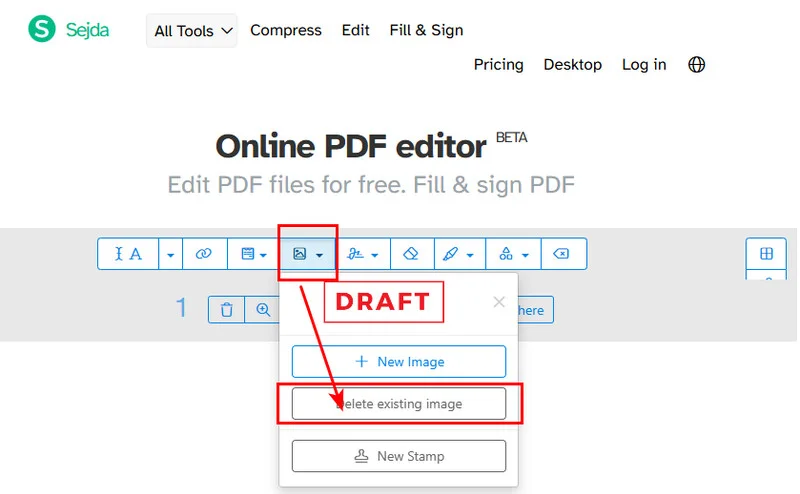
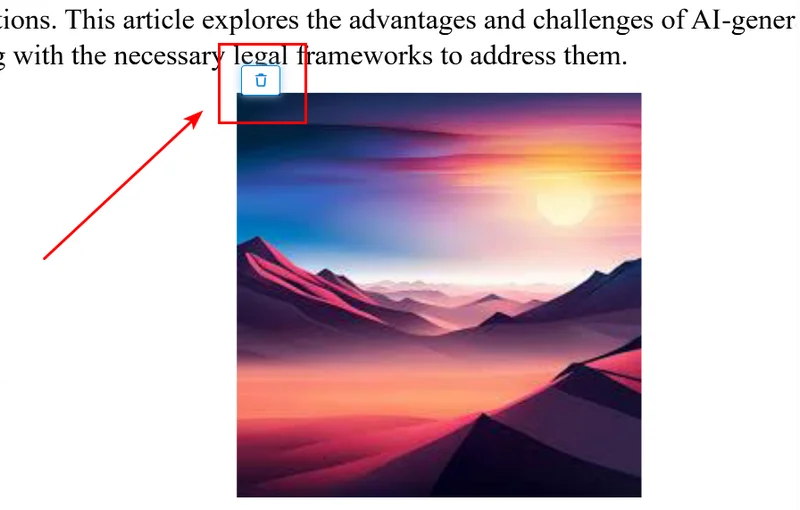
- Passaggio 4. Individua l'immagine che desideri rimuovere e fai clic sull'icona Elimina che appare nell'angolo in alto a sinistra.
Sebbene Sejda sia potente, ha i suoi limiti. La versione gratuita ti limita a tre attività al giorno e ha limiti sulla dimensione del file e sul numero di pagine. Per gli utenti che gestiscono grandi volumi di documenti o dati altamente riservati, questi vincoli online e i rischi per la privacy potrebbero rendere la soluzione Python automatizzata di seguito una scelta migliore.
Suggerimento: Se il tuo obiettivo non è eliminare queste immagini ma salvarle per altri progetti, consulta la nostra guida su come estrarre immagini da PDF utilizzando i migliori strumenti gratuiti disponibili.
Metodo 3: Rimuovere automaticamente tutte le immagini da PDF con Python
Se stai gestendo centinaia di file, fare clic manualmente è una perdita di tempo. Puoi imparare come rimuovere tutte le immagini dai documenti PDF programmaticamente utilizzando Python. Utilizzeremo la libreria Free Spire.PDF for Python perché è potente e gestisce in modo efficiente risorse PDF complesse senza Adobe Acrobat.
Configurazione dell'ambiente
Innanzitutto, installa la libreria usando pip:
pip install Spire.Pdf.Free
Come funziona lo script
Lo script Python rimuove le immagini dai file PDF chiamando la classe PdfImageHelper per scansionare il dizionario delle risorse interne di ogni pagina. Questo metodo identifica gli oggetti immagine e li rimuove completamente dal documento. Eliminiamo questi oggetti in ordine inverso per garantire che l'indicizzazione interna del documento rimanga stabile finché la pagina non viene completamente svuotata.
Il codice Python
from spire.pdf.common import *
from spire.pdf import *

# Crea un'istanza di PdfDocument
doc = PdfDocument()

# Carica il documento PDF
doc.LoadFromFile("/input/Sample.pdf")

# Inizializza l'Image Helper
image_helper = PdfImageHelper()

# Itera su ogni pagina del documento
for i in range(doc.Pages.Count):
    page = doc.Pages.get_Item(i)

    # Ottieni tutte le informazioni sulle immagini dalla pagina corrente
    image_infos = image_helper.GetImagesInfo(page)

    # Se vengono trovate immagini, eliminale in ordine inverso
    if image_infos:
        for j in range(len(image_infos) - 1, -1, -1):
            image_helper.DeleteImage(image_infos[j])

# Salva il risultato in un nuovo file
doc.SaveToFile("/output/no images.pdf", FileFormat.PDF)
doc.Dispose()
Ecco l'anteprima del file originale e del file PDF di output:
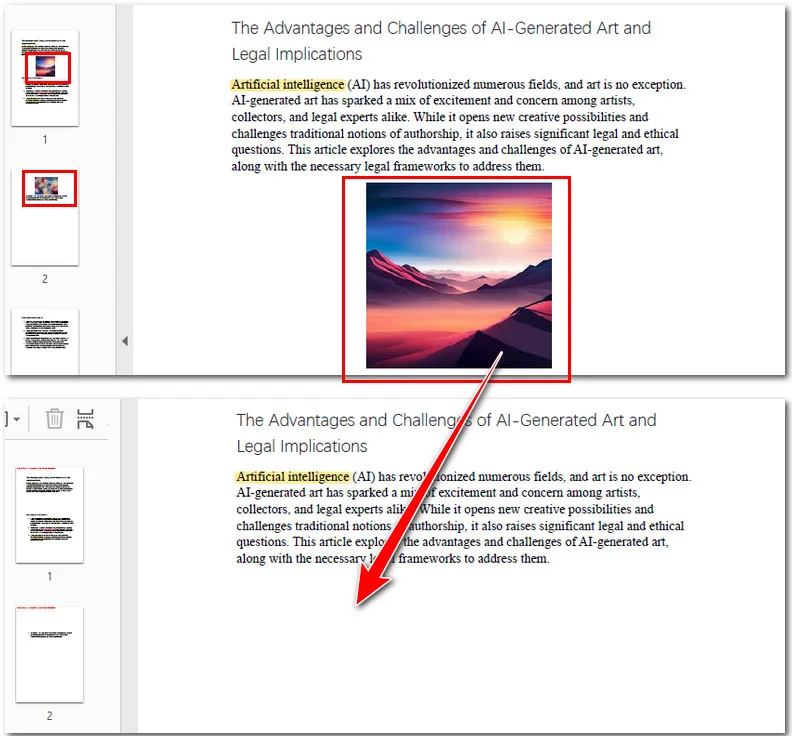
Questo approccio programmatico è ideale per flussi di lavoro a livello aziendale in cui è necessario elaborare enormi volumi di file con alta velocità e coerenza. Integrando questo nel tuo lavoro, puoi automatizzare la generazione di versioni di documenti solo testuali in pochi secondi.
Potrebbe interessarti: Python: Imposta la trasparenza delle immagini PDF
Risoluzione dei problemi e domande frequenti
D: Perché c'è uno spazio bianco vuoto dove c'era l'immagine?
R: I PDF sono costruiti a strati. Quando elimini un'immagine, stai rimuovendo l'oggetto, ma il testo non "fluisce" automaticamente verso l'alto per riempire lo spazio come fa in un documento Word.
D: Perché non riesco a selezionare l'immagine?
R: Se non riesci a cliccarci sopra, l'"immagine" potrebbe in realtà far parte di una pagina scansionata (l'intera pagina è un'unica grande immagine) o una grafica vettoriale composta da migliaia di piccoli tracciati.
D: La rimozione delle immagini influenzerà la formattazione del testo?
R: Generalmente, no. Finché utilizzi un editor PDF appropriato o il metodo Python sopra descritto, le coordinate del testo rimangono fisse.
Conclusione
La scelta dello strumento giusto per rimuovere immagini dai file PDF dipende in ultima analisi dalle tue esigenze specifiche in termini di precisione, velocità e volume. Per attività una tantum che richiedono precisione, Adobe Acrobat rimane la scelta professionale, mentre Sejda offre un'alternativa conveniente e senza installazione per modifiche rapide in movimento. Tuttavia, per attività che coinvolgono enormi lotti di file, l'automazione Python tramite Free Spire.PDF offre velocità e privacy dei dati impareggiabili. Scegliendo il metodo che si adatta al tuo flusso di lavoro, puoi ridurre in modo efficiente le dimensioni dei file e proteggere le informazioni sensibili in pochi secondi.