I file SVG sono ampiamente utilizzati nei flussi di lavoro web e di progettazione perché sono leggeri, scalabili e indipendenti dalla risoluzione. Tuttavia, quando si tratta di stampare, condividere o archiviare documenti, il PDF è spesso il formato preferito grazie alla sua compatibilità universale.
In questa guida, imparerai quattro modi pratici per convertire SVG in PDF, inclusi strumenti online, software desktop gratuiti, conversione basata su browser e un potente metodo di automazione Python per l'elaborazione singola e batch.
Panoramica dei metodi:
- Metodo 1 — Convertire SVG in PDF Online (Veloce e senza installazione)
- Metodo 2 — Convertire SVG in PDF con Inkscape (Gratuito e Open Source)
- Metodo 3 — Convertire SVG in PDF utilizzando la funzione di stampa del browser
- Metodo 4 — Convertire SVG in PDF utilizzando Python (Batch ed unione)
Metodo 1 — Convertire SVG in PDF Online (Veloce e senza installazione)
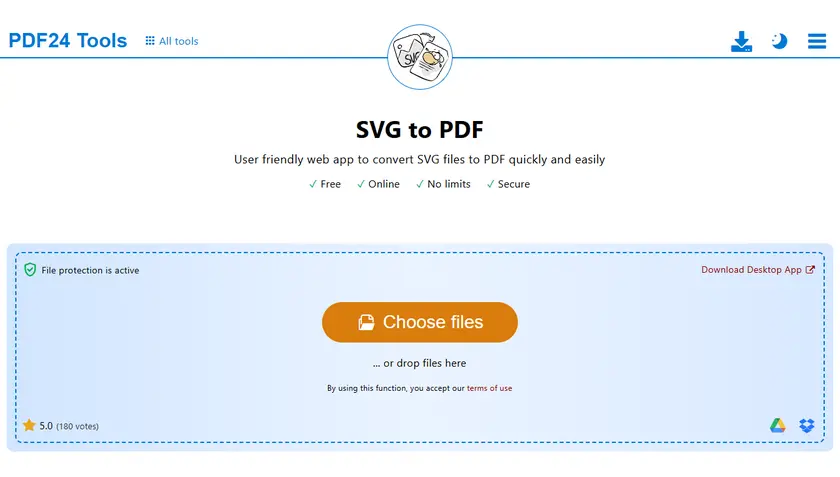
I convertitori online da SVG a PDF sono il modo più veloce per gestire attività di conversione occasionali senza installare alcun software. Questi strumenti sono particolarmente utili quando si lavora su più dispositivi o si necessita di un risultato rapido in movimento. Con pochi clic, puoi caricare il tuo file SVG e scaricare un PDF pronto all'uso.
Ideale per: Conversioni rapide una tantum
Passaggi:
- Carica il tuo file SVG su un convertitore online (ad es. PDF24).
- Fai clic su Converti, quindi scarica il risultato.
Pro:
- Nessuna installazione richiesta.
- Funziona su qualsiasi dispositivo.
- Veloce e conveniente.
Contro:
- Limitazioni sulla dimensione del file.
- Non adatto per file sensibili.
- Opzioni di personalizzazione limitate.
Metodo 2 — Convertire SVG in PDF con Inkscape (Gratuito e Open Source)
Inkscape offre un modo potente e affidabile per convertire file SVG in PDF preservando la qualità vettoriale. Essendo un editor di grafica vettoriale dedicato, ti offre un maggiore controllo su layout, ridimensionamento e impostazioni di esportazione rispetto agli strumenti online. Questo lo rende un'ottima scelta per designer o utenti che necessitano di risultati coerenti e di alta qualità.
Ideale per: Designer ed esigenze di conversione offline
Passaggi:
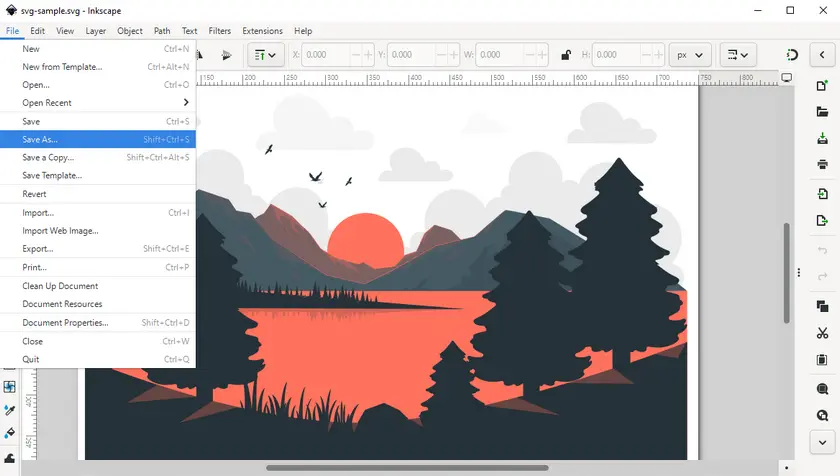
- Scarica Inkscape e installalo sul tuo computer.
- Apri il file SVG in Inkscape.
- Vai su File → Salva con nome.
- Seleziona il formato PDF.
- Regola le impostazioni di esportazione se necessario.
- Salva il file.
Pro:
- Completamente gratuito.
- Output vettoriale di alta qualità.
- Funziona offline.
Contro:
- Leggera curva di apprendimento.
- L'interfaccia potrebbe sembrare complessa per i principianti.
Metodo 3 — Convertire SVG in PDF utilizzando la funzione di stampa del browser
I moderni browser web possono renderizzare direttamente i file SVG, rendendoli uno strumento sorprendentemente efficace per una rapida conversione in PDF. Utilizzando la funzione di stampa integrata, puoi esportare il contenuto SVG come PDF senza alcun software aggiuntivo. Sebbene non sia il metodo più preciso, è estremamente conveniente per casi d'uso semplici.
Ideale per: Conversione istantanea e leggera
Passaggi:
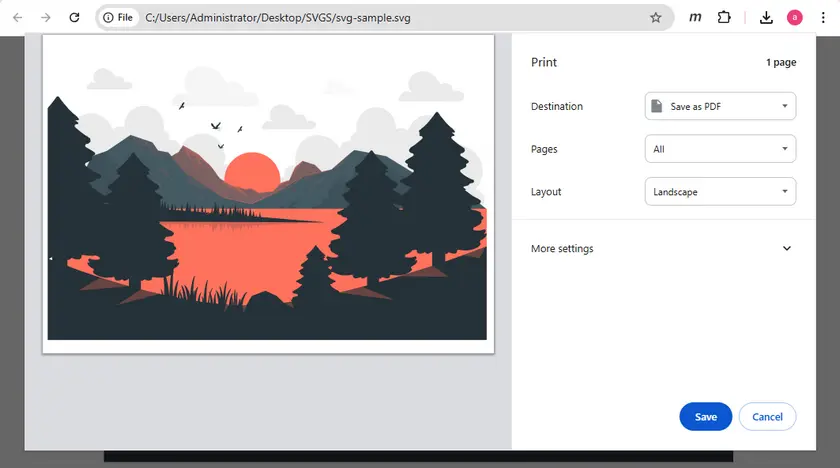
- Apri il file SVG nel tuo browser.
- Premi Ctrl + P (o Cmd + P su Mac).
- Scegli Salva come PDF.
- Regola la scala o i margini se necessario.
- Salva il file.
Pro:
- Estremamente semplice.
- Nessuno strumento aggiuntivo richiesto.
- Funziona istantaneamente.
Contro:
- Controllo del layout limitato.
- L'output potrebbe variare tra i browser.
Metodo 4 — Convertire SVG in PDF utilizzando Python (Batch ed unione)
Per sviluppatori o team che gestiscono grandi volumi di file, Python offre una soluzione altamente efficiente e scalabile. Questo approccio ti consente di automatizzare la conversione da SVG a PDF e integrarla in sistemi backend o flussi di lavoro. È particolarmente utile quando è necessario elaborare più file o unirli in un unico PDF programmaticamente.
Ideale per: Sviluppatori, automazione ed elaborazione batch
In questo scenario, utilizzeremo Spire.PDF for Python, una libreria professionale per creare e manipolare documenti PDF in Python. Prima di iniziare, installala da PyPI:
pip install spire.pdf
Esempio 1. Convertire un singolo SVG in PDF
from spire.pdf.common import *
from spire.pdf import *

document = PdfDocument()
document.LoadFromSvg("svg-sample.svg")
document.SaveToFile("ToPdf.pdf", FileFormat.PDF)
document.Dispose()
Come funziona:
- LoadFromSvg() carica il file SVG in un oggetto documento PDF.
- SaveToFile() lo esporta come PDF.
Esempio 2. Unire più file SVG in un unico PDF
import os
from spire.pdf import *
from spire.pdf.common import *

svg_folder = r"C:\Users\Administrator\Desktop\SVGS"

# 1. Ottieni i file SVG ordinati
svg_files = sorted(f for f in os.listdir(svg_folder) if f.endswith(".svg"))

pdf_streams = []

# 2. Converti SVG → Stream PDF (in memoria)
for f in svg_files:
    pdf = PdfDocument()
    pdf.LoadFromSvg(os.path.join(svg_folder, f))

    s = Stream()
    pdf.SaveToStream(s)
    pdf.Close()

    pdf_streams.append(s)

# 3. Unisci direttamente gli stream PDF
merged = PdfDocument.MergeFiles(pdf_streams)

# 4. Salva il PDF finale
output_path = os.path.join(svg_folder, "MergedSVG.pdf")
merged.Save(output_path, FileFormat.PDF)
merged.Close()
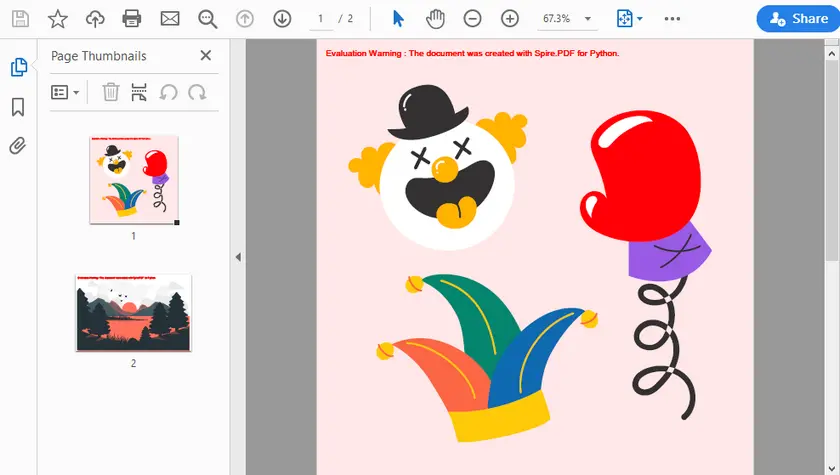
Come funziona:
- Tutti i file SVG vengono letti dalla cartella e ordinati per mantenere un ordine coerente.
- Ogni SVG viene caricato in un PdfDocument e convertito in un PDF in memoria.
- Tutti gli stream PDF vengono passati direttamente a MergeFiles().
- Il PDF unito finale viene salvato su disco.
Output:
Perché usare Python per la conversione da SVG a PDF?
- Flusso di lavoro completamente automatizzato.
- Supporta l'elaborazione batch.
- Facile integrazione nei sistemi backend.
- Ideale per pipeline di generazione di report.
Oltre a convertire file SVG in PDF, puoi anche esplorare la conversione da PDF a SVG, utile quando è necessario estrarre e riutilizzare grafica vettoriale da documenti PDF esistenti. Potresti anche voler provare ad aggiungere testo al PDF, che ti consente di inserire etichette o contenuti dinamici nei file generati. Queste funzionalità aggiuntive aiutano ad estendere il tuo flusso di lavoro documentale oltre la semplice conversione di formato.
Confronto tra i metodi
| Metodo | Facilità d'uso | Qualità | Conversione Batch (Multi → Multi) | Unione (Multi → Un PDF) | Ideale per |
|---|---|---|---|---|---|
| Strumenti Online | ★★★★★ | ★★★★ | ✔ | ✘ | Attività rapide |
| Inkscape | ★★★ | ★★★★★ | ✘ | ✘ | Designer |
| Browser | ★★★★★ | ★★★ | ✘ | ✘ | Esportazioni semplici |
| Python | ★★★ | ★★★★★ | ✔ | ✔ | Automazione |
Conclusione
Convertire SVG in PDF è semplice e può essere fatto in diversi modi a seconda delle tue esigenze. Strumenti online e browser sono ottimi per attività rapide, mentre Inkscape offre una soluzione offline gratuita. Per sviluppatori e utenti avanzati, Python si distingue come l'approccio più potente e scalabile, specialmente per l'elaborazione batch e l'automazione.
FAQ SVG in PDF
1. SVG perderà qualità durante la conversione in PDF?
No. Sia SVG che PDF sono formati basati su vettori, quindi la qualità viene preservata.
2. Posso unire più file SVG in un unico PDF?
Sì. Puoi utilizzare Python o strumenti avanzati per combinare più SVG in un unico documento PDF.
3. La conversione online è sicura?
È generalmente sicura per file non sensibili, ma si consigliano metodi desktop o locali per dati riservati.
4. Qual è il metodo migliore in generale?
- Uso rapido → Strumenti online
- Uso offline gratuito → Inkscape
- Esportazione semplice → Browser
- Automazione → Python