A volte hai bisogno solo di una pagina da un file PDF di grandi dimensioni, che tu stia inviando una singola fattura, condividendo un grafico specifico da un report di 100 pagine o organizzando archivi digitali. Imparare come salvare una pagina di un PDF in modo efficiente può farti risparmiare tempo e fatica. Questa guida spiega quattro metodi pratici. Ogni metodo è adatto a diversi livelli di competenza.
- Utilizzo di Stampa su PDF su Windows e Browser
- Salvare una Pagina di un PDF su Mac Utilizzando Anteprima
- Utilizzo di Editor PDF Online
- Salvataggio Automatico di una Pagina PDF con Python
- Tabella Comparativa dei 4 Metodi
Salvare una Pagina di un PDF Utilizzando Stampa su PDF su Windows e Browser
Il modo più accessibile per estrarre una pagina è attraverso la funzione di stampa integrata in quasi tutti i moderni sistemi operativi e browser. Questa tecnica essenzialmente stampa le pagine PDF di tua scelta in un nuovo file digitale più piccolo. A seconda del software che stai utilizzando, i passaggi per salvare solo una pagina di un documento PDF variano leggermente nella loro interfaccia.
Opzione A: Utilizzo di Google Chrome o Microsoft Edge
I browser sono gli strumenti più veloci per questo compito perché non richiedono installazione. Questa è la soluzione ideale per chiunque si chieda come salvare solo una pagina di un PDF durante la navigazione sul web o lavorando con file locali.
- Passaggio 1: Trascina il tuo file PDF direttamente in una scheda di Chrome o Edge.
- Passaggio 2: Premi Ctrl + P per aprire il menu di stampa.
- Passaggio 3: Nel menu a discesa Destinazione, assicurati che sia selezionato Salva come PDF.
- Passaggio 4: Sotto Pagine, seleziona Personalizzato e digita il numero della singola pagina che desideri conservare.
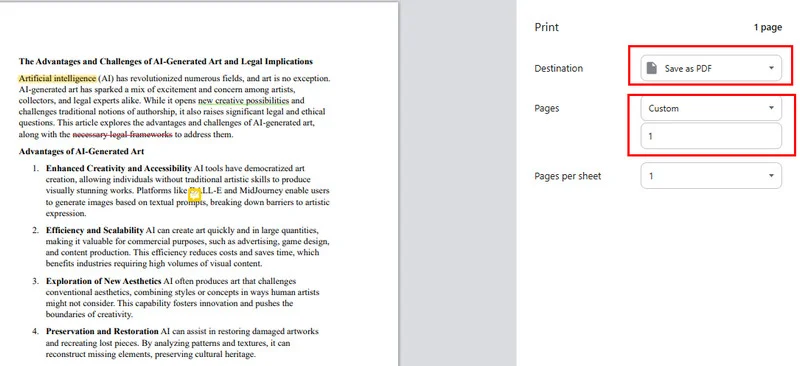
- Passaggio 5: Fai clic sul pulsante blu Salva e scegli la cartella di destinazione.
Opzione B: Utilizzo di Adobe Acrobat Reader
Adobe Acrobat è uno degli strumenti PDF più utilizzati, offrendo strumenti professionali per quasi ogni attività. Quando hai bisogno di salvare una singola pagina di un PDF all'interno di questo potente strumento, il metodo più efficiente è utilizzare il suo motore di stampa integrato, che utilizza un layout di dialogo specializzato per la precisione.
- Passaggio 1: Apri il tuo documento in Adobe Acrobat o Reader.
- Passaggio 2: Fai clic sull'icona della stampante o premi Ctrl + P per aprire la finestra di dialogo di stampa.
- Passaggio 3: Dal menu Stampante in alto, seleziona Adobe PDF o Microsoft Print to PDF.
- Passaggio 4: Nella sezione "Pagine da stampare", seleziona il pulsante di opzione Pagine e inserisci il numero della pagina di destinazione.
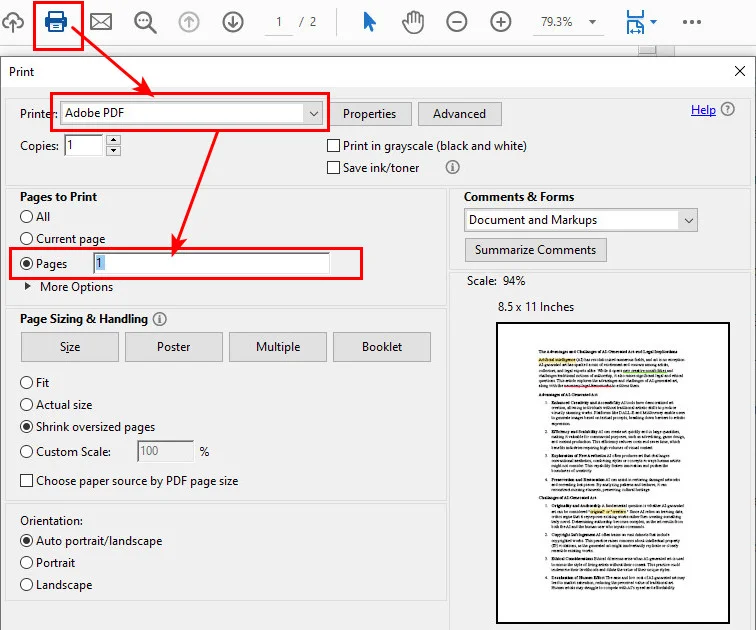
- Passaggio 5: Fai clic su Stampa e, quando appare la finestra Salva con nome, assegna un nome al file e salvalo.
Nota: se trovi più facile rimuovere i contenuti indesiderati piuttosto che estrarre una singola pagina, consulta questa guida su come eliminare pagine da un PDF con Acrobat.
Salvare una Pagina di un PDF su Mac Utilizzando Anteprima
Se sei un utente Apple, salvare solo una pagina di un PDF su un Mac è un processo intuitivo. macOS include un potente strumento integrato chiamato Anteprima che gestisce la manipolazione dei PDF in modo nativo senza bisogno di una stampante virtuale. Puoi rapidamente estrarre una pagina utilizzando semplici azioni di trascinamento.
- Passaggio 1: Fai doppio clic sul tuo file PDF per aprirlo in Anteprima per impostazione predefinita.
- Passaggio 2: Se non vedi le anteprime delle pagine a sinistra, vai su Vista > Miniature.
- Passaggio 3: Individua la pagina di destinazione nella barra laterale, quindi fai semplicemente clic e trascina quella miniatura direttamente sul desktop.
- Passaggio 4: In alternativa, seleziona la miniatura, vai su File > Esporta come PDF e assicurati che l'opzione Pagine selezionate sia spuntata prima di salvare.
Salvare una Pagina di un Documento PDF con Editor PDF Online
A volte potresti lavorare su un dispositivo mobile o aver bisogno di salvare una pagina di un documento PDF separatamente mentre esegui altre modifiche come l'unione o la compressione. Le suite PDF online offrono strumenti specializzati di divisione o estrazione progettati per questi compiti specifici. Queste piattaforme sono ideali per coloro che preferiscono un'interfaccia semplice di trascinamento rispetto a complessi menu di sistema.
- Passaggio 1: Visita un sito affidabile come Smallpdf, iLovePDF o i servizi PDF online di Adobe. Per questa guida, useremo Smallpdf come esempio.
- Passaggio 2: Fai clic su Scegli file o trascina il tuo documento nello strumento Estrai pagine PDF di Smallpdf.
- Passaggio 3: Scorri il documento e seleziona la casella sulla pagina specifica che desideri salvare.
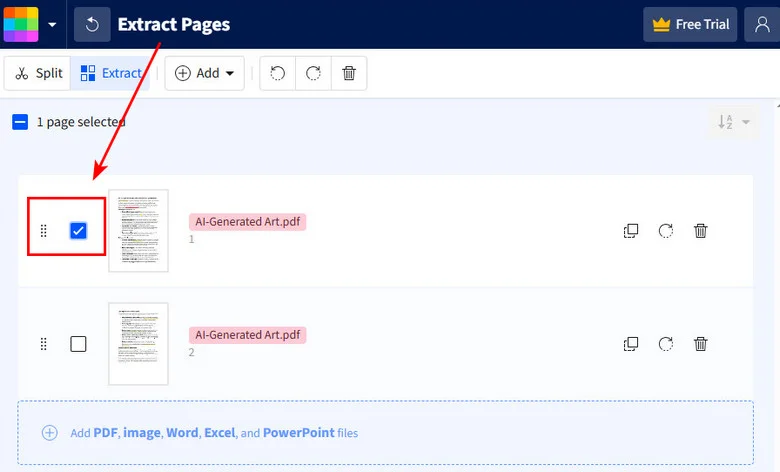
- Passaggio 4: Fai clic sul pulsante Fine per avviare il processo di estrazione.
- Passaggio 5: Una volta completata l'elaborazione, fai clic sul pulsante Scarica per salvare il nuovo file direttamente sul tuo dispositivo.
Salvare Automaticamente una Pagina in un PDF con Python
Per gli sviluppatori che elaborano un gran numero di PDF, l'automazione è più efficiente. L'uso di uno script di codice consente di automatizzare il processo di salvataggio di una sola pagina di un PDF su centinaia di file in pochi secondi. A tal fine, consigliamo Free Spire.PDF for Python, una libreria robusta e indipendente che consente agli sviluppatori di creare, leggere e manipolare documenti PDF senza Adobe Acrobat.
Salva una singola pagina di un PDF clonando la pagina specifica in un nuovo PdfDocument e poi salvandola. Nella maggior parte dei casi, il layout e il contenuto originali vengono preservati, a differenza della stampa, che appiattisce questi elementi.
Ecco come installare Free Spire.PDF e avviare il salvataggio della pagina PDF:
- Passaggio 1: Installa la libreria tramite terminale usando pip install Spire.Pdf.Free.
- Passaggio 2: Carica il documento di origine e inizializza un nuovo oggetto PDF vuoto che fungerà da contenitore per la singola pagina.
- Passaggio 3: Usa il metodo PdfDocument.InsertPage() per copiare la pagina di destinazione nel nuovo file.
- Passaggio 4: Salva il nuovo PDF usando il metodo PdfDocument.SaveToFile().
Di seguito è riportato un semplice esempio Python che mostra come salvare la prima pagina di un documento PDF:
from spire.pdf import *

# Load the source PDF document
input_pdf = PdfDocument()
input_pdf.LoadFromFile("/input/sample.pdf")

# Create a new PDF document for the output
output_pdf = PdfDocument()

# Save only the first page
output_pdf.InsertPage(input_pdf, 0)

# Save the extracted page as a new document
output_pdf.SaveToFile("/output/extracted_single_page.pdf")
output_pdf.Close()
input_pdf.Close()
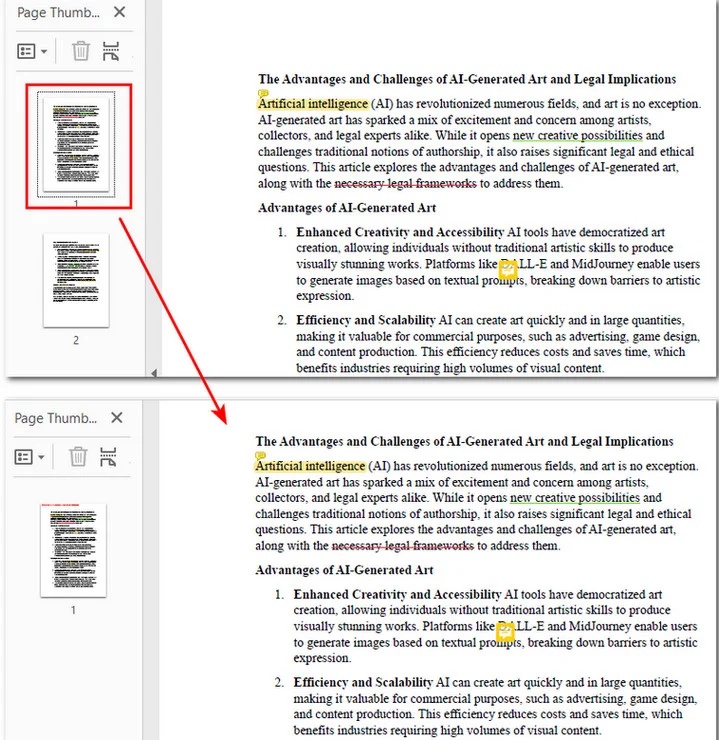
L'anteprima del file originale e del documento PDF di output:
Quale Metodo Scegliere?
Nel tutorial di oggi, abbiamo trattato quattro metodi distinti. Per aiutarti a identificare rapidamente l'opzione più adatta alle tue esigenze, la seguente tabella confronta questi metodi in base ad accessibilità, piattaforma e scalabilità.
| Scenario | Metodo Consigliato | Vantaggio Principale |
|---|---|---|
| Attività rapide una tantum (Windows/PC) | Stampa su PDF (Browser o Adobe) | Universale e gratuito; non è richiesto alcun nuovo software. |
| Lavoro su un dispositivo macOS | Anteprima Mac | Strumento di sistema nativo con trascinamento semplice. |
| Modifica in mobilità o da dispositivo mobile | Editor PDF Online | Nessuno spazio di archiviazione locale utilizzato; accessibile da qualsiasi dispositivo. |
| Elaborazione massiva o ripetitiva | Scripting Python | Automazione ad alta velocità con precisione al 100%. |
Conclusione
Salvare una singola pagina da un PDF è in realtà più facile di quanto molte persone si aspettino. Se hai bisogno di una soluzione rapida, il metodo di stampa su PDF funziona su quasi tutti i computer. Gli utenti Mac possono usare Anteprima, mentre gli strumenti online sono comodi quando non si desidera installare software.
Se hai bisogno di estrarre pagine PDF in blocco, l'uso di Python con Free Spire.PDF è l'approccio più efficiente. Scegli il metodo che si adatta al tuo flusso di lavoro e sarai in grado di salvare rapidamente una pagina di un PDF ogni volta che ne avrai bisogno.