Immagina questo: finalmente trovi il rapporto di ricerca esatto, il contratto commerciale o il whitepaper pieno di dati di cui hai bisogno, ma è intrappolato in un PDF. Quando provi a copiare e incollare il suo contenuto, ti trovi di fronte a una formattazione confusa, testo non selezionabile o frustranti blocchi di protezione dei contenuti. La domanda è universale: come estrarre testo da file PDF senza dover riscrivere manualmente o utilizzare software costosi?
In questa guida completa, esploreremo i modi migliori per estrarre testo da PDF gratuitamente (inclusi i PDF scansionati con OCR). Che tu sia uno studente, un professionista o uno sviluppatore, troverai il metodo perfetto per estrarre il testo da un PDF in modo accurato ed efficiente.
- Perché estrarre testo da un PDF può essere complicato?
- Il trucco più semplice: Copia e Incolla
- I migliori strumenti online gratuiti per estrarre testo da PDF
- Strumenti gratuiti di estrazione testo da PDF per desktop di PDF24 Creator
- Strumento di sviluppo gratuito per estrarre testo da PDF in C#
- Domande Frequenti (FAQ)
Perché estrarre testo da un PDF può essere complicato?
I PDF memorizzano il testo in un modo che dà priorità alla coerenza visiva. Ciò significa che il testo potrebbe essere memorizzato come blocchi frammentati, in un ordine insolito o, peggio, come parte di un'immagine. Esistono due tipi principali di PDF, ognuno con sfide di estrazione uniche:
- PDF digitali: Contengono testo selezionabile, ma layout complessi come articoli a più colonne o tabelle possono confondere le semplici azioni di copia e incolla.
- PDF scansionati: Sono essenzialmente immagini di pagine. Per estrarre testo da un PDF scansionato, è necessaria la tecnologia OCR (Riconoscimento Ottico dei Caratteri), che analizza l'immagine e riconosce le forme delle lettere.
Fortunatamente, gli strumenti gratuiti qui sotto gestiscono entrambi i tipi con facilità.
Il trucco più semplice: Copia e Incolla
Se hai un PDF digitale semplice e hai bisogno solo di una piccola sezione di testo, non trascurare le basi. È il modo più veloce per ottenere testo da un PDF per piccoli compiti.
- Apri il PDF: Usa un visualizzatore standard come Adobe Acrobat Reader, un browser web (come Chrome o Edge) o un'app di anteprima.
- Seleziona e Copia: Evidenzia il testo che desideri, fai clic con il pulsante destro del mouse e seleziona "Copia", oppure usa le scorciatoie da tastiera "Ctrl+C" (Windows) o "Command+C" (Mac).
- Incolla: Apri un editor di testo (come Blocco note o TextEdit) o un documento Word e incolla il testo con "Ctrl+V" o "Command+V".
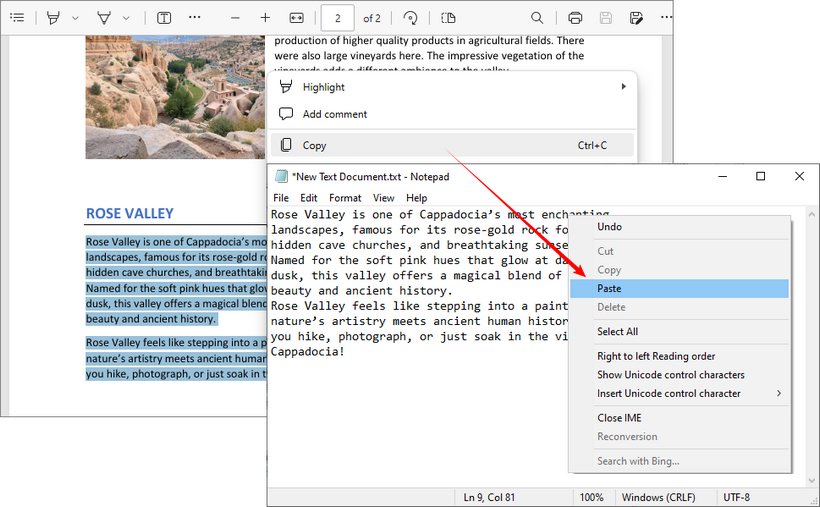
L'inghippo: Questo metodo non funziona per documenti scansionati, PDF protetti o quando è necessario preservare una formattazione complessa. Per questi casi, utilizza gli strumenti gratuiti dedicati di seguito o consulta la nostra guida su come copiare testo da un PDF protetto.
I migliori strumenti online gratuiti per estrarre testo da PDF
Per la maggior parte degli utenti, gli strumenti online gratuiti sono il modo più rapido e semplice per estrarre testo da PDF gratuitamente. Funzionano direttamente nel tuo browser, non richiedono installazione e molti ora includono potenti funzionalità OCR. Di seguito sono riportate le due scelte migliori per diversi casi d'uso, dall'estrazione di testo di base all'OCR multilingue.
CLOUDXDOCS - Lo strumento gratuito più semplice per PDF digitali
Se hai bisogno di uno strumento senza fronzoli e senza pubblicità per estrarre testo da PDF basati su testo (non scansionati), CLOUDXDOCS è l'ideale. È 100% gratuito, non richiede registrazione e funziona con un solo clic, perfetto per recuperare testo da file PDF in pochi secondi.
Passaggi per estrarre testo da PDF online:
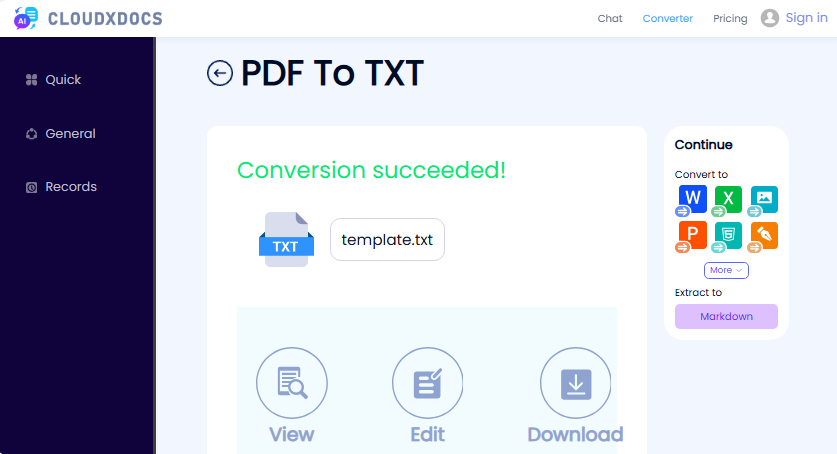
- Visita il Convertitore gratuito da PDF a testo di CLOUDXDOCS.
- Carica il tuo file PDF trascinandolo o facendo clic per sfogliare.
- Attendi che lo strumento elabori il tuo file.
- Scarica il testo estratto come file TXT.
✔ Pro: Nessuna registrazione, nessuna pubblicità, interfaccia semplice.
✘ Contro: Nessun OCR (non funziona per i PDF scansionati).
i2OCR - Strumento OCR gratuito per PDF scansionati
i2OCR è uno strumento online gratuito specializzato in OCR per immagini e PDF scansionati, che supporta oltre 100 lingue, perfetto per PDF non in inglese. È gratuito per l'uso su una singola pagina e offre più formati di output.
Passaggi per estrarre gratuitamente testo da PDF scansionati online:
- Visita lo strumento OCR per PDF di i2OCR.
- Seleziona la lingua di riconoscimento e il motore OCR preferito.
- Fai clic su "Seleziona PDF" per caricare il tuo PDF scansionato.
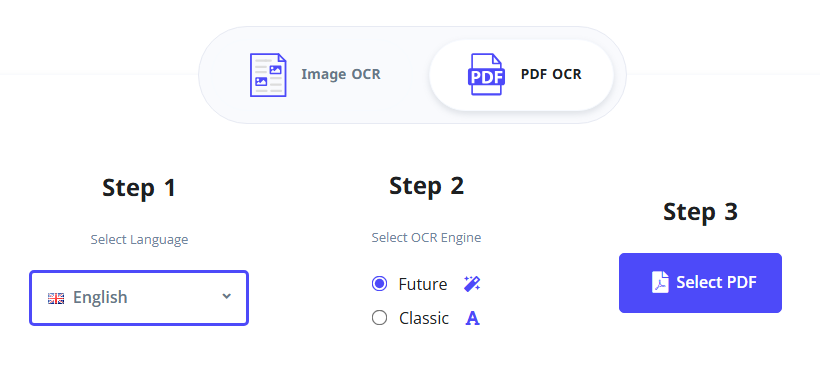
- Fai clic su "Avvia OCR" e attendi che lo strumento elabori la scansione.
- Copia il testo estratto o scaricalo come TXT, Word o HTML.
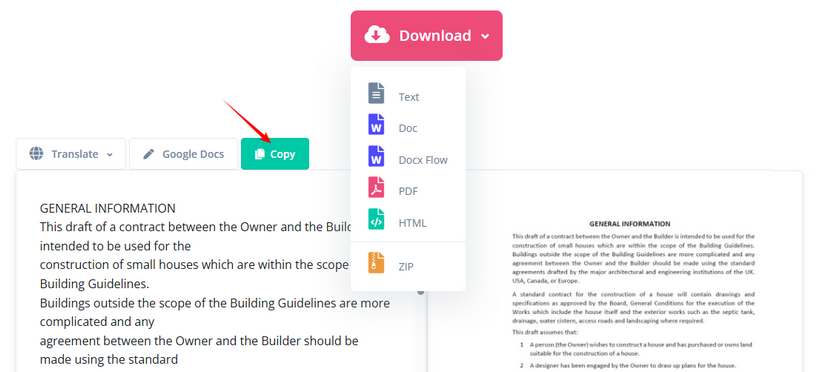
✔ Pro: Supporto per oltre 100 lingue, OCR gratuito, più formati di output, nessuna registrazione.
✘ Contro: Il piano gratuito supporta solo una pagina alla volta.
Oltre al testo, i PDF contengono spesso immagini, grafici o diagrammi di valore: scopri come estrarre le immagini incorporate nel tuo documento PDF.
Strumenti gratuiti di estrazione testo da PDF per desktop di PDF24 Creator
Se lavori spesso con i PDF, hai bisogno di accesso offline o devi elaborare file in blocco, PDF24 Creator è la scelta ideale. Questo strumento desktop gratuito esclusivo per Windows offre funzionalità complete di gestione dei PDF, tra cui estrazione di testo, OCR per PDF scansionati ed elaborazione in blocco, il tutto mantenendo i tuoi file in locale per la massima privacy.
Estrai testo da un PDF digitale (selezionabile)
- Vai alla pagina di download ufficiale di PDF24 Creator e scarica la versione appropriata per il tuo sistema Windows.
- Installa e avvia PDF24. Vedrai la Casella degli strumenti di PDF24 (una dashboard con molti strumenti per PDF).
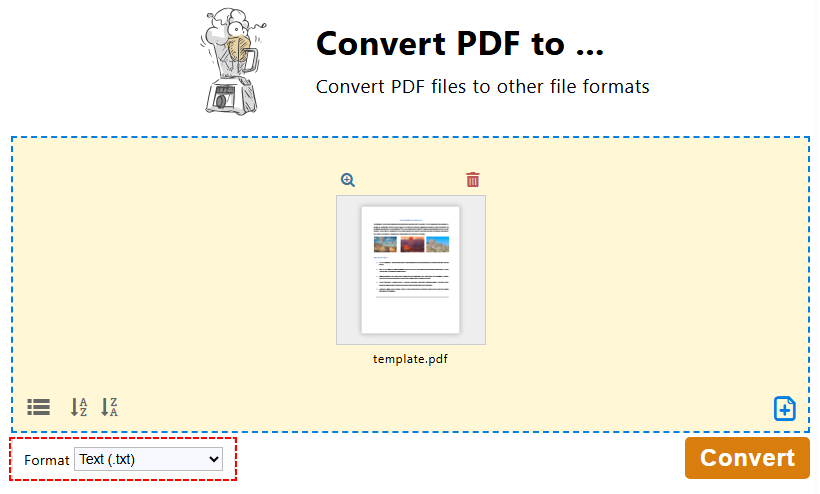
- Nella Casella degli strumenti di PDF24, fai clic su "Converti PDF in...".
- Fai clic su "Scegli file" o trascina e rilascia per caricare il tuo file PDF.
- Scegli "Testo (.txt)" come formato di output e fai clic su "Converti".
- Salva il file di testo estratto sul tuo dispositivo.
Estrai testo da un PDF scansionato (usando l'OCR)
Per i PDF scansionati/basati su immagini, utilizza l'OCR integrato di PDF24 per riconoscere il testo dalle scansioni di PDF e convertirle in testo modificabile o PDF ricercabili:
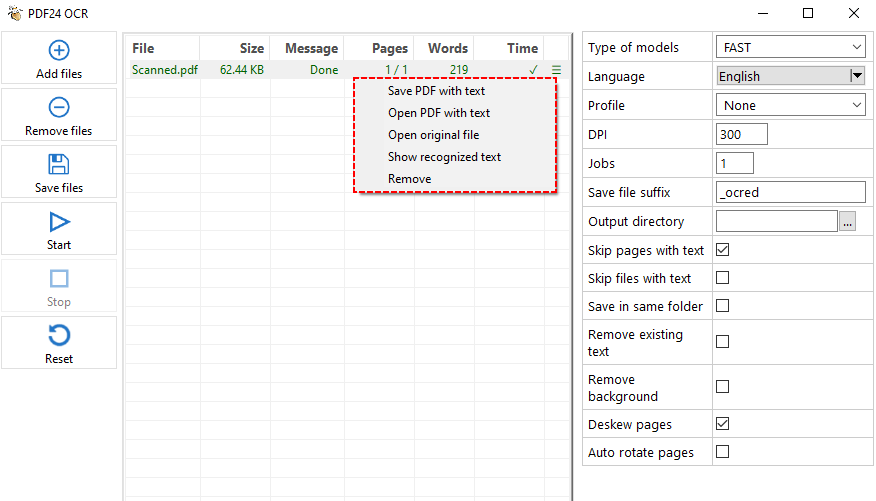
- Nella Casella degli strumenti di PDF24, fai clic su "OCR PDF".
- Fai clic su "Aggiungi file" e seleziona il tuo PDF scansionato.
- Nel pannello delle impostazioni a destra, seleziona la modalità di riconoscimento del testo, la lingua, i DPI, la directory di output, ecc.
- Fai clic sul pulsante "Avvia" per elaborare il PDF.
- PDF24 elaborerà ogni pagina, riconoscerà il testo e lo salverà in un file di testo o in un PDF ricercabile.
Consiglio per gli utenti Adobe:
Se hai Adobe Acrobat Pro (a pagamento), puoi estrarre il testo andando sullo strumento "Esporta PDF" e selezionando "Testo (semplice)" come formato di output. Acrobat salverà istantaneamente il file come documento .txt.
Strumento di sviluppo gratuito per estrarre testo da PDF in C#
Se sei uno sviluppatore, Free Spire.PDF for .NET è una libreria gratuita, senza dipendenze, per leggere testo da PDF in modo programmatico. È veloce, leggera e perfetta per integrare l'estrazione di testo da PDF nei tuoi progetti.
Codice C# per estrarre testo da PDF
Il codice scorre ogni pagina di un file PDF digitale ed estrae tutto il testo dal PDF. Le classi e i metodi principali per l'estrazione del testo includono:
- PdfTextExtractor: una classe di utilità specializzata che estrae il testo da una singola pagina PDF (una pagina alla volta).
- PdfTextExtractOptions: una classe di configurazione per l'estrazione del testo. Imposta regole come l'estrazione di tutto il testo.
- ExtractText(): esegue l'estrazione del testo sulla pagina PDF e restituisce la stringa di testo estratta.
using Spire.Pdf;
using Spire.Pdf.Texts;
using System.IO;
using System.Text;

namespace ExtractAllTextFromPDF
{
    internal class Program
    {
        static void Main(string[] args)
        {
            // Crea un'istanza di documento PDF
            PdfDocument pdf = new PdfDocument();
            // Carica il file PDF
            pdf.LoadFromFile("SamplePDF.pdf");

            // Inizializza uno StringBuilder per contenere il testo estratto
            StringBuilder extractedText = new StringBuilder();
            // Scorri ogni pagina del PDF
            foreach (PdfPageBase page in pdf.Pages)
            {
                // Crea un PdfTextExtractor per la pagina corrente
                PdfTextExtractor extractor = new PdfTextExtractor(page);
                // Imposta le opzioni di estrazione
                PdfTextExtractOptions option = new PdfTextExtractOptions
                {
                    IsExtractAllText = true
                };
                // Estrai testo dalla pagina corrente
                string text = extractor.ExtractText(option);
                // Aggiungi il testo estratto allo StringBuilder
                extractedText.AppendLine(text);
            }

            // Salva il testo estratto in un file di testo
            File.WriteAllText("ExtractedText.txt", extractedText.ToString());
            // Chiudi il documento PDF
            pdf.Close();
        }
    }
}
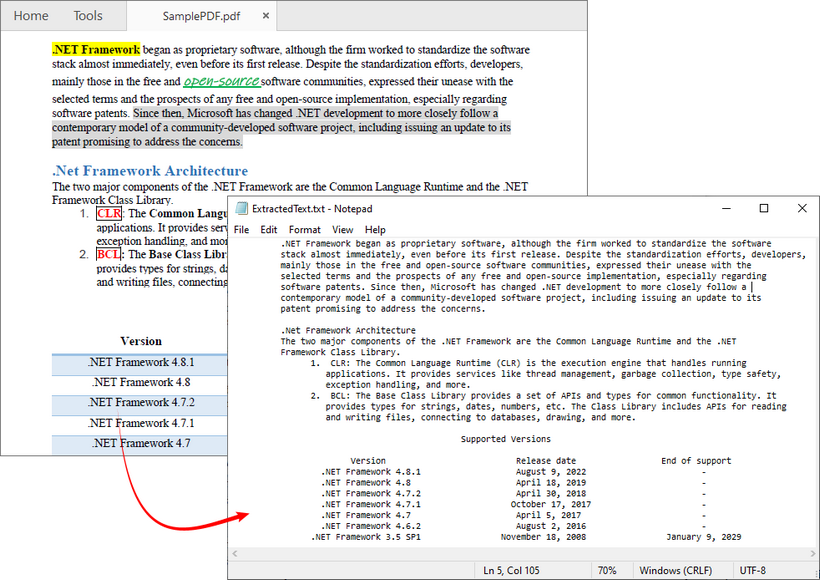
Oltre a estrarre tutto il testo, Free Spire.PDF ti consente anche di estrarre testo da una singola pagina o da un'area specificata. Il risultato dell'estrazione è mostrato di seguito:
Consiglio: per estrarre testo da un PDF scansionato in C#, segui la guida ufficiale: Esegui l'OCR su PDF scansionati in C# per l'estrazione del testo
Domande Frequenti (FAQ)
D1: Come posso estrarre gratuitamente il testo da un PDF scansionato?
R: Strumenti come i2OCR e PDF24 offrono tutti opzioni OCR gratuite. Carica semplicemente il tuo PDF scansionato e abilita l'impostazione OCR prima di estrarre.
D2: Gli strumenti gratuiti supportano l'estrazione di testo in blocco?
R: Sì, ma il metodo è importante. La maggior parte degli strumenti online gratuiti ha limiti per l'elaborazione in blocco, ma puoi utilizzare uno strumento desktop offline come PDF24 Creator o una soluzione programmatica per elaborare più PDF in blocco.
D3: Qual è il modo migliore per estrarre tabelle da un PDF?
R: Estrarre tabelle in testo semplice è notoriamente difficile, poiché la struttura tabellare viene persa. La soluzione migliore è utilizzare uno strumento in grado di convertire il PDF in Excel (XLSX) o CSV. Questo tenterà di inserire i dati nelle celle, preservando la struttura.
D4: Come posso estrarre il testo da un PDF mantenendo la formattazione?
R: Il testo semplice (.txt) non può preservare la formattazione come grassetto, corsivo o dimensioni dei caratteri. Per mantenere la formattazione, dovresti convertire il tuo PDF in un documento Word (.docx).
Riepilogo
Questo articolo presenta diversi modi affidabili per estrarre testo da PDF gratuitamente, indipendentemente dal tuo livello di competenza tecnica o dalla complessità del documento.
Per un'attività rapida e una tantum, uno strumento online affidabile come CLOUDXDOCS è la soluzione migliore. Per lavori ricorrenti o informazioni sensibili, rivolgiti a software offline come PDF24. E se stai cercando di creare una pipeline di contenuti automatizzata e all'avanguardia, esplorare una soluzione di codice come Free Spire.PDF può rivoluzionare il tuo flusso di lavoro.
Con questa guida, ora sei attrezzato per sbloccare il testo nascosto in qualsiasi PDF e metterlo al lavoro per te.
Vedi anche
- Converti tabelle PDF in CSV: manuale, online e automatizzato
- Come sbloccare un PDF (con o senza password)
- Come estrarre pagine da un PDF gratuitamente — Non è necessario Adobe
- Estrarre testo da PDF in Python: una guida completa con esempi di codice pratici
- Da PDF a testo in Java: estrai testo da PDF (basati su testo e scansionati)