Devi convertire un file XPS in PDF? Non sei solo. Dalle aziende che archiviano documenti ai privati che condividono report, la conversione da XPS a PDF garantisce che i tuoi file siano accessibili, compatibili e dall'aspetto professionale.
In questo articolo, ti guideremo attraverso quattro modi affidabili per convertire XPS in PDF, inclusi strumenti integrati, convertitori online, opzioni da riga di comando ed elaborazione batch basata su Python, in modo che tu possa scegliere il metodo che meglio si adatta alle tue esigenze.
Navigazione rapida:
- Metodo 1 - Utilizzo di XPS Viewer + Microsoft Print to PDF
- Metodo 2 - Utilizzo di convertitori online
- Metodo 3 - Utilizzo di strumenti da riga di comando
- Metodo 4 - Utilizzo di librerie Python (elaborazione batch)
XPS vs PDF: Qual è la differenza?
PDF è lo standard multipiattaforma di lunga data di Adobe. È ricco di funzionalità, supportando moduli, annotazioni, crittografia, firme digitali e profili di stampa e archiviazione avanzati, ed è supportato da un vasto ecosistema di visualizzatori, editor e strumenti professionali. Il PDF garantisce un rendering affidabile, accessibilità e una solida sicurezza su tutti i dispositivi e settori.
XPS è il formato a layout fisso basato su XML e compresso in ZIP di Microsoft, utilizzato principalmente in determinati flussi di lavoro di stampa di Windows. Il suo set di funzionalità e il supporto di terze parti sono limitati rispetto al PDF, con conseguente minore interoperabilità e meno strumenti. Poiché il PDF offre compatibilità, funzionalità e adozione nel settore superiori, la conversione da XPS a PDF è spesso necessaria.
Metodo 1 - Utilizzo di XPS Viewer + Microsoft Print to PDF
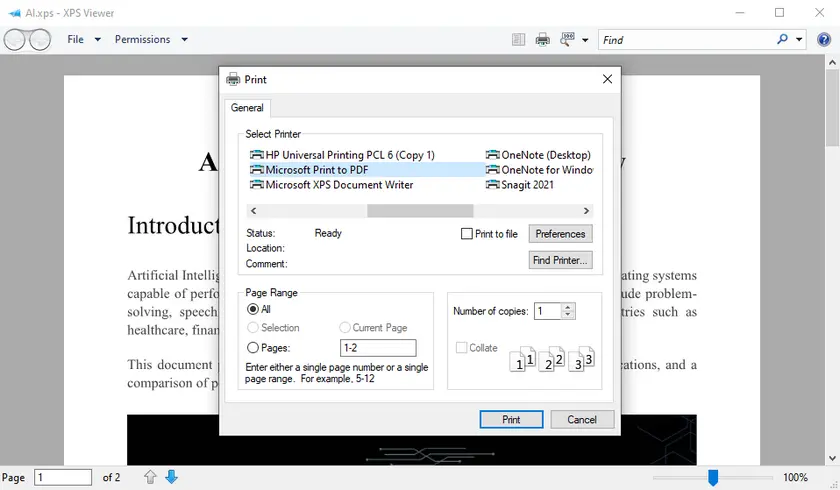
Per gli utenti Windows, il modo più semplice per convertire un file XPS è tramite il visualizzatore XPS integrato e Microsoft Print to PDF. Questo metodo non richiede software aggiuntivo ed è ideale per conversioni una tantum o per un uso occasionale. Sfruttando la funzionalità di stampa in PDF del sistema, è possibile generare rapidamente un PDF senza compromettere il layout di base.
Passaggi:
- Apri il tuo file XPS utilizzando XPS Viewer.
- Fai clic su Stampa nella barra degli strumenti.
- Seleziona Microsoft Print to PDF come stampante.
- Scegli la posizione di output e salva il tuo PDF.
Vantaggi:
- Gratuito e non richiede installazione.
- Interfaccia semplice per utenti occasionali.
Svantaggi:
- Non è possibile elaborare più file contemporaneamente.
- La formattazione complessa potrebbe subire lievi variazioni.
Metodo 2 - Utilizzo di convertitori online
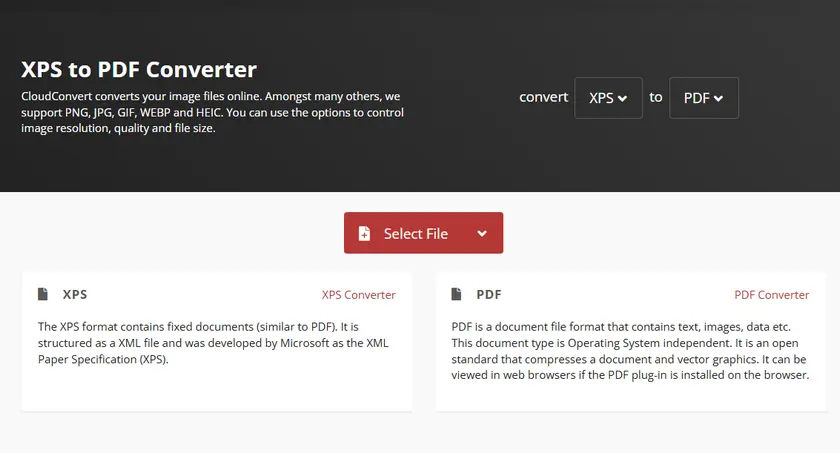
I convertitori online offrono un modo comodo per convertire XPS in PDF senza installare software. Sono particolarmente utili se hai bisogno di una conversione rapida o se utilizzi una piattaforma non Windows. La maggior parte degli strumenti online è semplice: basta caricare il file, selezionare PDF come formato di output e scaricare il risultato.
Passaggi:
- Visita un convertitore online affidabile, come CloudConvert.
- Carica il tuo file XPS.
- Scegli PDF come formato di destinazione.
- Fai clic su Converti e scarica il PDF risultante.
Vantaggi:
- Funziona su qualsiasi piattaforma (Windows, Mac, mobile).
- Nessuna installazione di software richiesta.
- Interfaccia rapida con trascinamento della selezione.
Svantaggi:
- Potrebbero essere applicati limiti sulla dimensione del file.
- Connessione Internet richiesta.
- Potenziali problemi di privacy per i file sensibili.
Metodo 3 - Utilizzo di strumenti da riga di comando (MuPDF)
Per utenti avanzati o flussi di lavoro di automazione, gli strumenti da riga di comando offrono opzioni di conversione flessibili. MuPDF fornisce un'utilità da riga di comando leggera ( mutool ) in grado di convertire file XPS in PDF, singolarmente o in script batch. Questo metodo è ideale per sviluppatori o amministratori IT che necessitano di risultati coerenti su più file.
Passaggi:
-
Scarica MuPDF.
- Vai al sito Web ufficiale di MuPDF: https://mupdf.com/downloads/
- Scarica il pacchetto di strumenti MuPDF per il tuo sistema operativo (Windows, macOS o Linux)
- Estrai il pacchetto in una cartella, ad es. C:\MuPDF
-
Apri un prompt dei comandi/terminale.
- Windows: premi Win + R, digita cmd, premi Invio
- macOS/Linux: apri il terminale
-
Vai alla cartella del tuo file XPS.
Usa il comando cd per cambiare la directory in quella in cui si trova il tuo file XPS. Esempio:
cd C:\Users\Administrator\Desktop\XPSFiles -
Esegui il comando di conversione.
Usa mutool convert con l'opzione -o per specificare il PDF di output:
C:\MuPDF\mutool.exe convert -o output.pdf input.xpsSpiegazione:
- convert → dice a MuPDF di convertire i formati di file
- -o output.pdf → specifica il nome del file PDF di output
- input.xps → il tuo file XPS
Su Linux/macOS, potrebbe assomigliare a:
./mutool convert -o output.pdf input.xps -
Controlla il PDF di output nella cartella di destinazione.
Vantaggi:
- Automatizzabile e scriptabile per l'elaborazione di massa.
- Multipiattaforma (Windows, Mac, Linux).
Svantaggi:
- Richiede conoscenze tecniche.
- L'installazione e la sintassi possono essere complesse per i principianti.
Metodo 4 - Utilizzo di librerie Python (elaborazione batch con Spire.PDF)
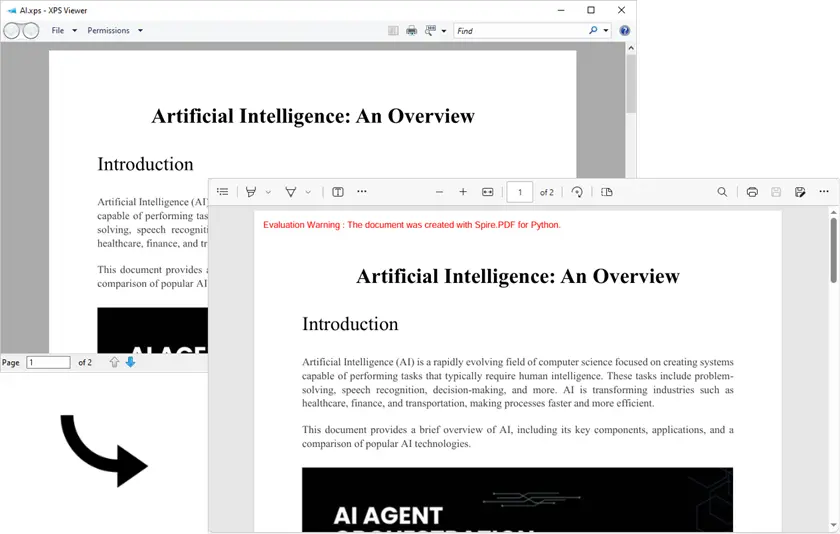
Per sviluppatori o aziende che necessitano di elaborazione batch, le librerie Python forniscono una soluzione efficiente. Utilizzando Spire.PDF per Python , è possibile convertire più file XPS in PDF in modo programmatico preservando l'integrità delle immagini e del layout di alta qualità. Questo approccio è ideale per automatizzare grandi flussi di lavoro o per l'integrazione in sistemi backend.
Passaggi:
- Installa la libreria richiesta.
- Utilizza lo script seguente per convertire un singolo file XPS in un file PDF.
pip install spire.pdffrom spire.pdf.common import *
from spire.pdf import *
# Carica un file XPS
doc = PdfDocument()
doc.LoadFromFile("Input.xps", FileFormat.XPS)
# Preserva la qualità delle immagini
doc.ConvertOptions.SetXpsToPdfOptions(True)
# Salva in PDF
doc.SaveToFile("XpsToPdf.pdf", FileFormat.PDF)
doc.Dispose()
Output:
Esempio di elaborazione batch:
import os
from spire.pdf.common import *
from spire.pdf import *

folder = r"C:\path\to\your\folder"

for name in os.listdir(folder):
    if not name.lower().endswith(".xps"):
        continue
    in_path = os.path.join(folder, name)
    out_path = os.path.join(folder, os.path.splitext(name)[0] + ".pdf")

    doc = PdfDocument()
    doc.LoadFromFile(in_path, FileFormat.XPS)
    doc.ConvertOptions.SetXpsToPdfOptions(True)
    doc.SaveToFile(out_path, FileFormat.PDF)
    doc.Dispose()
Vantaggi:
- Pieno controllo sulla conversione batch.
- Conservazione ad alta fedeltà di layout e immagini.
- Si integra facilmente nei flussi di lavoro automatizzati.
Svantaggi:
- Richiede conoscenze di programmazione.
- È necessaria l'installazione della libreria.
Oltre a convertire XPS in PDF, Spire.PDF per Python consente anche di applicare filigrane, aggiungere annotazioni e crittografare documenti PDF in modo programmatico. È possibile esplorare queste funzionalità per migliorare o proteggere i file PDF direttamente dal codice, rendendola una soluzione versatile per molte attività di automazione PDF.
Confronto – Quale metodo scegliere?
| Metodo | Facilità d'uso | Supporto batch | Piattaforma | Vantaggi | Svantaggi |
|---|---|---|---|---|---|
| Visualizzatore XPS | ★★★★ | ✗ | Windows | Gratuito, semplice | File singolo, problemi di formattazione |
| Convertitori online | ★★★★ | ✗ | Qualsiasi | Nessuna installazione, veloce | Privacy, limiti di dimensione del file |
| MuPDF | ★★ | ✓ | Windows / Mac / Linux | Automatizzabile | Richiesta configurazione tecnica |
| Python / Spire.PDF | ★★ | ✓ | Multipiattaforma | Elaborazione batch, alta fedeltà | Richiede conoscenze di programmazione |
Conclusione
La scelta del metodo giusto dipende dalle tue esigenze: gli utenti occasionali potrebbero preferire il Visualizzatore XPS o i convertitori online, while developers and businesses handling multiple files will benefit from MuPDF or Python/Spire.PDF per l'elaborazione batch. Per una conversione di alta qualità, automatizzata e scalabile, Spire.PDF è una soluzione solida che garantisce che l'output PDF mantenga l'integrità dei file XPS originali.
Domande frequenti
D1: Posso convertire più file XPS contemporaneamente?
Sì, la conversione batch è possibile utilizzando strumenti da riga di comando come MuPDF o librerie Python come Spire.PDF.
D2: I convertitori online sono sicuri per i documenti riservati?
Dipende dalla piattaforma. Per i file sensibili, si consiglia di utilizzare strumenti offline come XPS Viewer o Spire.PDF.
D3: Python può convertire XPS in PDF su Mac/Linux?
Sì, Spire.PDF per Python supporta la conversione multipiattaforma e anche lo strumento da riga di comando fornito da MuPDF è compatibile con Mac e Linux.
D4: Il PDF manterrà il layout e le immagini originali?
La maggior parte dei metodi preserva il layout, ma le soluzioni batch e programmatiche come Spire.PDF forniscono la massima fedeltà, specialmente per i file XPS complessi.