Vuoi dare alle tue diapositive di PowerPoint un aspetto più professionale e personalizzato? Impostare un'immagine personalizzata come sfondo è una competenza fondamentale che può migliorare significativamente l'impatto visivo della tua presentazione. L'immagine di sfondo giusta assicura che la tua presentazione si distingua mantenendo il contenuto leggibile.
Che tu sia un utente occasionale alla ricerca di una soluzione manuale rapida o uno sviluppatore che ha bisogno di impostare un'immagine come sfondo in PowerPoint su più file utilizzando Python, questa guida copre tutto ciò che devi sapere.
Come Impostare un'Immagine come Sfondo in PowerPoint (Manuale)
Per la maggior parte degli utenti, le funzionalità integrate di Microsoft PowerPoint sono il modo più diretto e accessibile per personalizzare una presentazione. Poiché non è necessario installare software di terze parti, l'interfaccia intuitiva ti consente di aggiungere un'immagine di sfondo in PowerPoint e vedere immediatamente i risultati. Questo approccio manuale è perfetto per gestire singoli file in cui è necessario un controllo creativo e preciso sull'impatto visivo di ogni diapositiva.
- Passaggio 1: Fai semplicemente clic con il pulsante destro del mouse su un'area vuota della diapositiva e seleziona Formato Sfondo dal menu contestuale per visualizzare il pannello delle impostazioni sul lato destro dello schermo.
- Passaggio 2: All'interno della sezione Riempimento del riquadro, scegli l'opzione Riempimento a immagine o trama. Fai clic sul pulsante Inserisci per caricare un file dal tuo computer o sceglierne uno da una libreria online.
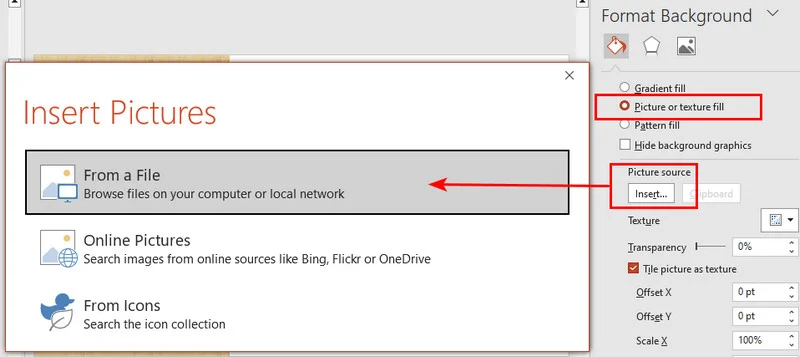
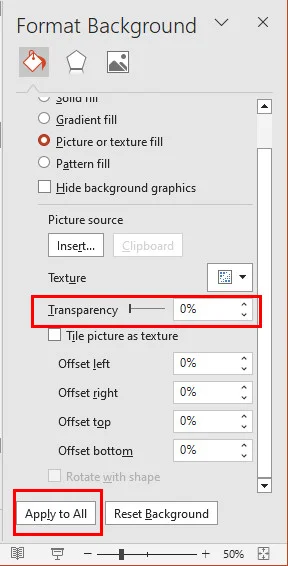
- Passaggio 3: Per impostazione predefinita, la tua selezione influisce solo sulla diapositiva corrente. Per impostare un'immagine come sfondo per l'intera presentazione di PowerPoint, fai clic sul pulsante Applica a tutte nella parte inferiore del riquadro.
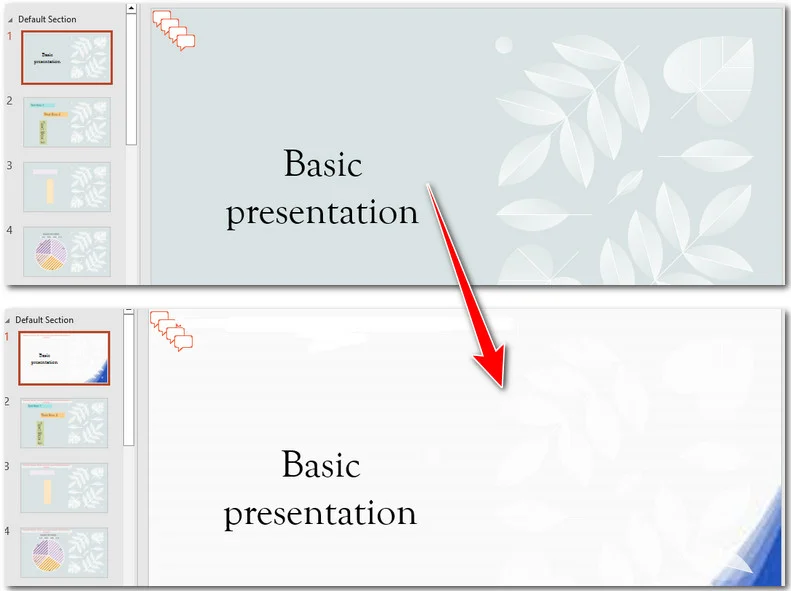
- Passaggio 4: Se la tua immagine è troppo vivace e distrae dal testo, usa il cursore Trasparenza. Questo è il modo più semplice per rendere l'immagine di sfondo più trasparente, assicurando che il contenuto rimanga il punto focale mentre l'immagine fornisce il contesto visivo perfetto.
Suggerimento: se hai già applicato uno sfondo e desideri sostituirlo con uno stile o una trama diversa, puoi esplorare questa guida su Come modificare gli sfondi delle diapositive di PowerPoint per metodi di personalizzazione più avanzati.
Come Impostare un'Immagine di Sfondo di PowerPoint usando Python
Sebbene le regolazioni manuali funzionino per una singola presentazione di PowerPoint, diventano inefficienti quando è necessario elaborare decine o centinaia di file. Per sviluppatori e analisti di dati, automatizzare il flusso di lavoro è una scelta migliore per garantire coerenza e risparmiare tempo.
Utilizzando una libreria come Free Spire.Presentation for Python, puoi aggiungere programmaticamente uno sfondo con immagine in PowerPoint con alta precisione su qualsiasi numero di diapositive.
Metodo 1: Impostare l'Immagine di Sfondo per una Diapositiva Specifica
Questo approccio è perfetto per creare pagine di titolo uniche o divisori di capitoli mirando a un indice di diapositiva specifico. Per aggiungere uno sfondo con immagine in PowerPoint tramite Python, il processo è semplice: prima, carica la presentazione e accedi alla diapositiva desiderata; quindi, definisci il tipo di riempimento dello sfondo come Immagine e infine, incorpora l'immagine di sfondo e impostala per estenderla alle dimensioni della diapositiva.
Ecco un esempio di codice che mostra come impostare un'immagine come sfondo per la prima diapositiva in un file di PowerPoint:
from spire.presentation import *

# Create a Presentation object and load your file
ppt = Presentation()
ppt.LoadFromFile("/input/pre1.pptx")

# Access the first slide (Index 0)
slide = ppt.Slides[0]

# Access and configure the slide background
background = slide.SlideBackground
background.Type = BackgroundType.Custom
background.Fill.FillType = FillFormatType.Picture

# Load the image and embed it into the presentation
image_path = r"/bg.jpg"
image_stream = Stream(image_path)
imageData = ppt.Images.AppendStream(image_stream)

# Set the image to stretch and fill the entire slide area
background.Fill.PictureFill.FillType = PictureFillType.Stretch
background.Fill.PictureFill.Picture.EmbedImage = imageData

# Save the updated document
ppt.SaveToFile("/output/CustomBackground.pptx", FileFormat.Pptx2013)
ppt.Dispose()
Metodo 2: Impostare l'Immagine di Sfondo per l'Intera Presentazione
Per impostare un'immagine come sfondo per ogni singola diapositiva di PowerPoint, l'approccio più efficiente è utilizzare un semplice ciclo for. Invece di mirare a un indice specifico, iteriamo attraverso l'intera raccolta di diapositive, applicando automaticamente le impostazioni di sfondo a ciascuna. Ciò garantisce un tema visivo coerente in tutta la presentazione, indipendentemente dal numero di diapositive che contiene.
Ecco l'esempio di codice che puoi seguire:
from spire.presentation import *

# Initialize the presentation and load the file
ppt = Presentation()
ppt.LoadFromFile("/input/pre1.pptx")

# Prepare the image once to be reused across all slides
image_path = r"/bg.jpg"
image_stream = Stream(image_path)
imageData = ppt.Images.AppendStream(image_stream)

# Iterate through each slide in the presentation
for slide in ppt.Slides:
    # Access and configure the background for the current slide
    background = slide.SlideBackground
    background.Type = BackgroundType.Custom
    background.Fill.FillType = FillFormatType.Picture

    # Set the embedded image and fill mode
    background.Fill.PictureFill.FillType = PictureFillType.Stretch
    background.Fill.PictureFill.Picture.EmbedImage = imageData

# Save the updated document to the output folder
ppt.SaveToFile("/output/BatchBackground.pptx", FileFormat.Pptx2013)
ppt.Dispose()
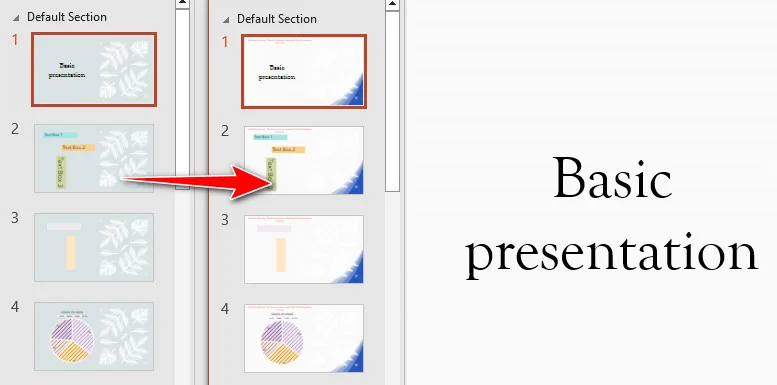
Nota: se hai bisogno di eliminare il vecchio branding o ripristinare le tue diapositive a uno stato pulito, consulta questa guida specializzata su come rimuovere gli sfondi dalle diapositive di PowerPoint.
Trucco Avanzato: Usare lo Schema Diapositiva per gli Sfondi
Lo Schema Diapositiva è il "progetto" della tua presentazione. Impostando lo sfondo qui, ti assicuri che ogni nuova diapositiva aggiunta alla presentazione erediti automaticamente lo stesso design, fornendo un modo infallibile per mantenere uno stile uniforme. Definendo qui i tuoi elementi visivi, ti assicuri che ogni nuova diapositiva erediti automaticamente lo stesso design, fornendo un modo infallibile per mantenere un'identità di marca uniforme.
Come Impostare uno Sfondo Master Manualmente
- Passaggio 1: Vai alla scheda Visualizza sulla barra multifunzione superiore e fai clic su Schema Diapositiva per accedere alla modalità di modifica del modello.
- Passaggio 2: Seleziona la diapositiva Master di primo livello (la miniatura più grande nel riquadro di sinistra) per applicare la modifica a livello globale a tutti i layout.
- Passaggio 3: Fai clic con il pulsante destro del mouse sulla diapositiva, scegli Formato Sfondo e seleziona Riempimento a immagine o trama per inserire la tua immagine.
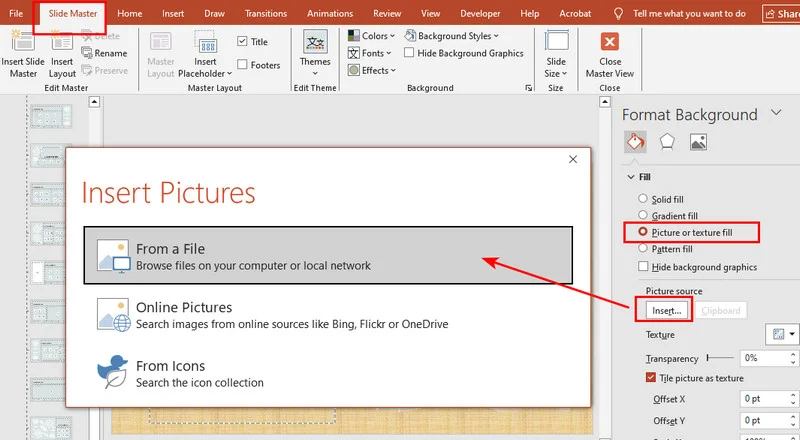
- Passaggio 4: Fai clic su Chiudi visualizzazione Schema sulla barra multifunzione per tornare alla modalità di modifica normale con uno sfondo permanente e bloccato.
Automazione Python per Schemi Diapositiva
Per coloro che gestiscono modelli aziendali, è possibile automatizzare questo processo utilizzando Free Spire.Presentation for Python. Accedendo alla raccolta Masters[0], si applica lo sfondo a livello di modello, garantendo un allineamento totale del marchio con un codice minimo.
Ecco l'esempio di codice:
from spire.presentation import *

# Initialize the Presentation object and load the file
ppt = Presentation()
ppt.LoadFromFile("/input/pre1.pptx")

# Prepare the image resource (Load once to save memory)
image_path = r"/bg.jpg"
image_stream = Stream(image_path)
imageData = ppt.Images.AppendStream(image_stream)

# Iterate through all Slide Masters in the presentation
for master in ppt.Masters:
    # Access the background of the slide master
    background = master.SlideBackground

    # Set the background type to custom
    background.Type = BackgroundType.Custom

    # Set the background fill type to Picture
    background.Fill.FillType = FillFormatType.Picture

    # Set the picture fill mode to Stretch to ensure it covers the full slide
    background.Fill.PictureFill.FillType = PictureFillType.Stretch

    # Embed the image data into the master background
    background.Fill.PictureFill.Picture.EmbedImage = imageData

# Save the updated document to the output folder
ppt.SaveToFile("/output/MasterBackground.pptx", FileFormat.Pptx2013)
ppt.Dispose()
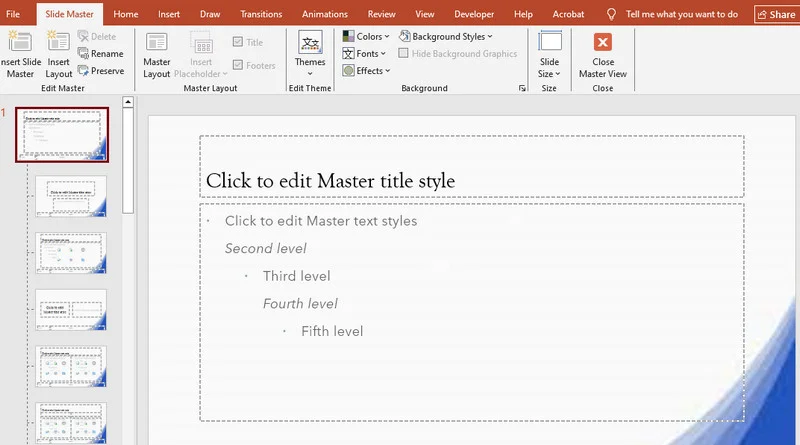
Conclusione
Sia che tu preferisca gli intuitivi strumenti di MS Office o scrivere qualche riga di codice Python, padroneggiare come impostare un'immagine come sfondo in PowerPoint è una competenza vitale. I metodi manuali offrono sfumature artistiche per una singola presentazione di PowerPoint, mentre l'automazione ti consente di gestire l'elaborazione in blocco con facilità. Utilizzando lo Schema Diapositiva per la coerenza e regolando la trasparenza per la leggibilità, ti assicuri che la tua prossima presentazione sia visivamente sbalorditiva e professionalmente curata.
FAQ: Padroneggiare gli Sfondi di PowerPoint
D1: Come posso fare in modo che un'immagine di sfondo si adatti senza allungarsi?
Assicurati che la tua immagine corrisponda al rapporto di aspetto della diapositiva (solitamente 16:10 o 16:9). Nel riquadro Formato Sfondo, usa le impostazioni di Offset per riposizionare l'immagine all'interno della cornice della diapositiva. In Python, usa Stretch per riempire la diapositiva, ma assicurati che la tua immagine abbia il rapporto di aspetto corretto per evitare distorsioni.
D2: Come posso applicare uno sfondo con immagine a tutte le diapositive contemporaneamente?
Dopo aver inserito l'immagine nel riquadro Formato Sfondo, fai clic sul pulsante Applica a tutte in basso. Per un modello più permanente, vai su Visualizza > Schema Diapositiva, imposta lo sfondo sulla diapositiva master di primo livello e si applicherà automaticamente a ogni nuova diapositiva che crei.
D3: Posso aggiungere un'immagine di sfondo su PowerPoint mobile o dal web?
Su mobile, tocca Modifica > Progettazione > Formato Sfondo per caricare dalla tua galleria. Per le immagini web, usa Inserisci > Immagini > Immagini online, quindi applicala tramite le impostazioni di sfondo. Ciò garantisce che l'immagine sia correttamente incorporata anziché solo collegata.
D4: Come posso rendere il testo leggibile su uno sfondo affollato?
Il modo più efficace è regolare il cursore Trasparenza nel riquadro Formato Sfondo. Impostandolo su 50%–70% si attenua l'immagine, consentendo al testo di risaltare mantenendo il contesto visivo. In Python, puoi ottenere questo risultato regolando la proprietà Transparency del PictureFill.