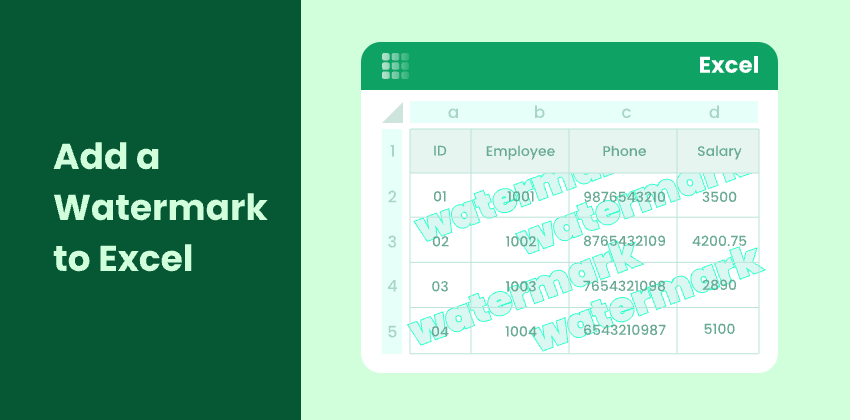
Le filigrane sono ampiamente utilizzate nei file Excel per indicare lo stato o la proprietà del documento, come Riservato, Bozza, Esempio, o un logo aziendale. Sono particolarmente utili quando si condividono report internamente o si distribuiscono file a stakeholder esterni.
A differenza di Microsoft Word, Excel non fornisce una funzione dedicata "Filigrana". Tuttavia, ci sono diversi modi pratici per ottenere lo stesso effetto utilizzando strumenti integrati o soluzioni programmatiche.
In questo articolo, imparerai quattro modi facili ed efficaci per aggiungere filigrane a Excel, che vanno dalle tecniche manuali alla filigranatura automatizzata tramite Python.
Panoramica dei metodi:
- Metodo 1: Aggiungere una Filigrana Usando Intestazione e Piè di Pagina
- Metodo 2: Inserire un'Immagine di Sfondo come Filigrana
- Metodo 3: Inserire WordArt o Forme come Filigrana
- Metodo 4: Aggiungere Filigrane a Excel Programmaticamente Usando Python
Metodo 1: Aggiungere una Filigrana Usando Intestazione e Piè di Pagina
L'utilizzo della funzione Intestazione e Piè di Pagina è il modo più accettato per aggiungere una filigrana in Excel, in particolare per i documenti che verranno stampati o esportati come PDF.
Poiché la filigrana è posizionata al di fuori della griglia del foglio di lavoro, non interferisce con il contenuto delle celle pur rimanendo coerente tra le pagine.
Questo metodo funziona bene per aggiungere immagini di loghi o "bozza" a report formali e documenti ufficiali.
Passaggi
-
Apri il tuo file Excel.
-
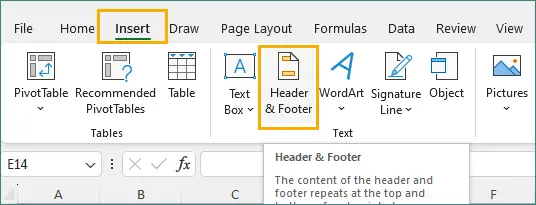
Vai su Inserisci → Intestazione e Piè di Pagina.
-
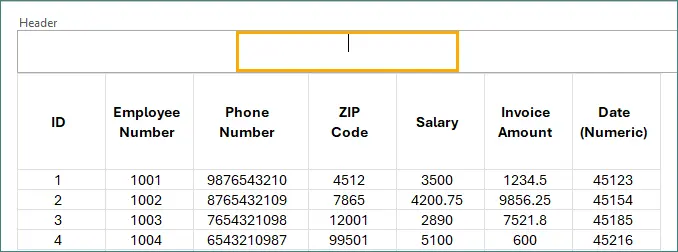
Fai clic sulla sezione centrale dell'intestazione.
-
Fai clic su Immagine nella sezione Intestazione e Piè di Pagina per inserire una filigrana immagine, o digita direttamente il testo.
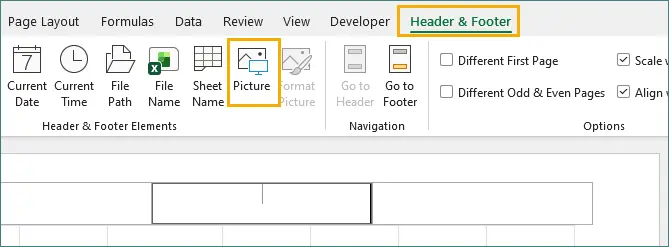
Nota: Si consiglia una filigrana immagine, poiché il testo dell'intestazione rende spesso difficile ottenere un aspetto efficace della filigrana.
-
Tocca un punto qualsiasi al di fuori dell'intestazione per vedere la filigrana.
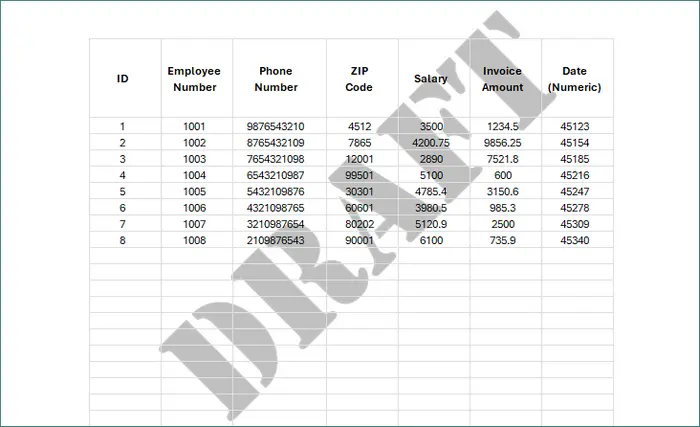
Vantaggi
- Stampabile.
- Aspetto pulito e professionale.
- Adatto per loghi ed etichette di documenti.
Svantaggi
- Non visibile nella visualizzazione Normale.
- Flessibilità di formattazione limitata.
Caso d'Uso Migliore
Questo metodo è più adatto per documenti Excel formali o condivisibili in cui la filigrana deve apparire in stampa, Anteprima di stampa o PDF esportati senza interferire con i dati del foglio di lavoro.
Metodo 2: Inserire un'Immagine di Sfondo come Filigrana
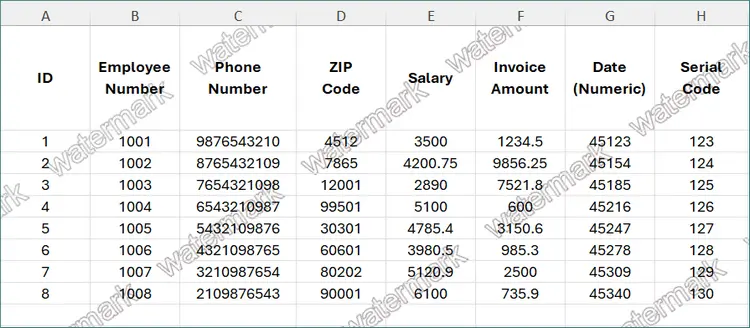
Excel consente di inserire un'immagine come sfondo di un foglio di lavoro, che può fungere da filigrana. Questa filigrana rimane visibile nella visualizzazione Normale, rendendola utile per la revisione su schermo, la condivisione interna o i file modello.
Tuttavia, le immagini di sfondo sono progettate esclusivamente per riferimento visivo e non appariranno durante la stampa o l'esportazione in PDF.
Passaggi
-
Apri il tuo file Excel.
-
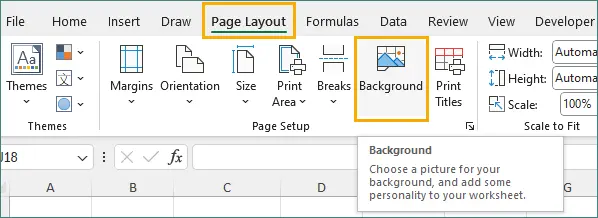
Vai su Layout di Pagina → Sfondo.
-
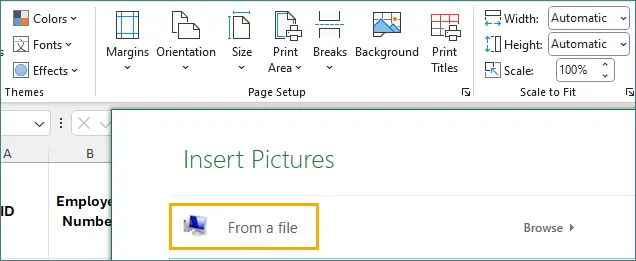
Seleziona un file immagine.
-
L'immagine si ripeterà su tutto il foglio di lavoro.
Vantaggi
- Visibile nella visualizzazione Normale.
- Semplice da applicare.
- Si applica all'intero foglio di lavoro.
Svantaggi
- Non stampabile.
- Personalizzazione limitata.
Caso d'Uso Migliore
Questo metodo è più adatto per documenti interni o modelli di lavoro in cui la visibilità durante la modifica è più importante dell'output di stampa.
Metodo 3: Inserire WordArt o Forme come Filigrana
L'inserimento di una WordArt, Casella di Testo, o Forma fornisce il massimo controllo sull'aspetto di una filigrana.
Poiché la filigrana è un oggetto normale del foglio di lavoro, rimane visibile nella visualizzazione Normale e può essere liberamente ridimensionata, ruotata e stilizzata.
Questo approccio è ideale quando si necessita di filigrane testuali personalizzate o di stili di filigrana diversi su singoli fogli.
Passaggi
-
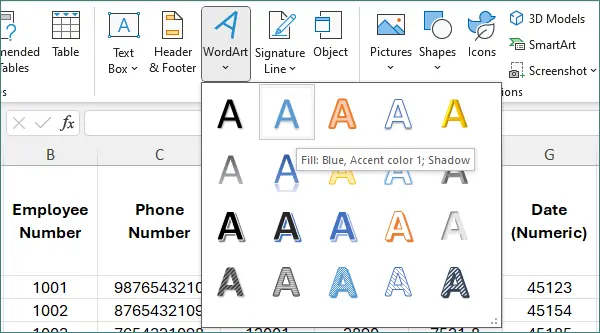
Vai su Inserisci → WordArt.

-
Seleziona uno stile predefinito dal menu a discesa.
-
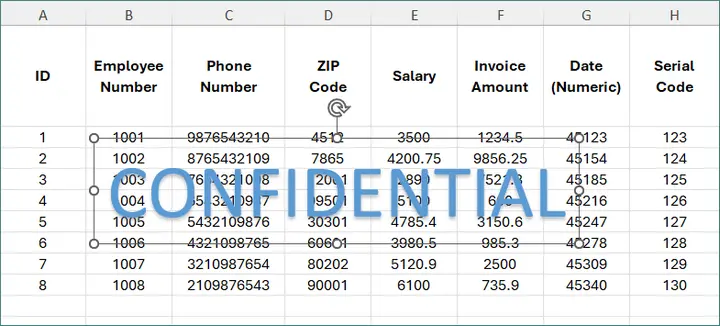
Inserisci il testo della filigrana (ad esempio, “RISERVATO”).
-
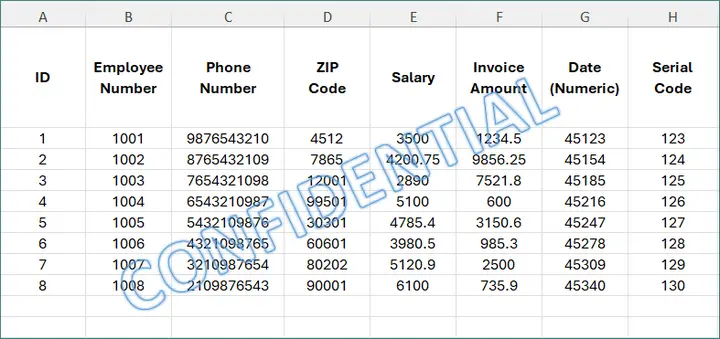
Ruota la forma e regola l'aspetto (dimensione, colore o stile) del testo secondo necessità.
Vantaggi
- Completamente personalizzabile.
- Visibile nella visualizzazione Normale.
- Facile da modificare o rimuovere.
Svantaggi
- Potrebbe spostarsi quando le righe o le colonne vengono ridimensionate.
- Richiede una configurazione manuale per ogni foglio di lavoro.
Caso d'Uso Migliore
Questo metodo è più adatto per scenari di revisione su schermo in cui la filigrana deve rimanere visibile nella visualizzazione Normale e dove è richiesta una stilizzazione flessibile del testo o un'etichettatura specifica per foglio.
Metodo 4: Aggiungere Filigrane a Excel Programmaticamente Usando Python
Quando la filigranatura deve essere applicata ripetutamente o su più file, l'automazione programmatica è l'approccio più efficiente.
Utilizzando Spire.XLS per Python, è possibile aggiungere filigrane programmaticamente negli stessi modi dei metodi manuali descritti in precedenza, incluse le filigrane di intestazione/piè di pagina, le filigrane di immagini di sfondo e le filigrane basate su forme.
Ciò garantisce risultati coerenti riducendo lo sforzo manuale, specialmente nei flussi di lavoro di generazione di report o distribuzione di documenti.
Esempio: Aggiungere una Filigrana Immagine tramite Intestazione e Piè di Pagina
L'esempio seguente aggiunge una filigrana immagine all'intestazione centrale di ogni foglio di lavoro. Questo metodo è equivalente al Metodo 1 e produce una filigrana che appare nella visualizzazione Layout di Pagina, Anteprima di stampa, e nei PDF esportati.
from spire.xls import *
from spire.xls.common import *

# Crea un oggetto Workbook
workbook = Workbook()

# Carica un documento Excel
workbook.LoadFromFile("C:\\Users\\Administrator\\Desktop\\Input.xlsx")

# Carica l'immagine della filigrana
stream = Stream("C:\\Users\\Administrator\\Desktop\\confidential.png")

# Applica la filigrana a tutti i fogli di lavoro
for i in range(workbook.Worksheets.Count):
    worksheet = workbook.Worksheets[i]
    worksheet.PageSetup.CenterHeader = "&G"
    worksheet.PageSetup.CenterHeaderImage = stream

# Salva il risultato
workbook.SaveToFile("output/AddWatermark.xlsx", ExcelVersion.Version2016)

# Rilascia le risorse
workbook.Dispose()
Casi d'Uso Tipici
- È necessario filigranare più file o fogli di lavoro Excel.
- Le filigrane devono essere applicate in modo coerente e automatico.
- I file Excel vengono generati come parte di una pipeline di reporting o esportazione.
Per esplorare ulteriori funzionalità di automazione di Excel e dettagli sull'utilizzo dell'API, consultare la Guida alla Programmazione di Spire.XLS. La guida copre esempi pratici che possono aiutarti a estendere la logica di filigranatura e a creare soluzioni di elaborazione Excel più flessibili.
Confronto dei Metodi di Filigrana
| Metodo | Stampabile | Visibile in Visualizzazione Normale | Personalizzabile | Automazione |
|---|---|---|---|---|
| Intestazione e Piè di Pagina | ✔ | ✖ | Limitata | ✔ |
| Immagine di Sfondo | ✖ | ✔ | ✖ | ✔ |
| WordArt / Forma | ✔ | ✔ | ✔ | Limitata |
| Automazione Python | ✔ / ✖ | ✔ / ✖ | Controllata | ✔✔ |
Considerazioni Finali
Sebbene Excel non fornisca una funzione di filigrana integrata, offre molteplici modi affidabili per ottenere lo stesso risultato. L'approccio migliore dipende da come il file verrà utilizzato e distribuito.
- Utilizzare le filigrane Intestazione e Piè di Pagina per documenti professionali che verranno stampati o esportati in PDF.
- Utilizzare immagini di sfondo o WordArt quando la priorità è la visibilità della filigrana durante la modifica su schermo.
- Utilizzare l'automazione Python con Spire.XLS quando le filigrane devono essere applicate in modo coerente su più file o come parte di un flusso di lavoro automatizzato.
Scegliendo il metodo che corrisponde ai tuoi requisiti di visibilità e output, puoi aggiungere filigrane chiare ed efficaci a Excel senza interrompere la leggibilità dei dati o la struttura del documento.
Domande Frequenti sull'Aggiunta di Filigrane a Excel
D1. Excel ha una funzione di filigrana integrata?
No. Excel non offre un pulsante dedicato per la filigrana, ma sono disponibili diverse alternative efficaci.
D2. Perché la mia filigrana non appare nella visualizzazione Normale?
Le filigrane di intestazione e piè di pagina sono visibili solo in Layout di Pagina o Anteprima di stampa.
D3. Posso aggiungere filigrane diverse a fogli diversi?
Sì. Questo può essere fatto manualmente o programmaticamente applicando le impostazioni per ogni foglio di lavoro.
D4. Qual è il modo migliore per filigranare file Excel in blocco?
L'utilizzo dell'automazione Python con Spire.XLS è l'approccio più efficiente e scalabile.