Excel normalmente mostra i risultati delle formule anziché le formule stesse. Questo rende i fogli di lavoro puliti e facili da leggere, ma può essere scomodo quando devi controllare i calcoli, risolvere errori o capire come funziona una cartella di lavoro che non conosci.
Esistono diversi modi per visualizzare le formule in Excel, che tu voglia esaminare una singola cella, rivedere un intero foglio di lavoro, confrontare le formule con i relativi risultati o estrarre formule da più fogli di lavoro o cartelle di lavoro in blocco. La tabella seguente ti aiuterà a scegliere il metodo giusto.
| Cosa ti serve | Metodo migliore |
|---|---|
| Visualizzare una formula in una cella | Barra della formula o modalità di modifica |
| Mostrare tutte le formule in un foglio di lavoro | Mostra formule o Ctrl + ` |
| Trovare le celle che contengono formule | Vai a speciale |
| Visualizzare le formule accanto ai relativi risultati | Funzione FORMULATEXT |
| Estrarre formule da più fogli di lavoro o cartelle di lavoro | Automazione con Python |
Quando dovresti visualizzare le formule in Excel?
Visualizzare le formule è particolarmente utile quando:
- Revisione di fogli di calcolo finanziari
- Debug di errori di calcolo
- Revisione di formule create da altri utenti
- Controllo che le formule copiate facciano riferimento alle celle corrette
- Preparazione di fogli di calcolo per revisioni di conformità
Visualizzare una formula in una singola cella
Se vuoi controllare come è stato calcolato un valore in una cella specifica, puoi visualizzare la relativa formula direttamente nella barra della formula o in modalità di modifica senza modificare il foglio di lavoro.
Opzione 1: usare la barra della formula
- Seleziona la cella che contiene la formula.
- Guarda la Barra della formula sopra il foglio di lavoro per vedere la formula.
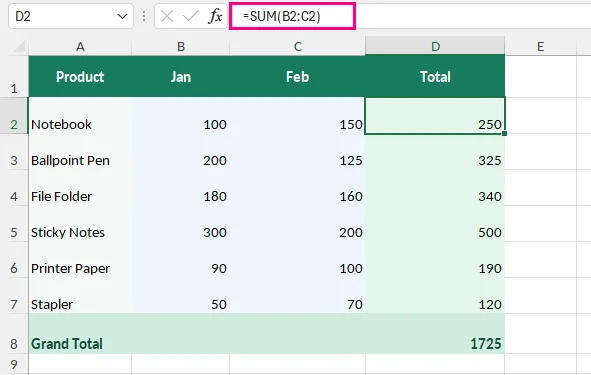
Ad esempio, supponi che B2 e C2 contengano rispettivamente 100 e 150. La cella D2 usa la formula =SUM(B2:C2) per calcolare il risultato 250. Quando selezioni D2, la formula viene visualizzata nella barra della formula.
Opzione 2: usare la modalità di modifica
Per esaminare la formula e le celle a cui fa riferimento direttamente nel foglio di lavoro:
-
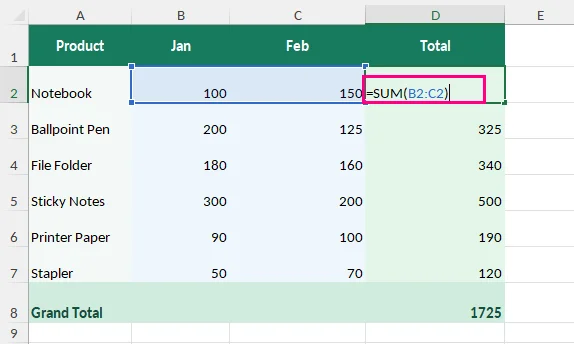
Fai doppio clic sulla cella della formula o premi F2 in Windows.
-
Excel visualizza la formula all'interno della cella ed evidenzia i relativi riferimenti.
-
Premi Esc per uscire senza apportare modifiche.
Suggerimento: Se la barra della formula è nascosta, abilitala in:
Visualizza > Mostra > Barra della formula.
Mostrare tutte le formule in un foglio di lavoro Excel
Quando si esaminano modelli finanziari di grandi dimensioni o modelli di report con molti calcoli, controllare le celle una per una può richiedere molto tempo. Excel fornisce opzioni integrate per visualizzare tutte le formule contemporaneamente.
Opzione 1: usare il pulsante Mostra formule
-
Apri il foglio di lavoro che vuoi esaminare.
-
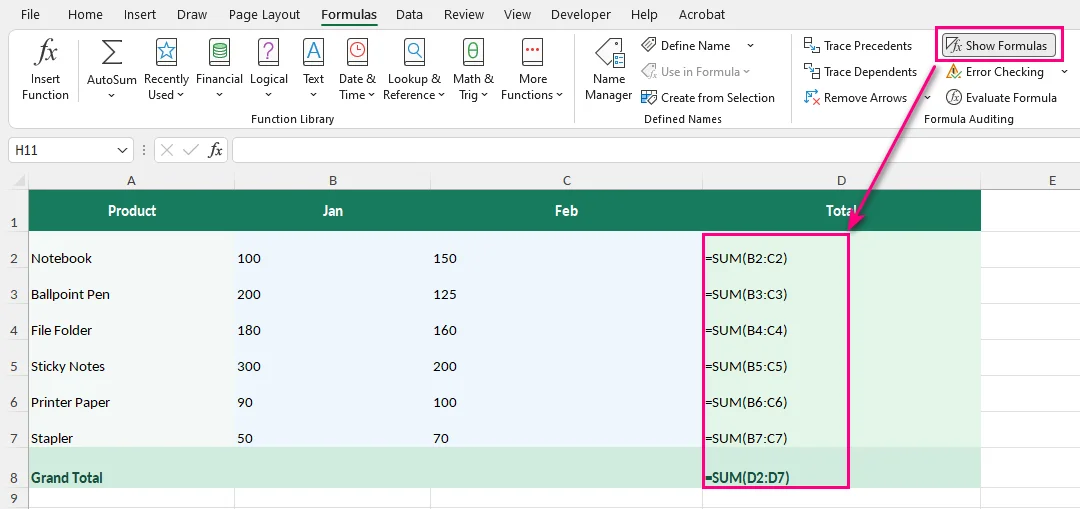
Vai a Formule > Mostra formule nel gruppo Controllo formule.
-
Excel visualizza le formule al posto dei risultati calcolati.
Suggerimento: Puoi fare di nuovo clic su Mostra formule per tornare alla visualizzazione normale.
Opzione 2: usare una scorciatoia da tastiera
Premi Ctrl + ` (il tasto accento grave, di solito si trova sotto Esc) in Windows per passare da formule a valori calcolati e viceversa.
Nota: questa funzione si applica al foglio di lavoro attivo e cambia solo il modo in cui vengono visualizzate le formule. I calcoli sottostanti rimangono invariati.
Se invece ti serve una copia statica dei risultati, puoi rimuovere le formule in Excel mantenendo i valori calcolati.
Trovare le celle che contengono formule in Excel
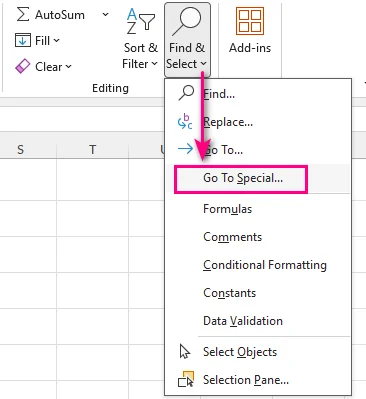
Se non vuoi visualizzare tutte le formule ma devi individuare rapidamente le celle con formule, usa la funzione Vai a speciale di Excel. Questo metodo è utile quando devi rivedere le formule prima di modificare, copiare o convertire i dati di un foglio di calcolo.
-
Seleziona il foglio di lavoro o l'intervallo che vuoi cercare.
-
Vai a Home > Trova e seleziona > Vai a speciale.
-
Seleziona Formule.
-
Fai clic su OK.
Excel evidenzia le celle che contengono formule. Puoi anche usare le opzioni sotto Formule nella finestra di dialogo Vai a speciale per selezionare le formule in base ai relativi tipi di risultato. Per maggiori dettagli, consulta la guida di Microsoft su trovare le celle che contengono formule.
Visualizzare formule e risultati affiancati
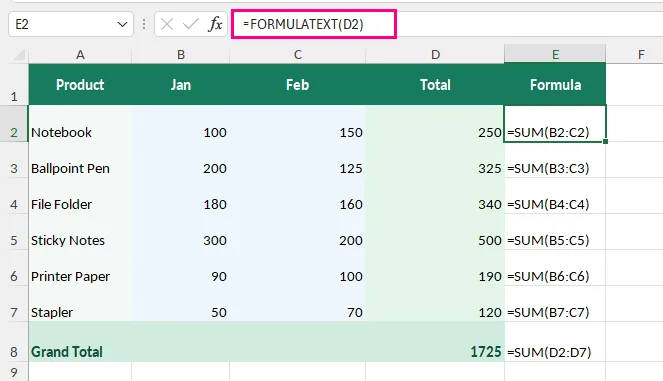
Se devi confrontare le formule con i relativi risultati calcolati, usa la funzione FORMULATEXT. Visualizza la formula di una cella come testo in un'altra cella, senza modificare il calcolo originale.
Ad esempio, supponi che la cella D2 mostri 250, calcolato con la formula =SUM(B2:C2).
Per visualizzare la formula accanto al relativo risultato:
-
Seleziona una cella vuota accanto, ad esempio E2.
-
Immetti la formula seguente:
=FORMULATEXT(D2) -
Premi Invio. La cella E2 visualizza =SUM(B2:C2), mentre D2 continua a mostrare 250.
-
Trascina il quadratino di riempimento verso il basso per visualizzare le formule per altre righe.
Il risultato è simile al seguente:
Questo è particolarmente utile per controllare calcoli finanziari, rivedere report o documentare le formule di un foglio di calcolo.
Nota: secondo la documentazione di Microsoft su FORMULATEXT, la funzione restituisce #N/A se la cella a cui si fa riferimento non contiene una formula, se la formula supera 8.192 caratteri, se la formula non può essere visualizzata a causa della protezione del foglio di lavoro o se la cartella di lavoro esterna a cui si fa riferimento è chiusa.
Per lasciare vuote le celle quando FORMULATEXT restituisce un errore, usa:
=IFERROR(FORMULATEXT(D2),"")
Poiché IFERROR intercetta tutti gli errori, non solo #N/A, usa questa opzione solo quando un risultato vuoto è preferibile alla visualizzazione di un messaggio di errore.
Perché non riesco a vedere le formule in Excel?
Se le formule non vengono visualizzate come previsto, controlla questi problemi comuni:
- La barra della formula è mancante: Vai a Visualizza > Mostra > Barra della formula per abilitarla.
- Le formule sono nascoste: Il foglio di lavoro potrebbe essere protetto, impedendo la visualizzazione delle formule nascoste nella barra della formula. Se disponi delle autorizzazioni necessarie, vai a Revisione > Rimuovi protezione foglio. Per mantenere visibili le formule quando il foglio viene protetto di nuovo, seleziona le celle interessate, apri Formato celle > Protezione e deseleziona la casella Nascoste.
- La formula viene visualizzata come testo invece che come risultato: Innanzitutto, controlla se Mostra formule è abilitato nella scheda Formule. Se solo alcune celle visualizzano le formule come testo, controlla se sono formattate come Testo o contengono un apostrofo iniziale. Se necessario, cambia il formato della cella in Generale, rimuovi eventuali apostrofi iniziali indesiderati e reimmetti la formula premendo F2 e poi Invio.
- FORMULATEXT restituisce #N/A: Controlla se la cella a cui si fa riferimento contiene una formula. Anche i riferimenti a celle in cartelle di lavoro esterne chiuse possono causare questo errore.
Avanzato: estrarre formule Excel a livello di codice con Python
Per gli sviluppatori o gli utenti che lavorano con più file Excel, esaminare manualmente le formule nei vari fogli di lavoro può richiedere molto tempo. Python può automatizzare questo processo estraendo espressioni di formule e indirizzi di celle da più cartelle di lavoro senza aprire manualmente ogni file.
L'esempio seguente usa Free Spire.XLS for Python per estrarre formule in più cartelle di lavoro Excel e salvarle in un file di testo. Non è necessario installare Microsoft Excel.
Passaggio 1: installare Free Spire.XLS
Esegui il comando pip seguente nel terminale:
pip install spire.xls.free
Passaggio 2: estrarre formule da più cartelle di lavoro Excel
Crea una cartella denominata Excel Files e inserisci al suo interno le cartelle di lavoro .xlsx che vuoi elaborare.
Lo script seguente analizza ogni cartella di lavoro, identifica le celle che contengono formule ed esporta le relative posizioni ed espressioni in un file di testo.
from pathlib import Path
from spire.xls import Workbook

# Input folder and output file
input_dir = Path("Excel Files")
output_file = Path("Extracted Formulas.txt")

# Check the input folder
if not input_dir.is_dir():
    raise FileNotFoundError(f"Input folder not found: {input_dir}")

# Get all Excel files in the folder
excel_files = sorted(
    file for file in input_dir.glob("*.xlsx")
    if file.is_file() and not file.name.startswith("~{BODY_CONTENT}quot;)
)

if not excel_files:
    raise FileNotFoundError(f"No XLSX files found in: {input_dir}")

formula_count = 0

# Extract formulas from all workbooks
with output_file.open("w", encoding="utf-8") as output:
    for input_file in excel_files:

        # Load the Excel workbook
        workbook = Workbook()
        try:
            workbook.LoadFromFile(str(input_file))

            # Loop through all worksheets
            for i in range(workbook.Worksheets.Count):
                sheet = workbook.Worksheets[i]

                # Get the used range
                used_range = sheet.AllocatedRange

                # Find and extract formulas
                for cell in used_range:
                    if cell.HasFormula:
                        cell_address = cell.RangeAddressLocal.replace("{BODY_CONTENT}quot;, "")
                        formula = cell.Formula

                        # Write formula information to the text file
                        output.write(f"{input_file.name} | {sheet.Name}!{cell_address}: {formula}\n")
                        formula_count += 1
        finally:
            workbook.Dispose()
Passaggio 3: controllare le formule estratte
Dopo aver eseguito lo script, apri Extracted Formulas.txt. L'output sarà simile al seguente:
Budget.xlsx | Forecast!E2: =IF(D2>1000,D2*0.1,0)
Sales Report.xlsx | Summary!D2: =SUM(B2:C2)
Sales Report.xlsx | Summary!D3: =SUM(B3:C3)
Ogni riga identifica la cartella di lavoro di origine, il foglio di lavoro, la posizione della cella e la formula, rendendo più semplice cercare, rivedere o documentare i calcoli in più file.
Nota: lo script legge le espressioni delle formule senza modificare le cartelle di lavoro originali. Non ricalcola esplicitamente le formule. Free Spire.XLS ha limiti di fogli di lavoro e righe per i file .xls meno recenti, ma questi limiti non si applicano ai file .xlsx.
Conclusione
Per una singola formula, usa la barra della formula o la modalità di modifica. Per visualizzare le formule in tutto un foglio di lavoro, usa Mostra formule. Per individuare le celle con formule, scegli Vai a speciale; per confrontare espressioni e risultati, usa FORMULATEXT. Se hai bisogno delle espressioni di formula da molte cartelle di lavoro .xlsx, il metodo Python può automatizzare l'estrazione.
Domande frequenti
Posso mostrare formule e valori contemporaneamente in Excel?
Sì. Puoi mostrare formule e valori insieme usando la funzione FORMULATEXT. Ad esempio, se D2 contiene una formula, immetti =FORMULATEXT(D2) in un'altra cella per visualizzare la formula mantenendo visibile il valore calcolato.
Come posso vedere le formule invece dei valori in Excel?
Seleziona una cella con formula e controlla la barra della formula, oppure abilita Mostra formule dalla scheda Formule per visualizzare tutte le formule nel foglio di lavoro.
Perché Excel mostra le formule invece dei risultati?
Se le formule appaiono in tutto il foglio di lavoro, Mostra formule potrebbe essere abilitato. Premi Ctrl + ` o disabilita Formule > Mostra formule. Se solo alcune celle visualizzano le formule come testo, controlla se sono formattate come Testo o contengono un apostrofo iniziale.
Posso estrarre formule Excel senza aprire Microsoft Excel?
Sì. Librerie Python come Free Spire.XLS possono caricare cartelle di lavoro Excel ed estrarre formule senza avviare Microsoft Excel.