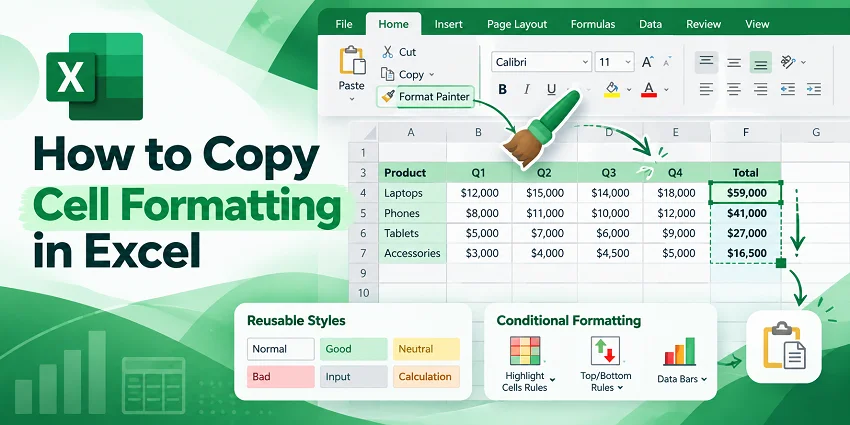
Quando una nuova sezione di un foglio di lavoro Excel deve corrispondere a celle esistenti, copiare la formattazione è più veloce che ricrearla manualmente. Puoi riutilizzare caratteri, bordi, colori di riempimento, allineamento e formati numerici senza ricreare ogni stile da zero.
Excel offre diversi modi per copiare la formattazione delle celle, tra cui Copia formato, Incolla speciale e il riempimento automatico. Puoi anche utilizzare gli stili di cella per mantenere una formattazione coerente in tutta la cartella di lavoro, copiare o estendere le regole di formattazione condizionale oppure automatizzare le attività di formattazione ripetitive con C#.
Confronto rapido: scegli il metodo giusto
Usa la tabella di confronto seguente per selezionare il metodo migliore per il tuo flusso di lavoro:
| Metodo | Ideale per | Vantaggio principale |
|---|---|---|
| Copia formato | Copiare rapidamente la formattazione su alcune celle o intervalli non adiacenti. | Formattazione visiva con pochi clic. |
| Incolla speciale (Formati) | Aggiornare intervalli di grandi dimensioni che contengono già dati o formule. | Applica la formattazione senza sovrascrivere il contenuto esistente delle celle. |
| Riempimento automatico (Riempi solo formattazione) | Estendere la formattazione verso il basso lungo una colonna o verso destra lungo una riga. | Formattazione rapida con trascinamento, con una scorciatoia tramite doppio clic per riempire verso il basso. |
| Stili di cella | Mantenere una formattazione coerente in tutta la cartella di lavoro. | Gestione centralizzata; aggiornando uno stile si aggiornano le celle che lo utilizzano. |
| Copia formato o Gestisci regole | Copiare regole di formattazione condizionale o estenderle a nuovi intervalli di dati. | Riutilizza le regole esistenti senza ricrearle. |
| Automazione con C# | Automatizzare attività di formattazione su larga scala o ripetitive. | Copia la formattazione a livello di codice senza modificare manualmente ogni cartella di lavoro. |
Copiare la formattazione delle celle con Copia formato
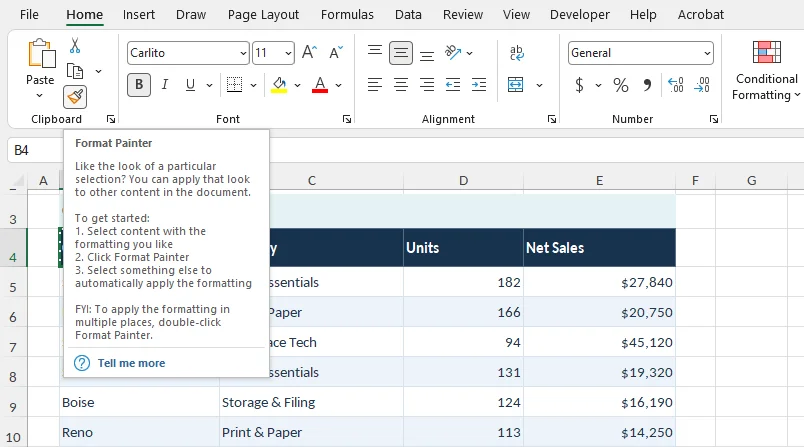
Copia formato copia la formattazione—come caratteri, colori di riempimento, bordi, allineamento e formati numerici—senza modificare il contenuto della cella di destinazione. È ideale per applicare rapidamente uno stile esistente a poche celle o intervalli.
Istruzioni passo passo
- Seleziona la cella o l'intervallo con la formattazione che desideri copiare.
- Vai su Home > Copia formato nel gruppo Appunti.
- Fai clic su una cella di destinazione oppure trascina sull'intervallo che desideri formattare.
Suggerimenti utili:
- Applica a più aree: fai doppio clic su Copia formato per mantenerlo attivo. In questo modo puoi formattare più celle o intervalli non adiacenti. Premi Esc per disattivarlo quando hai finito.
- Formattazione tra cartelle di lavoro: puoi usare Copia formato tra fogli di lavoro o cartelle di lavoro diversi. Con entrambe le cartelle di lavoro aperte in Excel, attiva lo strumento, passa al foglio di lavoro o alla cartella di lavoro di destinazione e seleziona le celle di destinazione.
Per maggiori dettagli, consulta la guida di Microsoft su come copiare la formattazione delle celle.
Copiare la formattazione delle celle con Incolla speciale
Incolla speciale (Formati) consente inoltre di copiare caratteri, colori di riempimento, bordi, allineamento e formati numerici da una cella o un intervallo a un altro senza modificare i valori o le formule delle celle di destinazione.
Questo metodo è particolarmente utile quando si applica la formattazione a intervalli più grandi o a celle che contengono già dati.
Istruzioni passo passo
-
Seleziona le celle di origine formattate e premi Ctrl + C (Windows) o Cmd + C (Mac).
-
Seleziona la cella in alto a sinistra dell'intervallo di destinazione. Se stai copiando la formattazione di una cella su più celle, seleziona l'intero intervallo di destinazione.
-
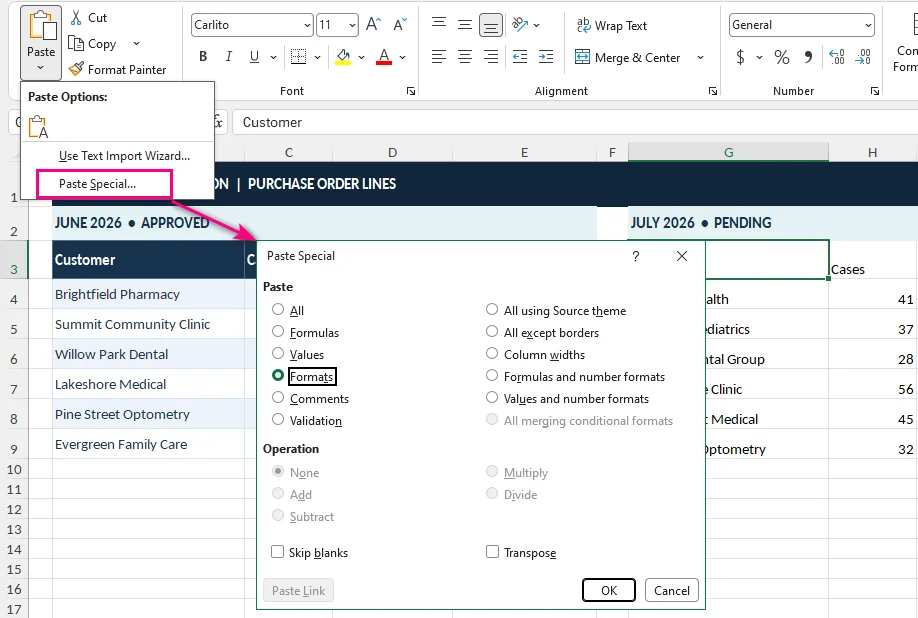
Vai su Home, fai clic sulla freccia sotto Incolla e seleziona Incolla speciale.
-
Seleziona Formati, quindi fai clic su OK.
Suggerimenti utili:
-
Scorciatoie da tastiera:
- Windows: premi Ctrl + C, seleziona la destinazione, quindi premi Ctrl + Alt + V, T e Invio.
- Mac: premi Cmd + C, seleziona la destinazione, quindi premi Ctrl + Cmd + V per aprire Incolla speciale. Seleziona Formati e conferma.
- Uso tra cartelle di lavoro: gli stessi passaggi funzionano tra fogli di lavoro e cartelle di lavoro diversi. Mantieni aperti entrambi i file Excel, copia le celle di origine, passa alla cartella di lavoro di destinazione e applica Incolla speciale.
Considerazioni importanti:
- I formati numerici potrebbero cambiare: questa operazione copia i formati numerici insieme alle altre proprietà di formattazione. Ad esempio, applicando il formato numerico Generale a una cella con una data, la data potrebbe apparire come il suo numero seriale sottostante. Se necessario, controlla o riapplica il formato numerico appropriato in seguito.
- Temi della cartella di lavoro: quando si copia tra cartelle di lavoro diverse, l'aspetto finale di caratteri e colori potrebbe cambiare se la cartella di lavoro di destinazione usa un tema di Office diverso.
Se desideri verificare che le formule di destinazione siano state conservate, consulta come visualizzare le formule in Excel.
Copiare la formattazione delle celle con il riempimento automatico
Quando estendi una tabella in Excel, puoi usare il riempimento automatico per copiare rapidamente la formattazione di una cella esistente sulle righe o colonne adiacenti senza ricreare manualmente gli stili.
Istruzioni passo passo
-
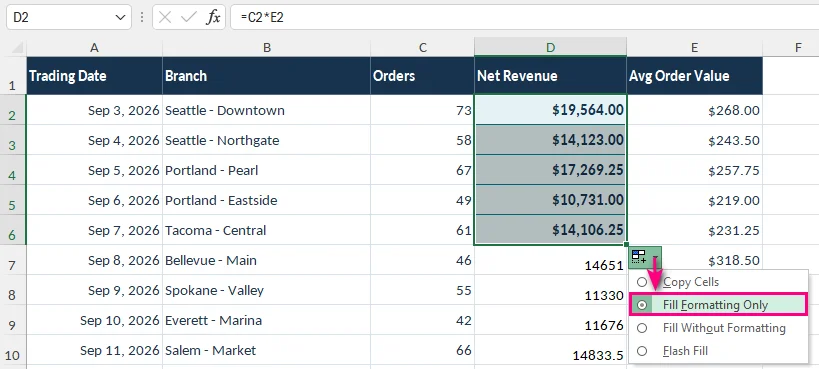
Seleziona la cella di origine che contiene la formattazione che desideri copiare (ad esempio, D2).
-
Sposta il cursore sul quadratino nell'angolo in basso a destra della cella finché non si trasforma in una croce nera (+).
-
Trascina il riempimento automatico verso il basso o di lato fino all'intervallo di destinazione (ad esempio, D3:D20).
-
Fai clic sul pulsante Opzioni riempimento automatico che appare dopo aver rilasciato il mouse.
-
Seleziona Riempi solo formattazione.
Suggerimenti e buone pratiche:
- Riempi rapidamente intervalli continui di grandi dimensioni: se una colonna adiacente contiene dati continui, fai doppio clic sul riempimento automatico per riempire automaticamente verso il basso invece di trascinare. Poi seleziona Riempi solo formattazione dal menu Opzioni riempimento automatico.
- Usa Incolla speciale per dati esistenti: se le celle di destinazione contengono già formule o dati importanti, Incolla speciale (Formati) è più sicuro perché applica la formattazione senza copiare valori o formule.
Nota importante:
- Il riempimento automatico può inizialmente modificare il contenuto delle celle: trascinando il riempimento automatico si potrebbero riempire anche valori o formule oltre alla formattazione, sostituendo potenzialmente il contenuto esistente delle celle. Se desideri copiare solo la formattazione, seleziona Riempi solo formattazione subito dopo il riempimento.
Riutilizzare la formattazione delle celle con gli stili di cella
Se applichi spesso la stessa formattazione a titoli di report, intestazioni o subtotali, copiare la formattazione da singole celle può diventare ripetitivo. La funzione Stili di cella di Excel ti consente di creare set riutilizzabili di proprietà di formattazione per mantenere la coerenza in tutta la cartella di lavoro.
Come creare e usare uno stile di cella personalizzato
-
Vai su Home > Stili di cella > Nuovo stile di cella.
-
Inserisci un nome descrittivo per lo stile, ad esempio Intestazione report o Totale finanziario.
-
Fai clic su Formato e configura carattere, colore di riempimento, bordi, allineamento e altre proprietà di formattazione.
-
In Lo stile include, seleziona gli attributi di formattazione che vuoi che lo stile controlli.
-
Fai clic su OK per salvare il nuovo stile.
-
Seleziona le celle di destinazione e applica lo stile personalizzato da Home > Stili di cella.
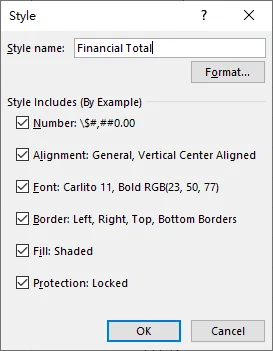
Suggerimenti:
- Aggiorna più celle contemporaneamente: quando modifichi uno stile di cella esistente, le modifiche vengono applicate automaticamente a tutte le celle che utilizzano quello stile in tutta la cartella di lavoro.
- Preserva i formati numerici: se le celle di destinazione contengono tipi di dati diversi (come date, percentuali o valori di valuta), deseleziona Numero in Lo stile include al passaggio 4. Questo impedisce allo stile di alterare la modalità di visualizzazione di tali valori.
- Riutilizza gli stili tra cartelle di lavoro: puoi trasferire stili personalizzati in un'altra cartella di lavoro usando Home > Stili di cella > Unisci stili. Se entrambe le cartelle di lavoro contengono stili con lo stesso nome, Excel potrebbe chiedere se sostituire gli stili esistenti nel file di destinazione.
Copiare le regole di formattazione condizionale in Excel
La formattazione condizionale modifica l'aspetto delle celle in base ai loro valori o alle loro formule. Ad esempio, un report finanziario potrebbe mostrare le perdite in rosso o evidenziare le cifre di vendita che superano un obiettivo.
Puoi copiare le regole di formattazione condizionale esistenti con Copia formato oppure estendere l'intervallo coperto da una regola esistente usando Gestisci regole.
Copiare la formattazione condizionale con Copia formato
Per applicare le regole di formattazione condizionale esistenti a un'altra cella o intervallo:
- Seleziona una cella contenente la formattazione condizionale che desideri copiare.
- Vai su Home > Copia formato.
- Seleziona la cella o l'intervallo di destinazione.
Le regole copiate vengono valutate in base ai valori e ai riferimenti di cella che utilizzano.
Nota: Copia formato copia la formattazione normale delle celle insieme alle regole di formattazione condizionale. Se desideri solo estendere una regola esistente senza modificare altre proprietà di formattazione, usa il metodo seguente.
Estendere una regola di formattazione condizionale esistente usando Gestisci regole
Supponiamo che una regola di formattazione condizionale evidenzi le perdite in D2:D10 e che tu abbia aggiunto altre righe che dovrebbero seguire la stessa regola.
Invece di copiare la regola ripetutamente, puoi espandere il suo intervallo di applicazione.
-
Vai su Home > Formattazione condizionale > Gestisci regole.
-
Seleziona la regola che desideri modificare. Se necessario, imposta Mostra regole di formattazione per su Questo foglio di lavoro.
-
Nel campo Si applica a, modifica l'intervallo da
=$D$2:$D$10a=$D$2:$D$20.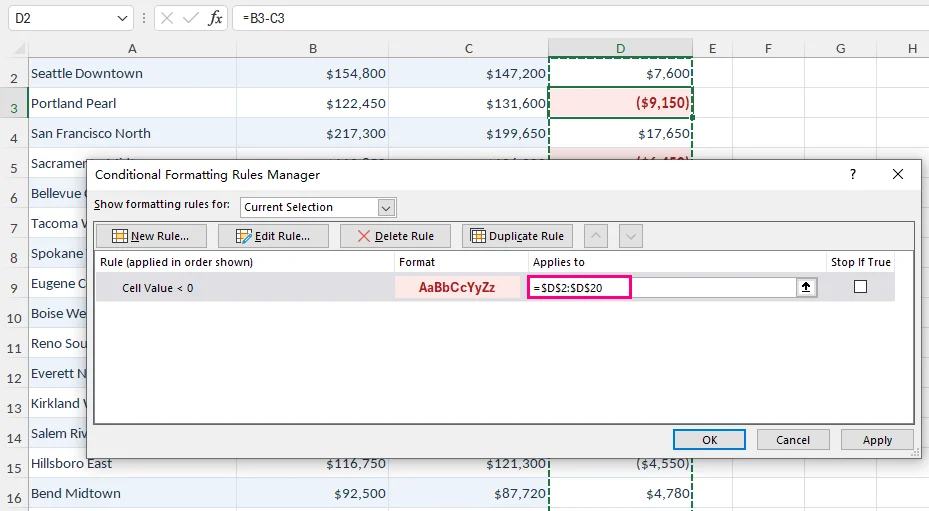
-
Fai clic su Applica, poi su OK.
La regola esistente ora copre le celle aggiuntive.
Suggerimento: se una regola di formattazione condizionale usa una formula, controlla i suoi riferimenti di cella relativi e assoluti quando copi o estendi la regola. Riferimenti errati potrebbero causare un comportamento diverso della formattazione nel nuovo intervallo.
Puoi anche scoprire come evidenziare le celle vuote in Excel con le regole di formattazione condizionale.
Copiare automaticamente la formattazione delle celle in Excel con C# (ideale per gli sviluppatori)
Gli strumenti integrati di Excel funzionano bene quando modifichi solo alcune cartelle di lavoro. Tuttavia, se generi regolarmente fatture, rendiconti finanziari o altri report, copiare la formattazione su più file può diventare ripetitivo.
Con C#, puoi automatizzare questo processo a livello di codice, senza sovrascrivere i valori o le formule delle celle.
Installare la libreria richiesta
Questo esempio utilizza Free Spire.XLS for .NET, una libreria C# che può leggere, modificare e salvare cartelle di lavoro Excel senza richiedere l'installazione di Microsoft Excel.
In Visual Studio, apri la Console di Gestione pacchetti NuGet ed esegui:
Install-Package FreeSpire.XLS
Copiare la formattazione delle celle con C#
Supponiamo che tu voglia copiare la formattazione da B2:E2 a B12:E12 in un report Excel senza modificare i valori o le formule esistenti nelle celle di destinazione.
L'esempio seguente copia lo stile di ogni cella di origine nella cella di destinazione corrispondente.
Prima di eseguire il codice, assicurati che MonthlyReport.xlsx esista nella directory di lavoro dell'applicazione e che il primo foglio di lavoro contenga la formattazione di origine in B2:E2.
using Spire.Xls;

class Program
{
    static void Main()
    {
        // Create a workbook and load an existing Excel file
        Workbook workbook = new Workbook();
        workbook.LoadFromFile("MonthlyReport.xlsx");

        // Get the first worksheet
        Worksheet sheet = workbook.Worksheets[0];

        // Specify the columns to format
        string[] columns = { "B", "C", "D", "E" };

        // Copy formatting from B2:E2 to B12:E12
        foreach (string column in columns)
        {
            // Get the source and destination cells
            CellRange sourceCell = sheet.Range[column + "2"];
            CellRange destinationCell = sheet.Range[column + "12"];

            // Copy the source style without changing destination data
            destinationCell.Style = sourceCell.Style;
        }

        // Save the workbook to a new Excel file
        workbook.SaveToFile(
            "MonthlyReport_Formatted.xlsx",
            ExcelVersion.Version2016
        );

        // Release workbook resources
        workbook.Dispose();
    }
}
L'operazione chiave è:
destinationCell.Style = sourceCell.Style;
Questa assegna lo stile della cella di origine alla cella di destinazione, copiando proprietà di formattazione come caratteri, bordi, colori di riempimento, allineamento e formati numerici.
Poiché il codice modifica lo stile della cella anziché il contenuto della cella, i valori e le formule esistenti nelle celle di destinazione vengono conservati.
Puoi adattare il codice ad altri intervalli aggiornando i nomi delle colonne e i numeri di riga. Per un ulteriore riferimento implementativo, consulta il tutorial C# di Spire.XLS sulla copia della formattazione delle celle.
Nota: gli stili di cella non includono tutte le proprietà di un foglio di lavoro. Larghezza delle colonne, altezza delle righe e regole di formattazione condizionale potrebbero dover essere gestite separatamente. Se elabori più cartelle di lavoro, vale anche la pena aggiungere la convalida dei file e la gestione degli errori al tuo script.
Risoluzione dei problemi di formattazione più comuni
Anche quando la formattazione viene copiata correttamente, le celle di destinazione potrebbero non apparire sempre come previsto. Ecco alcuni problemi comuni e come risolverli.
1. I valori delle celle appaiono diversi dopo la copia della formattazione
I formati numerici controllano il modo in cui Excel visualizza i valori.
Ad esempio, applicando un formato percentuale a una cella contenente 0,25 il valore viene visualizzato come 25%, anche se il numero sottostante rimane invariato.
Come risolvere: seleziona le celle interessate e controlla il formato numerico nella scheda Home. Ripristina il formato appropriato se necessario.
2. La formattazione di destinazione non corrisponde a quella di origine
Le regole di formattazione condizionale esistenti possono sovrascrivere i colori applicati manualmente e altre proprietà di formattazione. Anche i temi della cartella di lavoro possono influire su caratteri e colori del tema.
Come risolvere: controlla Home > Formattazione condizionale > Gestisci regole per eventuali regole che influiscono sull'intervallo di destinazione. Se la formattazione è stata copiata tra cartelle di lavoro, confronta anche i loro temi.
3. La larghezza delle colonne o l'altezza delle righe non vengono copiate
La formattazione delle celle e le dimensioni del foglio di lavoro sono proprietà separate. Copiare gli stili di cella non riproduce necessariamente la larghezza delle colonne o l'altezza delle righe.
Come risolvere: usa Incolla speciale > Larghezza colonne quando hai bisogno di larghezze delle colonne corrispondenti. Per regolare l'altezza delle righe, vai su Home > Formato > Altezza riga.