I fogli di calcolo Excel spesso appaiono perfetti sullo schermo ma diventano difficili da stampare correttamente. Tabelle ampie possono estendersi su più pagine, le colonne vengono tagliate o il risultato stampato diventa disordinato e difficile da leggere.
Fortunatamente, Excel fornisce diversi strumenti integrati per aiutare ad adattare i fogli di lavoro in una singola pagina durante la stampa. Che tu stia stampando fatture, report, calendari, dashboard o rendiconti finanziari, questi metodi possono aiutarti a creare stampe più pulite e professionali.
In questa guida, imparerai 7 modi efficaci per stampare un foglio Excel in una pagina, dalle impostazioni Excel per principianti all'automazione avanzata con C# utilizzando Spire.XLS.
Navigazione rapida:
- Metodo 1: Utilizzare l'opzione "Adatta foglio in una pagina"
- Metodo 2: Regolare manualmente la scala della pagina
- Metodo 3: Cambiare l'orientamento della pagina
- Metodo 4: Ridurre i margini e rimuovere colonne aggiuntive
- Metodo 5: Impostare un'area di stampa personalizzata
- Metodo 6: Cambiare le dimensioni della carta
- Metodo 7: Stampare un foglio Excel in una pagina usando C#
Perché i fogli Excel non entrano in una pagina
Excel separa automaticamente i fogli di lavoro in più pagine stampate in base alle dimensioni della pagina, ai margini, alla scala e alle dimensioni del contenuto. Se un foglio di lavoro contiene troppe colonne o righe, Excel potrebbe dividere il contenuto in diverse pagine durante la stampa.
Ragioni comuni includono:
- Tabelle ampie con molte colonne
- Dimensioni dei caratteri grandi
- Spazi vuoti eccessivi
- Margini di pagina ampi
- Orientamento della pagina errato
- Celle non utilizzate che estendono l'intervallo di stampa
Di conseguenza, i report possono diventare difficili da leggere e sprecare carta inutilmente. I seguenti metodi ti aiuteranno a ottimizzare il layout del tuo foglio di lavoro e ad adattare il contenuto a una singola pagina stampata.
Metodo 1: Utilizzare l'opzione "Adatta foglio in una pagina"
Questo è il metodo più semplice e comunemente utilizzato. Excel include una funzione di ridimensionamento integrata che riduce automaticamente il contenuto del foglio di lavoro per adattarlo a una singola pagina stampata.
Funziona particolarmente bene per fatture, calendari, report e tabelle di medie dimensioni.
Passaggi
- Apri il tuo foglio di lavoro Excel.
- Fai clic su File > Stampa.
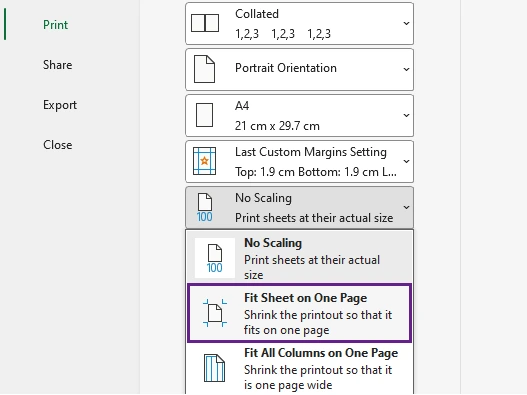
- Sotto Impostazioni, fai clic su Nessuna scala.
- Seleziona Adatta foglio in una pagina.
- Anteprima il risultato nel riquadro Anteprima di stampa.
- Fai clic su Stampa per stampare il foglio di lavoro.
Cosa succede
Excel ridimensiona automaticamente il foglio di lavoro in modo che tutte le righe e le colonne rientrino in una singola pagina durante la stampa.
Pro
- Estremamente facile da usare
- Nessun ridimensionamento manuale richiesto
- Integrato direttamente in Excel
Contro
- Il testo potrebbe diventare troppo piccolo per fogli di lavoro molto grandi
Metodo 2: Regolare manualmente la scala della pagina
Invece di forzare tutto automaticamente in una pagina, puoi ridurre manualmente la percentuale di ridimensionamento. Questo offre un maggiore controllo sulla leggibilità e sull'aspetto della stampa.
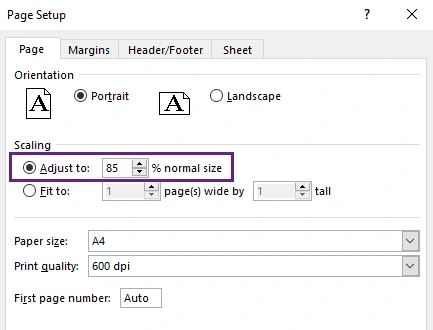
Ad esempio, ridurre la scala all'85% o al 90% potrebbe adattare il contenuto in modo gradevole mantenendo il testo leggibile.
Passaggi
- Apri il tuo foglio di lavoro Excel e fai clic su File > Stampa.
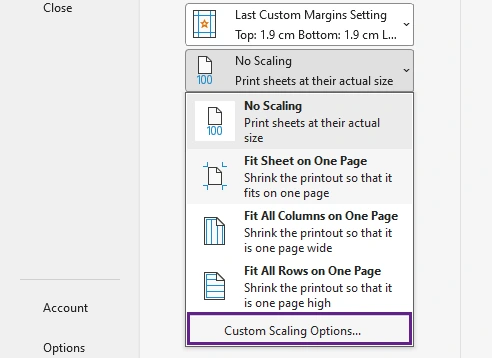
- Sotto Impostazioni, fai clic su Nessuna scala.
- Seleziona Opzioni di ridimensionamento personalizzato.
- Nelle impostazioni di ridimensionamento, riduci la percentuale di ridimensionamento finché il foglio di lavoro non si adatta meglio alla pagina.
- Controlla il layout nel riquadro Anteprima di stampa e continua a regolare se necessario.
- Una volta che il foglio di lavoro si adatta correttamente a una pagina, fai clic su Stampa.
Ideale per
- Report finanziari
- Tabelle con colonne leggermente sovradimensionate
- Fogli di lavoro in cui la leggibilità è importante
Suggerimento: Evita di ridurre la scala in modo troppo aggressivo. Testo minuscolo può rendere i documenti stampati difficili da leggere.
Metodo 3: Cambiare l'orientamento della pagina
Molti fogli di lavoro Excel sono più larghi che alti. Passare dall'orientamento Verticale a Orizzontale fornisce più spazio orizzontale e può ridurre istantaneamente le interruzioni di pagina.
Questa semplice regolazione è particolarmente efficace per fogli di calcolo con molte colonne.
Passaggi
- Apri il tuo foglio di lavoro Excel e fai clic su File > Stampa.
- Nella finestra delle impostazioni di stampa, fai clic su Imposta pagina.
- Nella scheda Pagina, seleziona l'orientamento Orizzontale.
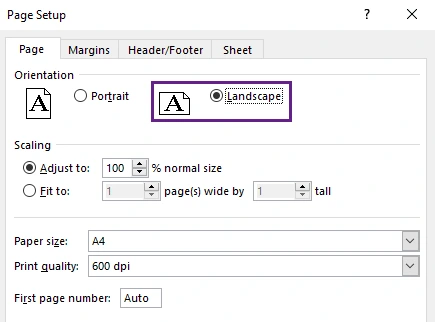
- Fai clic su OK per applicare l'impostazione.
- Rivedi il layout nel riquadro Anteprima di stampa.
- Se il foglio di lavoro si adatta correttamente a una pagina, fai clic su Stampa.
Perché aiuta
La modalità orizzontale aumenta la larghezza stampabile, consentendo a più colonne di rientrare in una singola pagina.
Ideale per
- Tabelle dati ampie
- Dashboard
- Report con molte colonne
Metodo 4: Ridurre i margini e rimuovere colonne aggiuntive
Margini di pagina ampi e aree del foglio di lavoro non utilizzate consumano prezioso spazio di stampa. Ridurre i margini e rimuovere contenuti non necessari può migliorare significativamente l'adattamento della pagina.
Questo metodo viene spesso combinato con il ridimensionamento per ottenere risultati migliori.
Passaggi
- Apri il tuo foglio di lavoro Excel e rimuovi contenuti non necessari, come righe vuote, colonne vuote, font sovradimensionati, spazi eccessivi o dati che non necessitano di essere stampati.
- Fai clic su File > Stampa.
- Sotto Impostazioni, fai clic su Margini normali.
- Seleziona Stretti per ridurre i margini della pagina e creare più spazio stampabile.
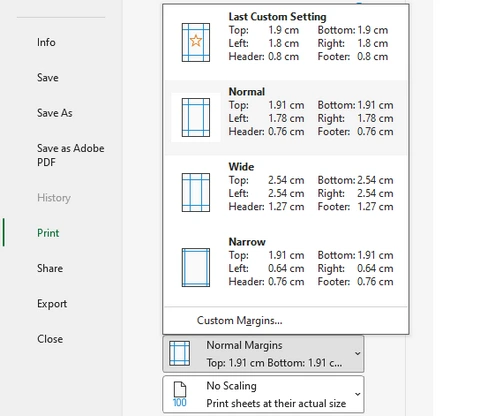
- Se hai bisogno di spazio aggiuntivo, seleziona Margini personalizzati e riduci ulteriormente manualmente i margini superiore, inferiore, sinistro e destro.
- Rivedi il risultato nel riquadro Anteprima di stampa.
- Una volta che il foglio di lavoro si adatta correttamente a una pagina, fai clic su Stampa.
Perché funziona
Margini più piccoli forniscono un'area stampabile maggiore, mentre la pulizia del contenuto non utilizzato impedisce a Excel di stampare pagine non necessarie.
Suggerimento: Premi Ctrl + Fine per vedere l'ultima cella utilizzata da Excel. A volte la formattazione nascosta si estende ben oltre i tuoi dati effettivi.
Metodo 5: Impostare un'area di stampa personalizzata
A volte solo una parte del foglio di lavoro deve essere stampata. Definendo un'area di stampa personalizzata, Excel ignora le celle non necessarie e si concentra solo sul contenuto selezionato.
Questo è uno dei modi più efficaci per prevenire pagine vuote e intervalli di stampa sovradimensionati.
Passaggi
- Seleziona le celle o l'intervallo che desideri stampare.
- Vai alla scheda Layout di pagina.
- Fai clic su Area di stampa nel gruppo Imposta pagina.
- Seleziona Imposta area di stampa.
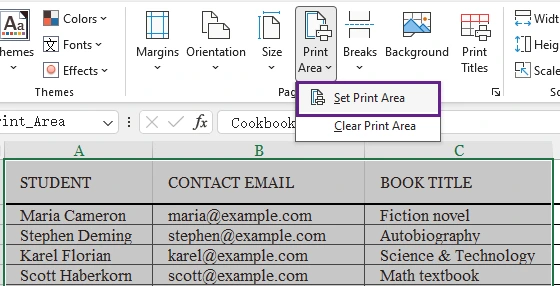
- Fai clic su File > Stampa per aprire le impostazioni di stampa.
- Rivedi il contenuto selezionato nel riquadro Anteprima di stampa.
- Se il layout sembra corretto, fai clic su Stampa.
Ideale per
- Report
- Dashboard
- Riassunti
- Sezioni di fatture
Pro
- Previene pagine vuote aggiuntive
- Stampa più veloce
- Output più pulito
Metodo 6: Cambiare le dimensioni della carta
Utilizzare dimensioni di carta più grandi fornisce spazio di stampa aggiuntivo e riduce la necessità di un ridimensionamento eccessivo. Questo metodo è comunemente utilizzato negli uffici per fogli di calcolo ampi e report dettagliati.
Ad esempio, passare da carta Lettera a Legale può migliorare drasticamente il layout di stampa.
Passaggi
- Apri il tuo foglio di lavoro Excel e fai clic su File > Stampa.
- Sotto Impostazioni, fai clic sulle dimensioni della carta correnti (ad esempio, A4).
- Seleziona una dimensione di carta più grande, come Legale, A3 o Tabloid.
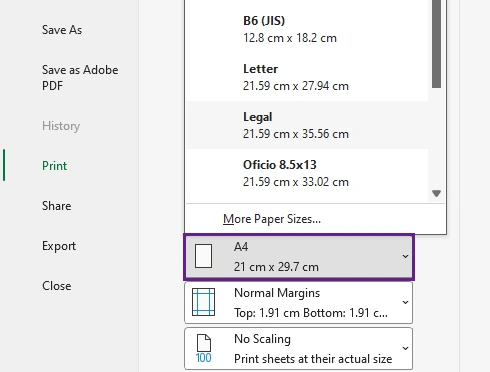
- Rivedi il layout nel riquadro Anteprima di stampa.
- Se il foglio di lavoro si adatta correttamente alla pagina, fai clic su Stampa.
Ideale per
- Report ampi
- Fogli di calcolo finanziari
- Tabelle ampie
Nota importante
Assicurati che la tua stampante supporti le dimensioni della carta selezionate.
Metodo 7: Stampare un foglio Excel in una pagina usando C#
Se hai bisogno di stampare fogli di lavoro Excel programmaticamente, l'automazione C# offre una soluzione molto più efficiente della stampa manuale. Questo approccio è ideale per sistemi aziendali, piattaforme di reporting, attività pianificate ed elaborazione di documenti in batch.
Utilizzando Spire.XLS per .NET, puoi configurare automaticamente le impostazioni della pagina e adattare i fogli di lavoro a una singola pagina stampata.
L'impostazione chiave è:
pageSetup.IsFitToPage = true;
Questa proprietà ridimensiona automaticamente il contenuto del foglio di lavoro per adattarlo a una pagina durante la stampa.
Installa Spire.XLS
Puoi installare Spire.XLS tramite NuGet:
Install-Package Spire.XLS
Esempio C#: Stampa foglio Excel in una pagina
using Spire.Xls;
using System.Drawing.Printing;

namespace PrintExcel
{
    class Program
    {
        static void Main(string[] args)
        {
            // Carica un documento Excel
            Workbook workbook = new Workbook();
            workbook.LoadFromFile("Sample.xlsx");

            // Cicla attraverso i fogli di lavoro
            for (int i = 0; i < workbook.Worksheets.Count; i++)
            {
                // Ottieni un foglio di lavoro specifico
                Worksheet worksheet = workbook.Worksheets[i];

                // Ottieni l'oggetto PageSetup
                PageSetup pageSetup = worksheet.PageSetup;

                // Imposta i margini della pagina
                pageSetup.TopMargin = 0.3;
                pageSetup.BottomMargin = 0.3;
                pageSetup.LeftMargin = 0.3;
                pageSetup.RightMargin = 0.3;

                // Permetti di stampare con le linee della griglia
                pageSetup.IsPrintGridlines = true;

                // Adatta il foglio di lavoro a una pagina
                pageSetup.IsFitToPage = true;
            }

            // Ottieni PrinterSettings
            PrinterSettings settings = workbook.PrintDocument.PrinterSettings;

            // Specifica il nome della stampante
            settings.PrinterName = "Il tuo nome stampante";

            // Specifica l'intervallo di pagine da stampare
            settings.FromPage = 1;
            settings.ToPage = 3;

            // Esegui la stampa
            workbook.PrintDocument.Print();
        }
    }
}
Vantaggi di questo metodo
- Stampa Excel completamente automatizzata
- Supporta l'elaborazione in batch
- Adatto per applicazioni aziendali
- Elimina le operazioni manuali di Excel
- Facile da integrare nei sistemi di reporting
Come API completa per Excel per .NET, Spire.XLS per .NET consente agli sviluppatori di controllare completamente la stampa dei fogli di lavoro tramite codice, inclusi ridimensionamento, aree di stampa, margini, orientamento, intestazioni, piè di pagina e interruzioni di pagina.
Oltre alla stampa, supporta anche la creazione di Excel, la modifica, l'importazione/esportazione dati, il calcolo di formule, l'elaborazione di grafici e la conversione tra formati Excel, PDF, CSV, HTML e immagini. È ampiamente utilizzato per la generazione di report, l'automazione aziendale, i sistemi finanziari e le applicazioni di elaborazione di fogli di calcolo su larga scala.
Tabella di confronto rapido
| Metodo | Difficoltà | Ideale per | Automazione |
|---|---|---|---|
| Adatta foglio in una pagina | Facile | Stampa rapida | No |
| Ridimensionamento manuale | Facile | Migliore leggibilità | No |
| Orientamento orizzontale | Facile | Fogli di lavoro ampi | No |
| Riduci margini | Facile | Correzioni di layout minori | No |
| Imposta area di stampa | Facile | Stampa di fogli di lavoro parziali | No |
| Cambia dimensioni carta | Facile | Report ampi | No |
| C# con Spire.XLS | Avanzato | Stampa batch/automatica | Sì |
Conclusione
Stampare fogli di lavoro Excel su una singola pagina può migliorare notevolmente la leggibilità e la qualità di presentazione dei documenti. Excel offre diverse funzionalità integrate, tra cui ridimensionamento, orientamento orizzontale, configurazione dell'area di stampa e regolazione dei margini, per aiutare a ottimizzare rapidamente i layout di stampa.
Per sviluppatori e utenti aziendali, la stampa programmatica con Spire.XLS offre una potente soluzione di automazione. Abilitando la proprietà IsFitToPage, i fogli di lavoro Excel possono adattarsi automaticamente a una pagina stampata, rendendo la stampa in batch e la generazione di report molto più efficienti.
FAQ
D1. Perché il mio foglio Excel continua a stampare su più pagine?
Il tuo foglio di lavoro potrebbe contenere dati nascosti, celle formattate non utilizzate, margini ampi o troppe colonne. Controlla l'area di stampa e le impostazioni di ridimensionamento.
D2. Adattare un foglio in una pagina riduce la qualità di stampa?
No. Excel ridimensiona solo le dimensioni del contenuto. Tuttavia, un restringimento eccessivo può rendere il testo difficile da leggere.
D3. Posso adattare solo le colonne in una pagina?
Sì. Sotto Impostazioni, fai clic su Nessuna scala e scegli Adatta tutte le colonne in una pagina. Questo mantiene le righe che scorrono naturalmente mentre adatta tutte le colonne in una pagina.
D4. La modalità orizzontale è migliore per stampare fogli Excel?
Per fogli di calcolo ampi, sì. L'orientamento orizzontale fornisce più spazio di stampa orizzontale.
D5. Posso automatizzare la stampa di Excel nelle applicazioni backend?
Sì. Librerie come Spire.XLS consentono agli sviluppatori di stampare file Excel programmaticamente utilizzando C# senza aprire manualmente Excel.