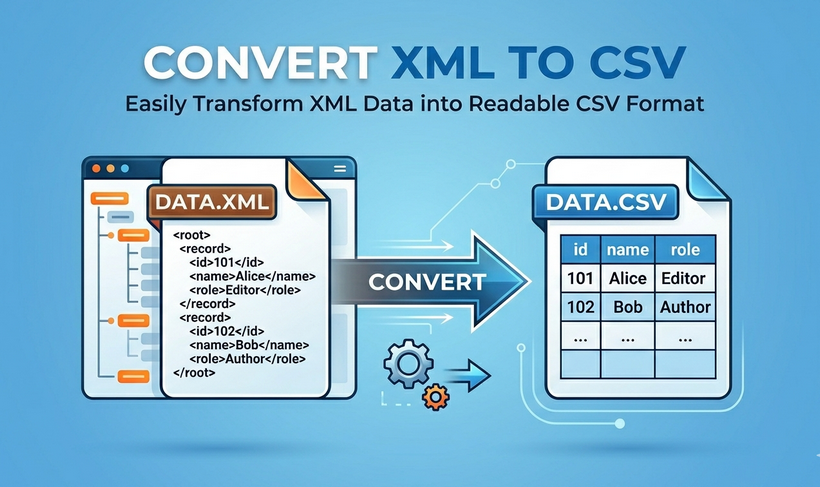
Nel mondo dei dati, la trasformazione da XML a CSV è una necessità frequente per analisti, sviluppatori e professionisti del business. Che tu stia migrando dati, creando un report o inserendo informazioni strutturate in un sistema legacy, sapere come appiattire un XML gerarchico in un CSV pulito e tabulare è un'abilità essenziale.
Questa guida illustra quattro metodi pratici e scalabili per convertire XML in CSV: da strumenti online senza codice e funzionalità integrate di Excel, a scripting Python e automazione da riga di comando. Indipendentemente dalle dimensioni del tuo file, dalle tue competenze tecniche o dalle esigenze del tuo flusso di lavoro, otterrai istruzioni passo passo, esempi di codice pronti all'uso e soluzioni a problemi comuni per mantenere i tuoi dati accurati, sicuri e pronti all'uso.
- Differenze Chiave: XML vs. CSV
- Metodo 1: Utilizzo di Convertitori Online Gratuiti da XML a CSV
- Metodo 2: Conversione di XML in CSV in Excel
- Metodo 3: Automazione della Conversione con Python
- Metodo 4: Utilizzo di Strumenti da Riga di Comando
- Errori Comuni nella Conversione da XML a CSV e Soluzioni
Differenze Chiave: XML vs. CSV
XML e CSV soddisfano esigenze di dati distinte, e comprendere le loro differenze ti aiuta a scegliere l'approccio di conversione giusto. Ecco una rapida tabella di confronto:
| Caratteristica | XML | CSV |
|---|---|---|
| Struttura Dati | Gerarchica / ad albero. Perfetto per dati annidati. | Tabulare / piatta. Una semplice tabella bidimensionale. |
| Dimensione File | Grande. I tag descrittivi aggiungono un overhead significativo. | Piccola. Molto compatta, con minima ridondanza dei dati. |
| Leggibilità | Leggibile, ma ingombra di tag. | Estremamente facile da leggere per umani e macchine in formato tabellare. |
| Caso d'Uso | Ideale per lo scambio di dati tra sistemi complessi, servizi web e file di configurazione. | Ideale per l'analisi dei dati, la reportistica aziendale e l'importazione/esportazione in database e fogli di calcolo. |
In breve: converti XML in CSV per appiattire dati gerarchici in una semplice tabella per l'analisi.
Metodo 1: Utilizzo di Convertitori Online Gratuiti da XML a CSV
Se hai un file XML di piccole dimensioni (sotto i 10 MB) e nessuna esperienza di codifica, i convertitori online sono l'opzione più veloce e semplice. Non richiedono installazione e la maggior parte sono gratuiti da usare.
Passaggi per convertire XML in CSV online:
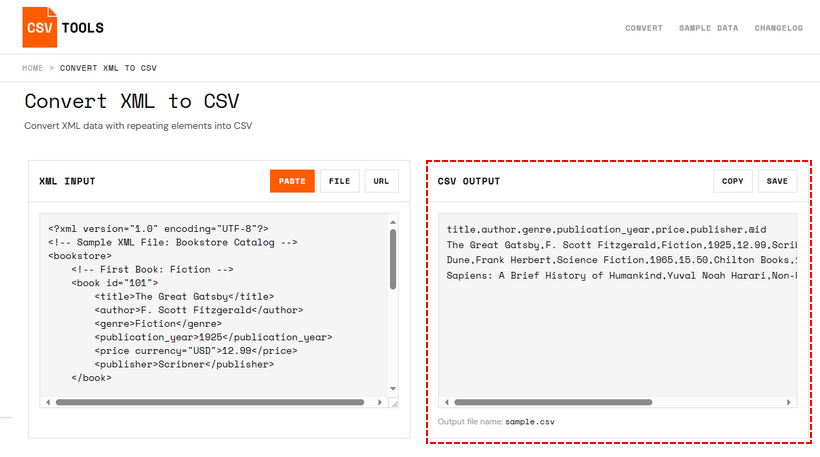
- Cerca "convertitori online da XML a CSV" e seleziona uno strumento gratuito affidabile (es. lo strumento da XML a CSV di CSVTools.com)
- Carica il tuo file XML o incolla il tuo codice XML nella casella di input.
- Lo strumento rileva automaticamente gli elementi XML e li mappa alle colonne CSV.
- Visualizza in anteprima l'output CSV sulla destra.
- Copia il risultato o fai clic su "Salva" per scaricare il file sul tuo computer.
✅ Quando usare questo metodo:
- Hai un'esigenza di conversione una tantum e il file XML è di piccole dimensioni.
- La struttura XML è relativamente semplice (due o tre livelli di profondità) e non contiene informazioni sensibili.
- Vuoi testare rapidamente l'aspetto dei dati appiattiti prima di impegnarti in un metodo più robusto.
I professionisti dei dati che lavorano con API web moderne o database NoSQL spesso si occupano di JSON piuttosto che di XML. Ecco una guida per convertire JSON in CSV, un'abilità complementare preziosa per la trasformazione dei dati.
Metodo 2: Conversione di XML in CSV in Excel
Se utilizzi già Microsoft Excel, puoi convertire direttamente il formato XML in CSV senza strumenti aggiuntivi. Questo metodo è ottimo per file XML di piccole e medie dimensioni e funziona bene se devi modificare i dati prima di salvarli come CSV.
Metodo Base Excel (XML Semplice)
- Apri Microsoft Excel.
- Vai su File > Apri e individua il tuo file XML.
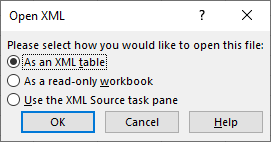
- Excel ti chiederà di aprire il file. Nella finestra di dialogo, seleziona "Come tabella XML".
- Se Excel avvisa che lo schema XML non può essere dedotto, ne creerà uno automaticamente. Fai clic su OK.
- Excel renderizza l'XML gerarchico in una tabella. Rivedi le colonne. Per XML semplici e piatti, questa è la tua tabella finale.
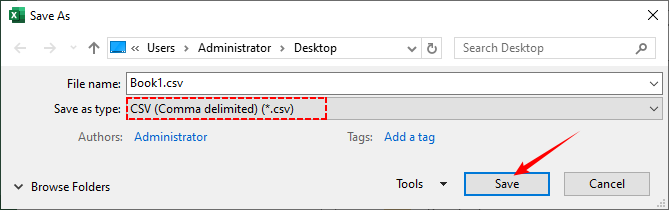
- Per salvare come CSV, vai su File > Salva con nome.
- Nel menu a discesa "Salva come tipo", seleziona CSV (delimitato da virgole) (*.csv), scegli una posizione e fai clic su Salva.
Metodo Avanzato con Power Query (XML Annidato)
Per convertire XML annidato in CSV, segui questi passaggi:
- Vai su Dati > Recupera dati > Da file > Da XML.
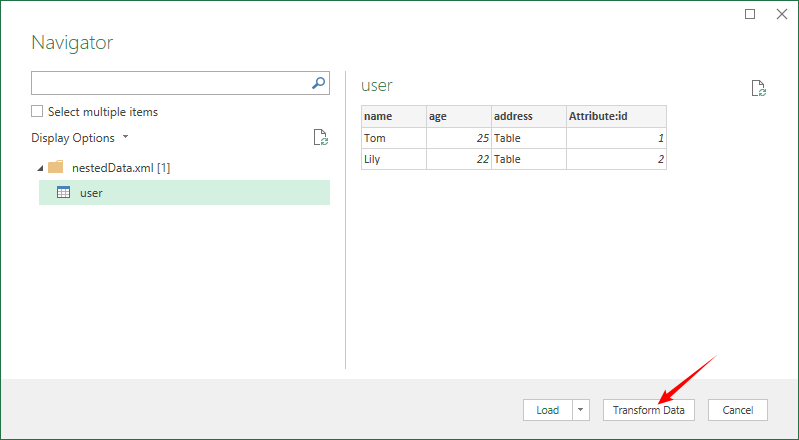
- Seleziona il tuo file XML. Si apre la finestra Navigatore di Power Query, che mostra una vista ad albero della struttura XML.
- Seleziona l'elemento padre ripetuto e vedrai un'anteprima della tabella. Fai clic su Trasforma dati.
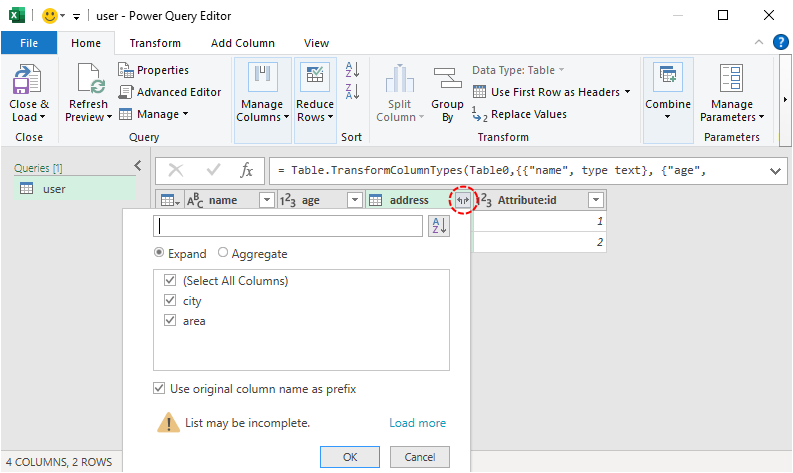
- Nell'Editor di Power Query, per le colonne etichettate Tabella/Record (dati annidati), fai clic sull'icona di espansione (doppia freccia) e seleziona i campi da appiattire (es.
indirizzo.città,indirizzo.zona). - Pulisci i dati (sostituisci valori null/mancanti) → fai clic su Chiudi e carica.
- Salva la tabella finale come CSV (segui i passaggi di conversione base 6-7).
Suggerimento bonus: Mentre il CSV funziona bene per la condivisione semplice di dati e l'analisi leggera, convertire XML direttamente in Excel XLSX ti consente di creare report professionali arricchiti con formule, tabelle pivot e grafici dinamici.
Metodo 3: Automazione della Conversione con Python
Per sviluppatori e professionisti dei dati, Python è lo standard di riferimento per la conversione da XML a CSV. Offre un equilibrio impareggiabile di potenza e controllo, permettendoti di gestire annidamenti complessi, logica personalizzata e automatizzare il processo per molti file.
Utilizzerai due librerie:
- xml.etree.ElementTree (incluso con Python) per l'analisi e l'estrazione dei dati XML.
- Free Spire.XLS per Python (una libreria di terze parti) per scrivere i dati in un file CSV.
Esempio Base: Convertire XML in CSV in Python
Convertiamo un file XML semplice (es. products.xml) in CSV. Ecco l'XML di esempio:
<products>
  <product>
    <id>1</id>
    <name>Cuffie Wireless</name>
    <price>99.99</price>
    <category>Elettronica</category>
  </product>
  <product>
    <id>2</id>
    <name>Borraccia in Acciaio Inossidabile</name>
    <price>24.99</price>
    <category>Articoli per la Casa</category>
  </product>
</products>
Ecco il codice Python per convertire un file XML in CSV:
from spire.xls import *
from spire.xls.common import *
import xml.etree.ElementTree as ET

# 1. Crea un oggetto Workbook
workbook = Workbook()

# 2. Rimuovi il foglio di lavoro predefinito e aggiungine uno nuovo
workbook.Worksheets.Clear()
worksheet = workbook.Worksheets.Add("Prodotti")

# 3. Carica e analizza il file XML
xml_tree = ET.parse("C:\\Users\\Administrator\\Desktop\\products.xml")
root = xml_tree.getroot()

# 4. Ottieni il primo <product> per definire le intestazioni delle colonne
first_product = root.find("product")
headers = [elem.tag for elem in first_product]

# 5. Scrivi le intestazioni nella prima riga (indice riga 1, indice colonna a partire da 1)
for col_idx, header in enumerate(headers, start=1):
    worksheet.SetValue(1, col_idx, header)

# 6. Scrivi le righe di dati
row_idx = 2
for product in root.findall("product"):
    for col_idx, header in enumerate(headers, start=1):
        # Ottieni il testo dell'elemento, imposta a stringa vuota se mancante
        elem = product.find(header)
        value = elem.text if elem is not None else ""
        worksheet.SetValue(row_idx, col_idx, value)
    row_idx += 1

# 7. Salva il foglio di lavoro come file CSV (delimitatore virgola, codifica UTF-8)
worksheet.SaveToFile("XmlToCsv.csv", ",", Encoding.get_UTF8())

# 8. Pulisci
workbook.Dispose()
Cosa fa il codice?
- Crea una cartella di lavoro vuota e prepara un foglio di lavoro per memorizzare i dati XML.
-
ET.parse()carica il file XML. -
worksheet.SetValue()scrive i dati in una cella specifica. Righe e colonne sono indicizzate a partire da 1. - Scorre ogni
<product>, quindi scorre ogni intestazione, estrae il testo e lo scrive nella cella corrispondente. -
worksheet.SaveToFile()esporta il foglio di lavoro come file CSV. -
workbook.Dispose()rilascia le risorse.
Il flusso di analisi sopra descritto si applica solo a strutture XML piatte con elementi a singolo livello e senza annidamenti gerarchici. Se il tuo XML contiene strutture annidate, devi prima appiattire i dati. Per ulteriori dettagli, consulta la nostra guida su gestire XML annidato durante la conversione in CSV.
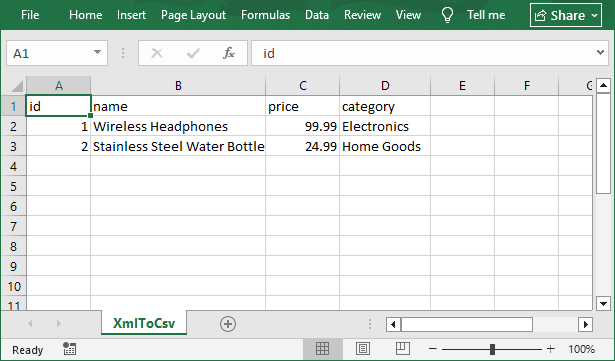
Apri il file CSV risultante in Excel:
Quando Scegliere Free Spire.XLS Rispetto alla Libreria Integrata di Python
Il modulo csv integrato di Python è leggero e perfetto per attività semplici, solo CSV. Considera Free Spire.XLS quando:
- Hai bisogno sia di output CSV che Excel dalla stessa conversione – nessun passaggio di conversione separato richiesto.
- I tuoi utenti finali si aspettano un file Excel (.xlsx) per la modifica manuale, la reportistica o la formattazione.
- Preferisci il modello ad oggetti di Excel (Workbook → Worksheet → Cell) – intuitivo se hai familiarità con i fogli di calcolo.
- Utilizzi già Free Spire.XLS per altre attività di reportistica o generazione di documenti nello stesso progetto.
In conclusione: Per CSV puri, attieniti al modulo csv integrato. Per output multiformato (CSV + Excel + PDF) o flussi di lavoro incentrati su Excel, Free Spire.XLS ti fa risparmiare tempo e codice.
Metodo 4: Utilizzo di Strumenti da Riga di Comando
Per gli utenti a proprio agio con un terminale, XMLStarlet è uno strumento potente per esportare XML in CSV direttamente dalla riga di comando, rendendolo ideale per l'integrazione in script shell.
Come Usare: Scarica da xmlstar.sourceforge.net (Windows), e poi converti XML in CSV con questo comando (sostituisci products.xml con il tuo file):
xmlstarlet sel -T -t -m //product -v "id" -o "," -v "name" -o "," -v "price" -o "," -v "category" -n products.xml > products.csv
Spiegazione del Comando:
-
sel -T: Seleziona i dati e restituisce come testo -
-t -m "//product": Corrisponde a tutti gli elementi <product> -
-v: Estrae il valore dell'elemento -
-o ",": Aggiunge il delimitatore virgola -
-n: Nuova riga per ogni riga
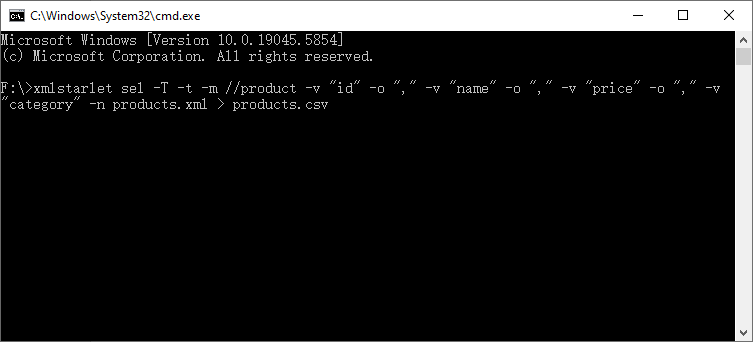
Nota: Questo funziona bene per strutture piatte e prevedibili. Per dati annidati, avrai bisogno di espressioni XPath più complesse.
Errori Comuni nella Conversione da XML a CSV e Soluzioni
Ecco i problemi più comuni e come risolverli:
1. Elementi XML Annidati Non Convertiti Correttamente
Problema: Il CSV è un formato piatto, quindi gli elementi XML annidati come <indirizzo><città>New York</città></indirizzo> non vengono mappati naturalmente.
Soluzione: Appiattisci gli elementi annidati prima della conversione. Usa la funzione di espansione di Power Query, la notazione punto di Python (es. indirizzo.città) o XPath in XMLStarlet.
2. Dati Mancanti nell'Output CSV
Problema: Alcuni elementi XML sono mancanti dal CSV, specialmente se l'XML ha elementi opzionali (es. alcuni prodotti non hanno il tag <category>).
Soluzione: Gestisci i valori mancanti esplicitamente. In Python: product.findtext('category', ''). In Excel/Power Query, usa "Sostituisci valori". Negli strumenti online, cerca un'opzione "gestisci valori mancanti".
3. Caratteri Speciali che Causano Errori
Problema: Caratteri speciali (es. virgole, virgolette, accenti) nei dati XML possono interrompere il formato CSV (es. un nome prodotto come "Cuffie Wireless, Nere" si dividerà in due colonne).
Soluzione:
- Usa sempre la codifica UTF‑8.
- Assicurati che i campi contenenti virgole o virgolette siano racchiusi tra virgolette.
- In Excel, quando salvi come CSV, scegli "Metti tra virgolette tutti i campi di testo" o usa l'opzione "Stile virgolette" di Power Query.
4. Conversione di XML di Grandi Dimensioni in CSV che Causa Errori di Memoria
Problema: Caricare un file XML da 1 GB in memoria con ET.parse() potrebbe bloccare il tuo script o applicazione.
Soluzione:
- Usa parser in streaming (es.
ET.iterparse()in Python). - Usa strumenti da riga di comando come xmlstarlet (fa streaming per impostazione predefinita).
- Considera la possibilità di dividere l'XML in blocchi più piccoli, se possibile.
Considerazioni Finali
La conversione da XML a CSV colma il divario tra lo scambio di dati complessi e strutturati e l'analisi dei dati semplice e attuabile. Sia che tu utilizzi uno strumento online veloce, un'applicazione desktop visiva come Excel, o una soluzione potente e programmabile con Python, il metodo giusto dipende dal volume dei tuoi dati, dal tuo comfort tecnico e dalla necessità di controllo.
Per la maggior parte degli utenti aziendali, Excel + Power Query offre un equilibrio perfetto. Per gli sviluppatori, Python con ElementTree e Free Spire.XLS è uno strumento indispensabile. Ora che hai appreso i concetti e i metodi principali, sei pronto a scegliere l'approccio migliore e iniziare a convertire i tuoi dati XML in file CSV puliti e potenti.