QR 코드는 요즘 어디에나 있습니다. 제품 포장부터 이벤트 티켓까지 정보를 더 빠르고 스마트하게 공유할 수 있게 해줍니다. 텍스트를 QR 코드로 변환하는 것은 타이핑이나 복사하는 번거로움 없이 웹사이트 링크, 연락처 정보 또는 특별 프로모션을 공유하는 빠른 방법입니다.
이 가이드에서는 로컬 소프트웨어, 온라인 도구부터 대량 생성을 위한 자동화된 스크립트에 이르기까지 텍스트를 QR 코드로 변환하는 3가지 무료하고 쉬운 방법을 보여드립니다. 이 가이드를 마치면 모든 텍스트를 스캔, 공유 및 사용할 준비가 된 QR 코드로 바꿀 수 있게 될 것입니다.
콘텐츠 개요
- 정적 QR 코드와 동적 QR 코드: 차이점은 무엇인가요?
- 텍스트를 QR 코드로 변환할 수 있나요?
- 방법 1: Microsoft Word에서 텍스트로 QR 코드 생성하기
- 방법 2: 온라인 텍스트를 QR 코드 생성기로 사용하기
- 방법 3: Python 자동화로 텍스트를 QR 코드로 일괄 변환하기
- 팁 및 일반적인 텍스트를 QR 코드로 변환 시 문제점
- 텍스트를 QR 코드로 변환해야 하는 이유
- 결론 및 권장 사항
정적 QR 코드와 동적 QR 코드: 차이점은 무엇인가요?
텍스트를 QR 코드로 변환하기 전에 정적 QR 코드와 동적 QR 코드의 차이점을 이해하여 필요에 맞는 올바른 유형을 선택하는 것이 중요합니다.
| 기능 | 정적 QR 코드 | 동적 QR 코드 |
|---|---|---|
| 편집 가능성 | 영구적 (변경 불가) | 편집 가능 (재인쇄 없이 URL 변경) |
| 스캔 추적 | 없음 | 스캔 횟수, 위치 및 시간 추적 |
| 비용 | 일반적으로 무료 | 무료 또는 유료 |
| 최적 사용처 | 문서, 명함, 영구 정보 | 마케팅 캠페인, 이벤트 티켓 |
권장 사항:
- 콘텐츠가 변경되지 않는 개인용 또는 내부용으로는 정적 QR 코드를 사용하세요.
- 콘텐츠를 업데이트하거나 성과를 추적하려는 마케팅, 이벤트 또는 시나리오에는 동적 QR 코드를 사용하세요.
텍스트를 QR 코드로 변환할 수 있나요?
네. URL, 지침, Wi-Fi 비밀번호 또는 vCard 연락처와 같은 거의 모든 텍스트를 스캔 가능한 QR 코드로 변환할 수 있습니다. 기본 Microsoft Word 앱, 온라인 텍스트-QR 코드 생성기, Python과 같은 자동화된 스크립트 등 다양한 옵션이 있습니다.
방법을 선택할 때 고려할 사항:
- 정적 또는 동적 QR 코드가 필요한가요?
- 얼마나 많은 QR 코드를 생성할 것인가요?
- 사용 가능한 기술 능력과 도구.
여기 우리가 다룰 3가지 텍스트-QR 변환 방법에 대한 간략한 개요입니다:
| 방법 | 최적 사용처 | 제한 사항 |
|---|---|---|
| Microsoft Word | 보고서나 전단지에 몇 개의 정적 QR 코드. | Office 필요; 제한된 사용자 정의; 일괄 지원 없음. |
| 온라인 텍스트-QR 코드 생성기 | 소프트웨어 설치 없이 정적 또는 동적 QR 코드를 빠르게 생성. | 인터넷 필요; 개인 정보 보호 문제; 고급 기능은 구독이 필요할 수 있음. |
| Python 자동화 | 대량 QR 코드 생성 또는 자동화된 워크플로우. | 코딩 기술과 설정 필요. |
이제 각 방법의 자세한 단계를 살펴보겠습니다.
방법 1: Microsoft Word를 사용하여 텍스트에서 QR 코드 생성
이미 Word에서 작업하고 있다면 응용 프로그램 내에서 직접 텍스트를 QR 코드로 변환하는 것이 가장 원활한 솔루션입니다. 문서를 떠나지 않고 코드를 삽입할 수 있습니다. 이를 달성하기 위한 2가지 옵션이 있습니다.
옵션 A: 내장 필드 코드 사용
이 기능은 Word 2013 이상 버전에서 사용할 수 있습니다. 간단한 DISPLAYBARCODE 필드 코드 한 줄을 사용하여 텍스트나 URL에서 QR 코드를 생성합니다.
단계별 지침:
-
커서 위치 지정: 문서에서 QR 코드가 나타나길 원하는 곳을 클릭합니다.
-
필드 삽입: Ctrl + F9(Windows) 또는 Cmd + F9(Mac)를 눌러 회색 중괄호 { } 한 쌍을 삽입합니다.
-
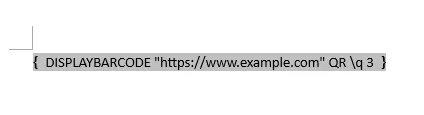
명령 입력: 괄호 안에 다음 코드를 입력합니다:
DISPLAYBARCODE "여기에 텍스트 입력" QR \q 3- "여기에 텍스트 입력"을 텍스트나 URL로 바꿉니다.
- "\q 3"은 오류 수정 수준을 "높음"(사분위수)으로 설정하여 코드가 약간 손상되어도 스캔되도록 보장합니다.
-
QR 코드 생성: 코드에서 마우스 오른쪽 버튼을 클릭하고 필드 코드 토글을 선택합니다. 코드가 즉시 나타납니다.
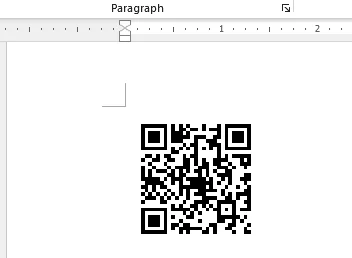
전문가 팁: 나중에 텍스트를 편집하려면 코드에서 마우스 오른쪽 버튼을 클릭하고 필드 코드 토글을 다시 선택하여 필드 코드 보기로 다시 전환합니다. 이 방법으로 생성된 QR 코드는 정적이며 스타일을 지정할 수 없습니다(항상 흑백입니다).
옵션 B: Office 추가 기능 사용
색상 변경과 같은 사용자 정의 옵션이 있는 시각적 인터페이스를 선호하는 사용자의 경우 QR4Office와 같은 전용 무료 Office 추가 기능을 사용하는 것이 더 사용자 친화적인 대안입니다.
단계:
-
추가 기능 스토어 열기: 삽입 탭으로 이동하여 추가 기능 그룹에서 스토어를 클릭합니다.
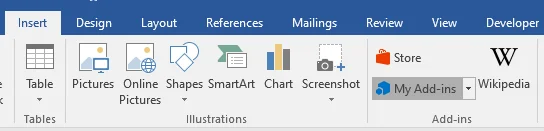
참고: Word for Office 365와 같은 일부 버전에서는 추가 기능 옵션이 홈 탭 아래에 있을 수 있습니다.
-
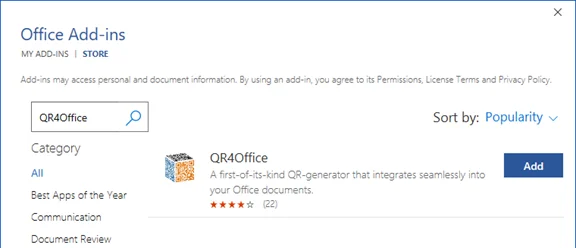
검색 및 설치: 검색 창에 QR4Office를 입력합니다. 추가 버튼을 클릭하여 설치합니다.
-
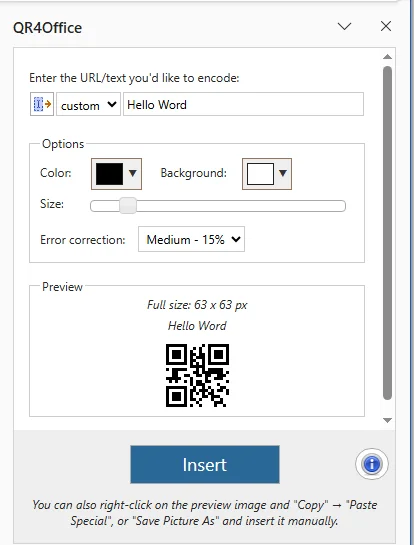
QR 코드 생성: 설치되면 QR4Office 패널이 문서 오른쪽에 나타납니다.
- 콘텐츠 입력: 패널의 입력 상자에 텍스트나 URL을 입력합니다.
- 사용자 정의: 슬라이더와 색상 선택기를 사용하여 원하는 경우 모양을 조정합니다.
- 삽입: 삽입 버튼을 클릭하여 스타일이 지정된 QR 코드를 문서에 추가합니다.
관심 있을 만한 글: Word에 확인란을 삽입하는 방법 (4가지 쉬운 방법)
방법 2: 온라인 텍스트-QR 코드 생성기 사용
Word가 없거나 웹 기반 옵션을 선호하는 경우 온라인 텍스트-QR 코드 생성기를 사용하는 것이 가장 유연한 접근 방식입니다. 이러한 도구는 모든 장치에서 즉시 고품질 QR 코드를 생성해야 하는 사용자에게 이상적입니다.
온라인 QR 생성기를 사용하는 이유?
- 설정 불필요: 앱 설치 없이 무료 텍스트-QR 코드 솔루션이 필요한 초보자에게 적합합니다.
- 크로스 플랫폼: Windows, Mac, iOS 및 Android 장치에서 원활하게 작동합니다.
- 높은 사용자 정의: 대부분의 도구는 로고 추가, 색상 변경, SVG 또는 PNG와 같은 여러 출력 형식 선택, 나중에 업데이트할 수 있는 동적 QR 코드까지 허용합니다.
추천 온라인 무료 텍스트-QR 코드 도구
- QRCode Monkey: 텍스트, URL 및 연락처 정보에 대한 고해상도 정적 QR 코드를 생성하기 위한 다용도 도구입니다.
- ME-QR: 간단하고 사용자 친화적인 인터페이스로 여러 QR 코드 유형을 지원합니다.
- QRCodeKIT: 만료되지 않는 2개의 코드를 허용하는 무료 플랜으로 동적 QR 코드를 제공합니다.
온라인에서 텍스트를 QR 코드로 변환하는 단계:
-
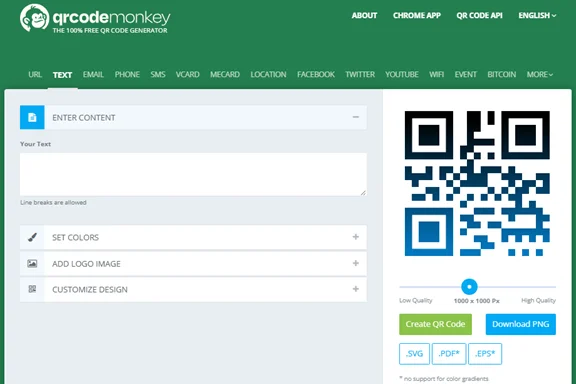
선호하는 온라인 텍스트-QR 코드 생성기 웹사이트(예: QRCode Monkey)를 엽니다.
-
TEXT 탭으로 이동하여 입력 상자에 텍스트를 붙여넣거나 입력합니다.
-
QR 코드 모양(예: 색상, 로고 및 스타일)을 사용자 정의합니다.
-
QR 코드 생성을 클릭하여 텍스트에서 QR 코드를 생성합니다.
-
QR 코드를 미리 보고 필요한 경우 설정을 조정합니다.
-
원하는 형식(PNG, SVG, EPS 또는 PDF)으로 QR 코드를 다운로드합니다.
팁 및 보안 참고 사항:
- 개인 정보 보호 및 보안: 공용 온라인 생성기에 민감한 개인 또는 금융 데이터를 입력하지 마십시오. 기밀 정보의 경우 오프라인 또는 자체 호스팅 솔루션을 사용하십시오.
- 인쇄용 벡터 형식 사용: SVG 또는 EPS는 어떤 크기에서도 선명하게 유지되며 픽셀화되지 않습니다.
- 제한 확인: 디자인을 최종 확정하기 전에 동적 코드에 대한 무료 플랜 제한(예: 스캔 제한 또는 허용된 총 코드 수)을 항상 확인하십시오.
방법 3: Python 자동화로 텍스트를 QR 코드로 일괄 변환
대량의 텍스트를 처리하는 팀과 기업의 경우 수동으로 QR 코드를 만드는 것은 느리고 오류가 발생하기 쉽습니다. Python과 Free Spire.Barcode for Python과 같은 라이브러리를 사용하면 QR 코드 생성을 자동화하고 디자인을 사용자 정의하며 여러 코드를 신속하게 생성할 수 있습니다. 이 접근 방식은 제품 라벨, 마케팅 캠페인 또는 모든 대량 시나리오에 유용합니다.
Free Spire.Barcode for Python 정보
Free Spire.Barcode for Python은 QR 코드를 포함한 다양한 바코드를 생성하고 스캔하기 위한 무료 인기 라이브러리입니다. QR 코드 크기, 색상, 로고, 오류 수정 수준 등의 사용자 정의를 지원합니다.
단계별 가이드:
-
라이브러리 설치: 먼저 pip를 통해 라이브러리가 설치되었는지 확인합니다:
pip install spire.barcode.free -
Python 스크립트 작성: 다음은 데이터 목록에서 여러 QR 코드를 일괄 생성하는 방법의 예입니다:
from spire.barcode import *

# QR 코드로 변환하려는 문자열 목록
data_list = ["https://google.com", "User_ID_12345", "Internal_Document_Ref"]

# 바이트를 파일에 쓰는 도우미 함수
def write_bytes(filename, data):
    with open(filename, "wb") as f:
        f.write(data)

def generate_qr_codes(data_items):
    # 설정 객체 초기화
    settings = BarcodeSettings()
    # 심볼 유형을 QR 코드로 설정
    settings.Type = BarCodeType.QRCode
    # 선택 사항: 오류 수정 수준 설정 (L, M, Q 또는 H)
    settings.QRCodeECL = QRCodeECL.M
    # 선택 사항: 모듈의 너비/크기 설정
    settings.X = 2.0
    settings.ShowText = False

    for index, item in enumerate(data_items):
        # 현재 QR 코드의 텍스트 할당
        settings.Data2D = item
        settings.Data = item

        # 설정으로 생성기 초기화
        generator = BarCodeGenerator(settings)
        # 이미지 생성
        image_bytes = generator.GenerateImage()

        # 고유한 파일 이름으로 이미지 저장
        filename = f"qrcode_{index}.png"
        write_bytes(filename, image_bytes)
        print(f"생성됨: {filename} 데이터: {item}")

if __name__ == "__main__":
    generate_qr_codes(data_list)
고급 QR 코드 사용자 정의:
더 세련되거나 브랜드화된 QR 코드를 위해 다음과 같은 선택적 설정을 적용할 수 있습니다:
-
테두리 제거: 여백 없이 깔끔한 모양을 만들려면 다음을 설정합니다.
settings.HasBorder = False -
색상 변경: 브랜드나 디자인에 맞게 QR 코드 색상을 사용자 정의합니다.
settings.ForeColor = Color.Black # QR 코드 색상 settings.BackColor = Color.White # 배경색 -
로고 추가: 브랜딩을 위해 QR 코드 중앙에 로고를 삽입합니다.
settings.SetQRCodeLogoImage("path_to_logo.png")
팁 및 일반적인 텍스트 QR 코드 문제
신뢰할 수 있는 텍스트 QR 코드를 만드는 것은 단순히 코드를 생성하는 것 이상입니다. 모든 시나리오에서 올바르게 스캔되도록 하는 것이 중요합니다. 원활한 프로세스를 보장하기 위해 다음 실용적인 팁을 따르고 사용자가 겪는 일반적인 문제에 대한 해결책을 확인하십시오.
성공적인 텍스트 QR 코드를 위한 팁
- 올바른 오류 수정 선택: 기본적으로 중간을 사용합니다. 로고를 추가하거나 QR 코드를 야외에 인쇄할 계획이라면 높음(레벨 H)을 선택하여 내구성을 높입니다.
- 적절한 크기 및 해상도 유지: 인쇄의 경우 QR 코드를 최소 2x2cm(0.8x0.8인치)로 유지합니다. 디지털 사용의 경우 300DPI 이상으로 내보냅니다.
- 높은 대비 보장: 밝은 배경에 어두운 전경이 가장 잘 작동합니다. 흰색 바탕에 검은색은 보편적으로 신뢰할 수 있습니다.
- 조용한 영역 유지: 스캐너가 정확하게 읽을 수 있도록 QR 코드 주위에 최소 4개 모듈의 빈 여백을 남겨 둡니다.
- 인쇄 전 테스트: 인쇄하거나 공유하기 전에 항상 여러 스캐너로 QR 코드를 테스트하여 작동하는지 확인합니다.
일반적인 텍스트 QR 코드 문제 및 해결책
| 문제 | 가능성 있는 원인 | 해결책 |
|---|---|---|
| 흐릿한 QR 코드 | 저해상도 이미지 형식 | PNG 또는 SVG로 다시 생성합니다. 압축 아티팩트로 인해 JPG는 피하십시오. |
| 로고 추가 후 QR 코드가 작동하지 않음 | 로고가 너무 크거나 패턴을 가림 | 로고를 QR 코드 영역의 30% 미만으로 유지합니다. 오류 수정을 높음(H)으로 설정합니다. |
| 일부 장치에서 QR 코드가 작동하지 않거나 읽을 수 없음 | 스캐너 앱 또는 카메라 간의 호환성 차이 | 여러 장치로 테스트하고 간단한 텍스트로 표준 인코딩을 사용합니다. |
| QR 코드 텍스트가 올바르게 표시되지 않음 | 인코딩 문제 또는 지원되지 않는 문자 | 특수 기호를 피하고 텍스트가 UTF-8 형식으로 인코딩되었는지 확인합니다. |
| 인쇄 후 QR 코드가 스캔되지 않음 | 패턴에 영향을 미치는 인쇄 왜곡 또는 품질 문제 | 고품질 인쇄 설정을 사용하고 실제 조건에서 인쇄된 버전을 테스트합니다. |
텍스트를 QR 코드로 변환해야 하는 이유
텍스트를 QR 코드로 바꾸면 효율성과 연결성에 상당한 이점을 제공합니다:
- 즉시 공유: 한 번의 스캔으로 복잡한 정보를 즉시 공유합니다.
- 간소화된 액세스: 사용자가 URL, 디지털 연락처(vCard) 또는 Wi-Fi 자격 증명에 액세스하는 방법을 단순화합니다.
- 오류 없는 데이터: 길거나 복잡한 텍스트 문자열과 관련된 수동 입력 실수를 제거합니다.
- 대화형 인쇄: 인쇄물을 스캔 가능하고 대화형으로 만들어 오프라인과 온라인 간의 격차를 해소합니다.
- 참여 가속화: 마케팅 이벤트나 제품 포장에서 정보 교환 속도를 높입니다.
결론 및 권장 사항
텍스트를 QR 코드로 변환하는 데 필요한 모든 정보입니다. 다음 단계는 필요에 가장 적합한 방법을 선택하는 것입니다:
- 가끔 문서 기반 QR 코드가 필요한 경우: Microsoft Word를 사용하십시오.
- 빠른 생성 또는 동적 코드가 필요한 경우: 무료 온라인 QR 코드 생성기를 사용하십시오.
- 대량 QR 코드 생성 또는 자동화된 작업의 경우: Python 자동화를 사용하십시오.
워크플로우에 맞는 방법을 선택하고 텍스트에서 스캔 가능한 QR 코드를 즉시 생성해 보세요!
자주 묻는 질문
Q1: 모든 텍스트를 QR 코드로 변환할 수 있나요?
A1: 네. URL, 지침, 연락처 정보, Wi-Fi 비밀번호 또는 일반 텍스트도 QR 코드로 인코딩할 수 있습니다.
Q2: 정적 QR 코드와 동적 QR 코드의 차이점은 무엇인가요?
A2: 정적 QR 코드는 생성 후 편집할 수 없지만 동적 QR 코드는 콘텐츠 업데이트 및 스캔 추적을 허용합니다.
Q3: 온라인에서 QR 코드를 사용하는 것이 안전한가요?
A3: 일반적으로는 안전하지만 공용 온라인 생성기에서 민감한 정보를 공유하지 마십시오. 개인 데이터의 경우 오프라인 또는 보안 소프트웨어를 사용하십시오.
Q4: QR 코드의 색상이나 디자인을 사용자 정의할 수 있나요?
A4: 네. 온라인 생성기 및 Spire.Barcode for Python과 같은 라이브러리는 색상, 크기, 로고 및 오류 수정 수준의 사용자 정의를 허용합니다.
Q5: QR 코드를 인쇄할 때 어떤 크기를 사용해야 하나요?
A5: 인쇄의 경우 작은 코드에는 최소 2 x 2cm(0.8 x 0.8인치)를 사용하고 큰 인쇄물에는 스캔 가능성을 보장하기 위해 더 높은 해상도 또는 벡터 형식을 사용하십시오.