PNG 이미지를 편집 가능한 Word 문서로 바꾸는 것은 간단해 보이지만, 많은 사람들이 예상만큼 간단하지 않다는 것을 금방 깨닫게 됩니다. 스캔한 계약서, 보고서 스크린샷, 또는 이미지 기반 인보이스를 다루든, PNG 파일에서 직접 콘텐츠를 복사하는 것은 거의 작동하지 않습니다.
이 기사에서는 5가지 인기 있는 PNG to Word 변환기를 비교하고 사용 방법을 설명합니다. 각각의 변환기가 실제 시나리오에서 어떻게 작동하는지, 어떤 한계가 있는지, 그리고 다양한 요구에 가장 적합한 옵션이 무엇인지 확인할 수 있습니다.
- PNG를 Word로 변환하기 어려운 이유
- 온라인 PNG to Word 변환기 사용
- Microsoft Word의 내장 OCR 사용
- Spire.OCR 및 Spire.Doc으로 변환 자동화
PNG를 Word로 변환하는 것이 간단하지 않은 이유
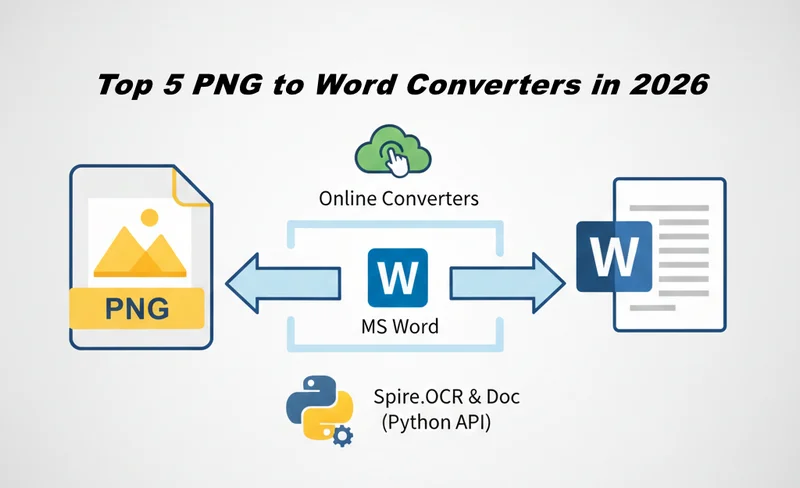
PNG 파일은 구조화된 텍스트가 아닌 픽셀로 정보를 저장합니다. 이는 이미지가 먼저 OCR(광학 문자 인식) 기술을 사용하여 처리되지 않으면 Word가 해당 콘텐츠를 직접 해석할 수 없음을 의미합니다. OCR은 시각적 패턴을 분석하고, 문자를 식별하며, 기계가 읽을 수 있는 텍스트로 변환합니다.
PNG를 Word로 변환하는 데 있어 진짜 과제는 생성된 Word 파일이 얼마나 정확하고 사용 가능한가입니다. 레이아웃 복잡성, 표, 혼합된 글꼴, 줄 바꿈 및 다국어 텍스트는 모두 최종 결과에 영향을 미칠 수 있습니다. 도구마다 이러한 요소를 매우 다르게 처리하므로, 기술적으로 모두 PNG to Word 변환을 지원하더라도 출력 품질이 크게 달라지는 이유입니다.
방법 1: 온라인 PNG to Word 변환기 사용
온라인 PNG to Word 변환기 도구는 일반적으로 이미지에서 편집 가능한 콘텐츠를 얻는 가장 빠른 방법입니다. 이 도구들은 전적으로 브라우저에서 실행되며 클라우드 기반 OCR 엔진을 사용하여 텍스트를 인식하고 Word 파일을 내보냅니다. 그러나 도구마다 정확도, 작업 흐름 및 데이터 처리 방식이 크게 다릅니다.
아래에는 일반적으로 사용되는 세 가지 온라인 도구가 있으며, 각각 약간 다른 시나리오에 적합합니다.
1. OnlineOCR.net — 간단한 무료 PNG to Word 변환기
OnlineOCR.net은 단순성에 중점을 둔 고전적인 무료 PNG to Word 변환기 옵션입니다. 최소한의 인터페이스를 가지고 있으며 여러 언어에 대한 기본 OCR을 지원하여 선명한 이미지에서 빠른 텍스트 추출에 적합합니다.
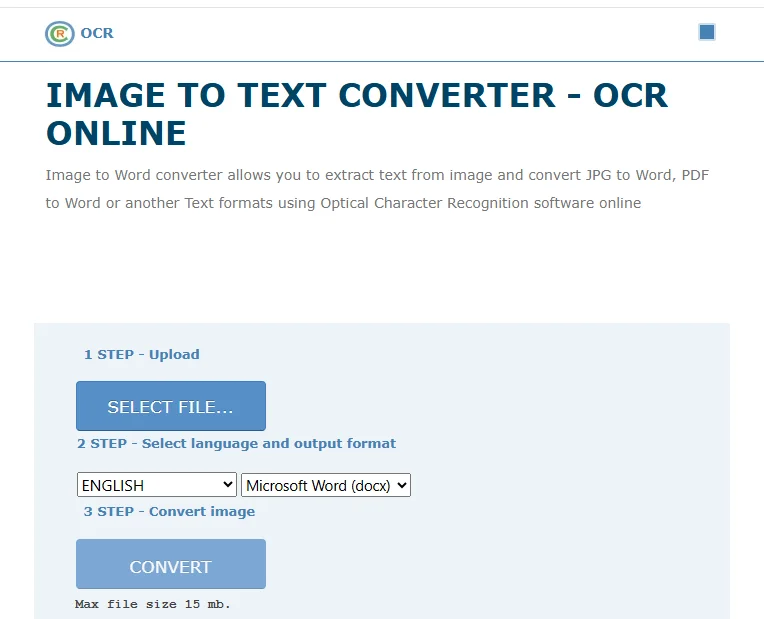
OnlineOCR.net으로 PNG를 Word로 무료 변환하는 방법
- OnlineOCR.net 웹사이트를 엽니다.
- 로컬 장치에서 PNG 파일을 업로드합니다.
- PNG의 콘텐츠 언어를 선택하고 출력 형식으로 Microsoft Word(DOCX)를 선택합니다.
- 변환을 클릭하고 Word 파일을 다운로드합니다.
장점
- 작은 파일은 무료
- 계정 필요 없음
- 간단한 작업 흐름
단점
- 파일 크기 및 페이지 제한
- 기본 서식만 지원
- 일괄 처리에 적합하지 않음
최적 대상:
서식 정확도가 중요하지 않은 빠르고 일회성인 PNG to Word 변환.
2. Smallpdf — PNG를 Word로 변환하는 현대적인 방법
Smallpdf는 더 세련된 사용자 경험을 제공하며 Google Drive 및 Dropbox와 같은 클라우드 스토리지 플랫폼을 통합합니다. 간단한 도구와 달리, 이미지에서 PDF로, 그런 다음 OCR 기반으로 Word로 내보내는 다단계 작업 흐름을 사용합니다.
Smallpdf로 PNG를 Word로 변환하는 방법
- Smallpdf에서 JPG to PDF 도구를 엽니다.
- PNG 파일을 업로드 영역으로 끌어다 놓습니다. Google Drive, Dropbox 또는 OneDrive에서도 업로드할 수 있습니다.
- 변환을 클릭하여 PNG를 PDF로 바꿉니다.
- 처리가 완료되면 내보내기를 클릭하고 Word를 선택합니다.
- 편집 가능한 텍스트를 추출하라는 메시지가 표시되면 OCR을 활성화합니다.
- 생성된 DOCX 파일을 다운로드하거나 클라우드 서비스에 저장합니다.
장점
- 깨끗하고 초보자 친화적인 인터페이스
- 클라우드 스토리지 통합
- 기본 도구보다 나은 OCR 정확도
단점
- 무료 사용자는 OCR 기능이 제한됨
- 인터넷 업로드 필요
- 자동화 또는 일괄 API 없음
- 여러 단계 필요
최적 대상:
세련된 온라인 경험을 우선시하고 가끔 PNG를 Word로 변환할 때 다단계 작업 흐름을 개의치 않는 사용자, 특히 클라우드 스토리지 통합이 필요한 경우.
3. Adobe Acrobat 온라인 — 이미지-Word 변환을 위한 신뢰할 수 있는 브랜드
Adobe Acrobat 온라인은 Adobe의 OCR 기술을 활용하며 구조화된 문서에 대해 더 신뢰할 수 있는 것으로 인식되는 경우가 많습니다. 사용자가 이미 PDF 작업 흐름에 Adobe를 적용한 경우에 일반적으로 사용됩니다.

Adobe Acrobat 온라인으로 PNG 파일을 Word로 변환하는 방법
- Adobe Acrobat 온라인을 열고 PNG to PDF를 선택합니다.
- PNG 이미지를 업로드하고 PDF 파일로 변환합니다.
- 생성된 PDF를 장치에 다운로드합니다.
- 변환 섹션으로 돌아가 PDF to Word를 선택합니다.
- 방금 만든 PDF 파일을 업로드합니다.
- 파일을 변환하고 결과 Word 문서를 다운로드합니다.
장점
- 강력한 OCR 엔진
- 비즈니스 스타일 문서에 적합
단점
- Word 파일을 다운로드하려면 로그인 필요
- 제한된 무료 사용
- 파일은 클라우드에서 처리됨
최적 대상:
브랜드 신뢰도를 중시하는 표준 문서를 다루는 전문 사용자.
방법 2: Microsoft Word의 내장 OCR 사용
많은 사용자들이 Microsoft Word에 기본 OCR 엔진이 포함되어 있다는 사실을 모릅니다. Word는 PNG 파일을 직접 편집 가능한 문서로 열지는 않지만, 추가 도구 없이 PNG를 Word로 변환할 수 있는 방법이 있습니다.
단계별: MS Word를 사용하여 PNG를 Word로 변환
- PNG 이미지를 PDF로 변환합니다(PDF로 인쇄 또는 이미지-PDF 변환 도구 사용).
- Microsoft Word를 엽니다.
- 파일 → 열기를 사용하여 PDF를 선택합니다.
- Word는 자동으로 OCR을 실행하고 콘텐츠를 편집 가능한 문서로 변환합니다.
- 파일을 .docx 문서로 저장합니다.
최적 대상
- Microsoft 365 사용자
- 가끔 하는 데스크톱 변환
- 무료 솔루션
한계
- 수동이며 시간이 많이 소요됨
- 표 및 복잡한 서식의 레이아웃이 일관되지 않음
- 자동화 또는 대용량에 적합하지 않음
방법 3: Spire.OCR 및 Spire.Doc을 사용한 전문 자동화
많은 수의 이미지를 안정적으로 반복해서 처리해야 하는 경우 전문 솔루션이 필수적입니다. 이때 Spire.OCR과 Spire.Doc이 다른 도구들과 차별화됩니다.
Spire.OCR은 PNG 이미지에서 텍스트를 변환하기 위한 OCR API이며, Spire.Doc은 프로그래밍 방식으로 DOCX 파일을 생성하고 서식을 지정하기 위한 Word 문서 API입니다. 함께 사용하면 일괄 처리 및 시스템 통합에 잘 확장되는 완전 자동화된 PNG-Word 워크플로를 구현할 수 있습니다.
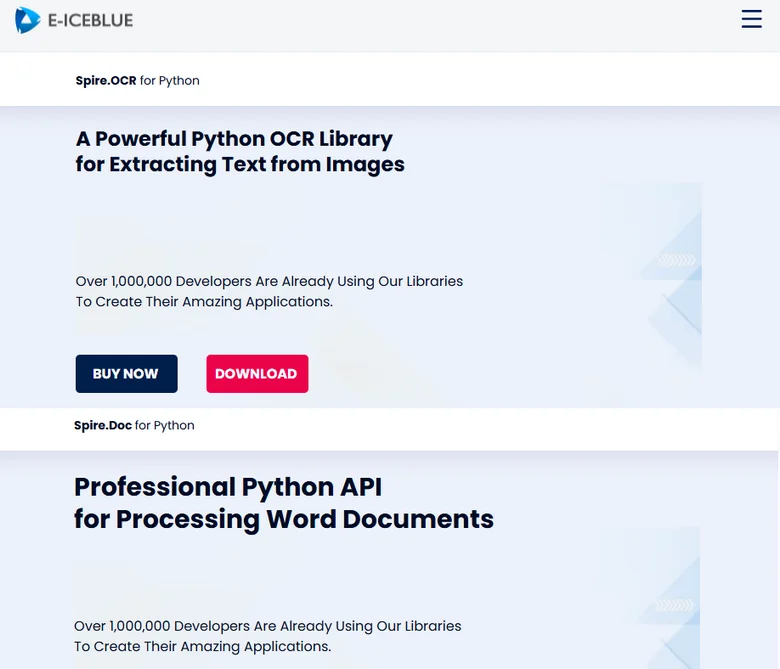
변환 워크플로 작동 방식
- Spire.OCR을 사용하여 PNG 이미지에서 텍스트를 추출합니다.
- 추출된 텍스트를 기반으로 Spire.Doc을 사용하여 Word 문서를 생성합니다.
- 결과를 Word 파일로 저장합니다.
Python 코드 예제: PNG를 Word로 변환
import os
from spire.ocr import *

# Create an instance of the OCR scanner
scanner = OcrScanner()
configureOptions = ConfigureOptions()

# Set the path to the OCR runtime models
configureOptions.ModelPath = r'E:\DownloadsNew\win-x64'
# Set the target recognition language
configureOptions.Language = 'English'
scanner.ConfigureDependencies(configureOptions)

# Specify the path of the source image
image_path = r'E:/DownloadsNew/pic.png'
# Perform the OCR scan on the image file
scanner.Scan(image_path)
# Get the recognized text content
extracted_text = scanner.Text.ToString()

print("OCR Step Completed. Text Length:", len(extracted_text))

# Import and Use Spire.Doc
if extracted_text.strip():
    from spire.doc import Document, FileFormat

    # Create a new Word Document instance
    doc = Document()
    # Add a section to the document
    section = doc.AddSection()
    # Add a paragraph and append the extracted text
    para = section.AddParagraph()
    para.AppendText(extracted_text)

    # Define the output path for the Word file
    output_file = r'E:/DownloadsNew/Output.docx'
    # Save the document as a standard .docx file
    doc.SaveToFile(output_file, FileFormat.Docx2013)
    # Close the document to release resources
    doc.Close()
장점
- 대용량 PNG 파일에 대한 완전 자동화된 일괄 변환
- 로컬 처리를 통해 데이터 개인 정보 보호 및 보안 보장
- 백엔드 시스템 또는 엔터프라이즈 워크플로에 쉽게 통합
단점
- 사용하려면 프로그래밍 지식 필요(SDK/API 기반)
- 초기 설정이 수동 도구보다 오래 걸릴 수 있음
- 고급 기능은 전체 기능을 위해 유료 라이선스 필요
최적 대상:
시스템 또는 문서 처리 워크플로의 일부로 자동화된 일괄 PNG-Word 변환이 필요한 개발자 및 기업.
결론
온라인 PNG to Word 변환기는 속도와 편의성이 가장 중요한 빠른 작업에 이상적이며, Microsoft Word는 익숙한 데스크톱 환경과 가끔 수동 변환을 선호하는 사용자에게 적합합니다. 대량의 이미지를 다루는 개발자 및 비즈니스를 위해 Spire.OCR 및 Spire.Doc은 일괄 처리 및 시스템 통합을 위한 자동화된 접근 방식을 제공합니다. 각 방법에는 고유한 장점과 한계가 있으며, 최상의 선택은 궁극적으로 워크플로, 규모 및 장기적인 요구에 따라 달라집니다.