학술 논문, 참고 문헌 또는 APA/MLA 참고 문헌 목록을 서식 지정하는 경우 Word에서 행잉 들여쓰기를 만들어야 할 수 있습니다. Microsoft Word에는 이를 위한 내장 서식 도구가 포함되어 있지만 많은 사용자가 특히 최신 버전의 Word에서 올바른 버튼을 찾는 데 어려움을 겪습니다. 이 가이드에서는 세 가지 간단한 방법, 즉 수동 서식 지정, 키보드 바로가기 및 일괄 문서 처리를 위한 Python 자동화를 사용하여 Word에서 행잉 들여쓰기를 만드는 방법을 배웁니다.
- Microsoft Word에서 수동으로 행잉 들여쓰기 만들기
- 바로가기를 사용하여 Word에서 행잉 들여쓰기 만들기
- Python으로 Word에서 행잉 들여쓰기 자동화하기
- 문제 해결 및 FAQ
- 방법 비교
Microsoft Word에서 수동으로 행잉 들여쓰기 만들기
단일 문서에 대한 행잉 들여쓰기를 Word에서 수행하는 방법을 궁금해하는 경우 단락 설정 메뉴가 가장 안정적인 접근 방식입니다. 이 방법은 대부분의 Microsoft Word 버전에서 작동하며 들여쓰기 크기를 정확하게 사용자 지정할 수 있습니다.
설정 방법:
- 1단계. 서식을 지정하려는 특정 단락 또는 전체 참고 문헌을 강조 표시합니다.
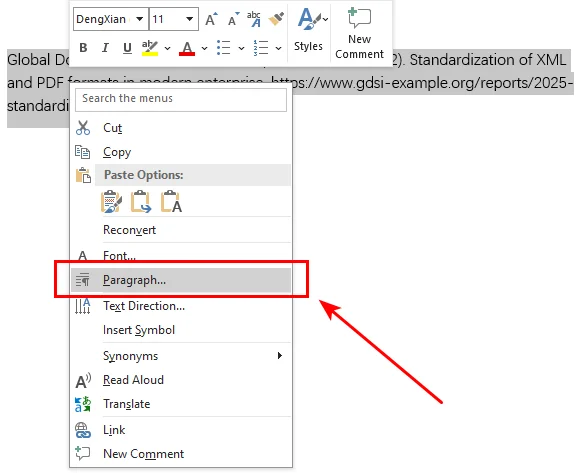
- 2단계. 강조 표시된 텍스트를 마우스 오른쪽 버튼으로 클릭하고 컨텍스트 메뉴에서 단락...을 선택합니다. 그러면 들여쓰기 및 간격 탭이 즉시 열립니다.
- 3단계. 들여쓰기 섹션에서 특수 드롭다운 메뉴를 찾아 행잉을 선택합니다.
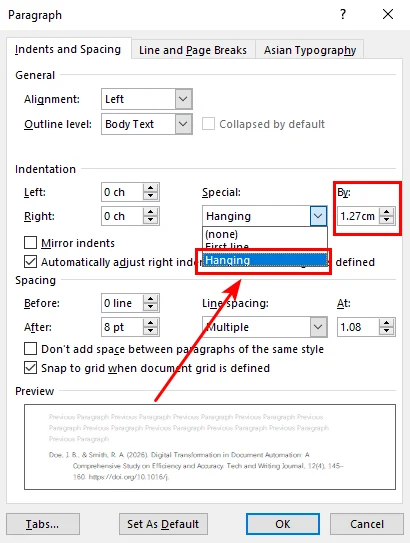
- 4단계. APA 또는 MLA 스타일의 표준 오프셋은 0.5인치(1.27cm)입니다. 확인을 누르면 텍스트가 제자리에 맞춰집니다.
바로가기를 사용하여 Word에서 행잉 들여쓰기 만들기
메뉴를 사용하여 Word에서 행잉 들여쓰기를 추가하면 정확한 제어가 가능하지만, 긴 인용 목록을 작업할 때 단락 대화 상자를 반복해서 여는 것은 비효율적일 수 있습니다. 긴 인용 목록이 있고 속도를 높이고 싶다면 키보드 바로가기를 사용하는 것이 고급 사용자에게 더 효율적입니다.
Windows 및 Mac용 행잉 들여쓰기 바로가기:
- Windows: Ctrl + T를 누릅니다. 누를 때마다 들여쓰기가 늘어납니다. 실행 취소하거나 되돌리려면 Ctrl + Shift + T를 누릅니다.
- Mac: Command + T를 누릅니다. macOS에는 들여쓰기를 줄이는 기본 바로가기가 없습니다. 즉시 실행 취소하려면 Command + Z를 사용하거나 모든 단락 서식을 재설정하려면 Option + Command + Q를 누를 수 있습니다.
이러한 바로가기는 긴 문서를 편집하고 서식을 반복적으로 적용할 때 특히 유용합니다.
팁: 레이아웃을 조정하는 동안 흐름을 방해하는 끈질긴 빈 줄을 발견할 수 있습니다. 문서를 효율적으로 정리하려면 이 가이드에 따라 Word에서 빈 줄을 빠르게 제거할 수 있습니다.
Python으로 Word에서 행잉 들여쓰기 자동화하기
수동 및 바로가기 방법은 일반 사용자에게는 충분하지만, 수백 개의 문서 또는 다른 페이지에 흩어져 있는 단락을 처리해야 할 때는 효율성이 떨어집니다. 대규모 문서 처리를 위해 자동화는 수동 작업을 줄이면서 일관된 서식을 유지하는 데 도움이 됩니다.
이 섹션에서는 무료 Spire.Doc for Python을 사용하여 Word 문서에 행잉 들여쓰기를 추가하는 방법을 보여줍니다. 이는 Word 문서를 만들고 편집하고 변환하기 위한 무료 전문 라이브러리입니다. ParagraphFormat.SetFirstLineIndent() 메서드를 특징으로 하며, 단일 매개변수를 조정하여 첫 줄 들여쓰기와 행잉 들여쓰기 간에 전환할 수 있습니다.
무료 Spire.Doc for Python 설치
코드를 실행하기 전에 pip를 사용하여 라이브러리를 설치합니다.
pip install Spire.Doc.Free
Python 코드 예제(무료 Spire.Doc 사용)
다음 Python 코드는 기존 Word 문서 내의 첫 번째와 세 번째 단락을 대상으로 이러한 단락에 행잉 들여쓰기를 설정하는 방법을 보여줍니다.
from spire.doc import *
from spire.doc.common import *

# 기존 Word 문서 로드
doc = Document()
doc.LoadFromFile("/input/apa style.docx")

# 문서의 첫 번째 섹션 액세스
section = doc.Sections.get_Item(0)

# 첫 번째 단락 서식 지정
para1 = section.Paragraphs.get_Item(0)
para1.Format.SetLeftIndent(36.0)
para1.Format.SetFirstLineIndent(-36.0)

# 다섯 번째 단락 서식 지정
para3 = section.Paragraphs.get_Item(4)
para3.Format.SetLeftIndent(36.0)
para3.Format.SetFirstLineIndent(-36.0)

# 업데이트된 문서 저장
doc.SaveToFile("/output/Hanging_Indent.docx", FileFormat.Docx2013)
doc.Close()
위 코드에서 get_Item(4)를 사용하여 세 번째 단락으로 보이는 것을 대상으로 합니다. 이는 텍스트 블록 간의 빈 줄이 라이브러리에 의해 개별 단락 개체로 종종 계산되기 때문입니다. 문서에 빈 줄이 없으면 인덱스를 2로 조정해야 할 수 있습니다.
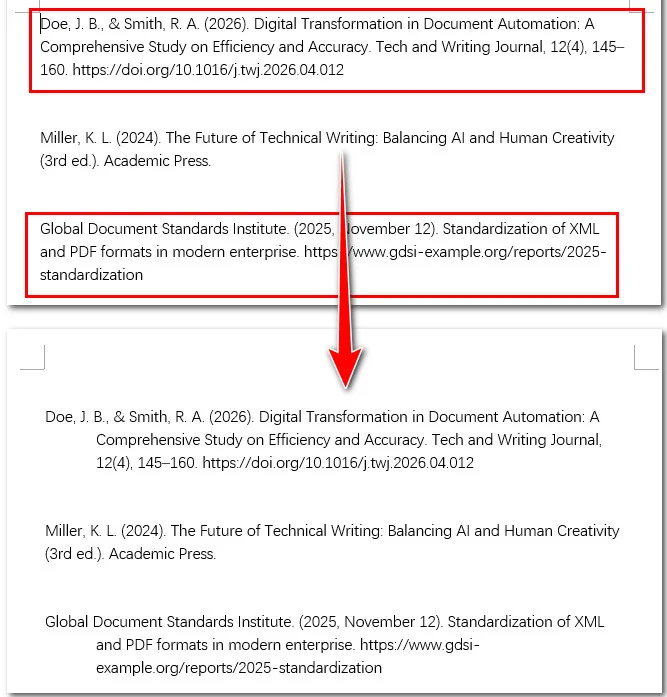
결과 파일과 원본 Word 문서의 미리 보기는 다음과 같습니다.
팁: 레이아웃을 완성한 후에는 무료 Spire.Doc을 사용하여 Word 문서를 PDF로 변환할 수도 있습니다. 이렇게 하면 행잉 들여쓰기와 전체 서식이 모든 플랫폼 및 장치에서 완벽하게 유지됩니다.
문제 해결 및 FAQ
Q1: Word에서 Ctrl + T가 작동하지 않는 이유는 무엇인가요?
다른 백그라운드 앱이 동일한 바로가기를 사용하는 경우 일반적으로 발생합니다. 특수 번역 또는 화면 녹화 소프트웨어가 실행 중인지 확인하십시오. 모든 것이 실패하면 위의 수동 방법을 사용하십시오.
Q2: Word Online에서 행잉 들여쓰기를 설정하는 방법은 무엇인가요?
웹 버전은 약간 다릅니다. 홈 탭으로 이동하여 세 개의 점(...)을 클릭하여 추가 옵션을 선택하고 단락 옵션을 선택한 다음 특수 들여쓰기를 찾으십시오.
Q3: APA 또는 MLA의 표준 크기는 무엇인가요?
표준은 0.5인치(1.27cm)입니다. 대부분의 Word 버전은 "행잉"을 선택하면 기본적으로 이 크기로 설정됩니다.
행잉 들여쓰기 방법 비교
수동 및 자동 접근 방식 모두를 다루었으므로 각 방법이 가장 적합한 경우를 간략하게 비교해 보겠습니다.
| 방법 | 가장 적합한 경우 | 장점 | 제한 사항 |
|---|---|---|---|
| 수동 서식 | 일회성 편집 | 간단하고 Word에 내장됨 | 반복 작업에 느림 |
| 키보드 바로가기 | 빠른 문서 편집 | 빠르고 편리함 | 제한된 사용자 지정 |
| Python 자동화 | 일괄 문서 처리 | 효율적이고 일관됨 | 코딩 지식 필요 |
결론
요약하자면, Microsoft Word 내의 수동 클릭 및 바로가기는 가끔 편집 및 일회성 작업에 대해 빠르고 편리한 솔루션을 제공합니다. 그러나 사무용 제품군을 우회하고 서식 워크플로를 자동화하려는 사람들에게는 무료 Spire.Doc for Python이 속도와 정확성을 제공합니다. 프로젝트 목표에 맞는 도구를 선택하고 오늘날 전문적이고 완벽하게 서식이 지정된 문서를 만들기 시작하십시오!